Создание загрузочного USB-накопителя с несколькими операционными системами с помощью Ventoy
Если вы хотите создать многозагрузочный USB-накопитель с несколькими образами операционной системы, Ventoy — один из лучших доступных инструментов. Ventoy позволяет создать загрузочный USB-накопитель, на который можно копировать ISO-образы с нужными вам дистрибутивами ОС. При загрузке с этого USB-накопителя вы можете выбрать, какую операционную систему установить на ваш компьютер или с какого образа LiveCD загрузиться.
Как создать загрузочную флешку с мультиISO с помощью Ventoy
Ventoy — это бесплатный инструмент с открытым исходным кодом, доступный для Windows и Linux (https://github.com/ventoy/Ventoy/releases ).
Скачайте архив, распакуйте его на локальный диск и запустите Ventoy2Disk.exe от имени администратора;
Выберите USB-накопитель, на который вы хотите записать загрузчик Ventoy, и нажмите «Установить»;
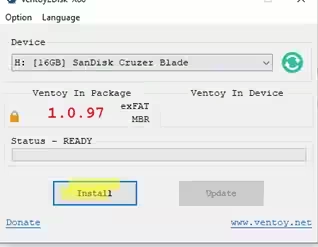
-
USB-накопитель будет очищен. По умолчанию Ventoy создает таблицу разделов MBR с двумя разделами: маленьким разделом FAT32 для загрузчика EFI (на основе grub2) и большим разделом exFAT. Такая конфигурация позволяет USB-устройству флэш-памяти загружаться на компьютерах BIOS и UEFI с помощью функции безопасной загрузки. Практически любая операционная система может получить доступ к разделу exFAT, и максимальный размер файла не ограничен 4 ГБ, как в FAT32. Эти настройки можно изменить в меню «Параметры».
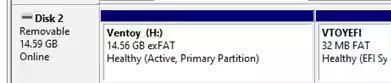
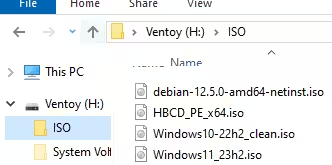
Теперь скопируйте на основной раздел диска Ventoy файлы ISO-образа, содержащие нужные вам дистрибутивы операционной системы;
При загрузке с этого USB-накопителя появится меню Ventoy GUI со списком доступных ISO-образов. По умолчанию Ventoy сканирует все каталоги и отображает список найденных файлов образов ISO, WIM, VHDX и IMG. Создать файл
.ventoyignoreв папку, чтобы исключить его из сканирования.
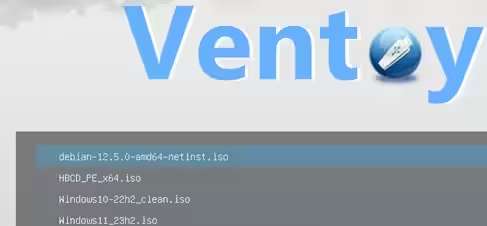
Вы можете продолжить установку любой из доступных операционных систем в ISO-файлах или загрузиться с вашего LiveCD.
При загрузке с флешки Ventoy на компьютере с включенным режимом безопасной загрузки UEFI может возникнуть ошибка:
Verification failed: 0x1A Security ViolationЧтобы исправить это, необходимо добавить ключи Ventoy в MOK (Machine Owner Key) компьютера.
-
Нажмите OK -> и нажмите любую клавишу;
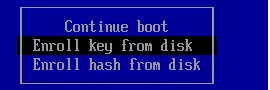
Выберите Зарегистрировать ключ с диска;
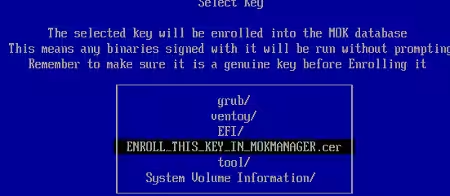
Затем перейдите в VTOYEFI -> выберите ENROLL_THIS_KEY_IN_MOKMANAGER.cer файл
Продолжить -> Да -> Да
Перезагрузите компьютер. После добавления ключей Ventoy в UEFI NVRAM компьютер будет считать их надежными и продолжит загрузку с USB-накопителя.
Ventoy может загружать содержимое ISO в оперативную память несколькими способами:
Обычный режим — в оперативную память загружаются только те файлы, которые необходимы для загрузки. Этот режим может вызвать проблемы с загрузкой некоторых ISO-образов и компьютеров (особенно с устаревшими BIOS).
Режим Memdisk - весь ISO-образ будет загружен в память (вам понадобится достаточно оперативной памяти на вашем компьютере). Такой режим загрузки более стабилен и надежен.
Режим Winboot позволяет загружаться непосредственно из образа WIM Windows.
Например, для корректной работы образов на основе WinPE (включая Hiren's BootCD PE) мне пришлось загрузить их в режиме Memdisk на моем компьютере. Для этого нажмите кнопку
F1->
Ctrl + D. Это позволяет загрузить в память полный ISO-образ WinPE:
Loading ISO file to memory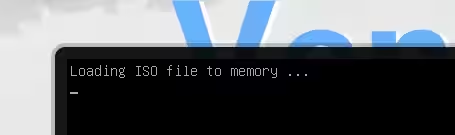
Использование плагинов расширений Ventoy
Вы можете настроить свой многозагрузочный USB-накопитель Ventoy с помощью подключаемых модулей. Тем
ventoy/ventoy.jsonФайл в разделе данных используется для настройки параметров менеджера загрузки (этот файл отсутствует по умолчанию).
Ранее я показывал, как вручную загрузить образ WinPE в режиме memdisk. Добавьте следующие строки в ventoy.json для автоматической загрузки определенных ISO-образов в этом режиме:
{
    "auto_memdisk": [
        "/ISO/HBCD_PE_x64.iso",
        "/ISO/Win11PE.iso"
    ]
}
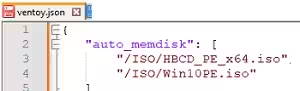
Теперь все указанные ISO-образы всегда будут загружаться в оперативную память.
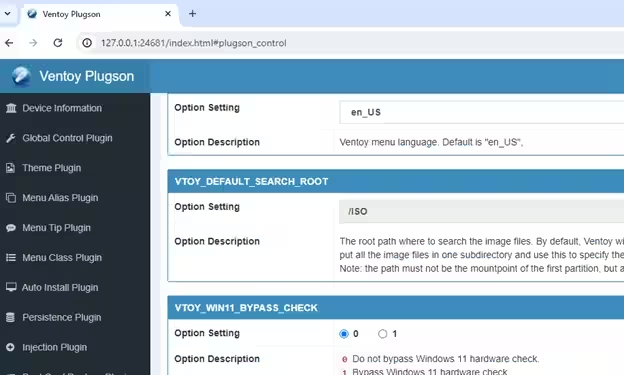
В разделе управления вы можете задать глобальные параметры. Например:
    "control":[
        { "VTOY_DEFAULT_SEARCH_ROOT": "/ISO" }
        { "VTOY_WIN11_BYPASS_CHECK": "1" },
        { "VTOY_WIN11_BYPASS_NRO": "1" },
    ]
VTOY_DEFAULT_SEARCH_ROOT— устанавливаем директорию по поиску изображений
VTOY_WIN11_BYPASS_CHECK— обойти минимальные системные требования при установке Windows 11 (Как установить Windows 11 на неподдерживаемое оборудование)
VTOY_WIN11_BYPASS_NRO— настройка Windows 11 с локальной учетной записью
Плагин Injection позволяет включать в среду установки дополнительные файлы или архивы (драйверы, инструменты).
{
  "injection": [
      {
          "image": "/ISO/win7.iso",
          "archive": "/driver/win-driver.zip"
      }
  ]
 }
В случае Windows PE указанный извлеченный архив будет доступен в среде установки под буквой диска X:
Плагин Auto_Install позволяет настроить автоматическую установку операционной системы. Для Windows поддерживается файл unattended.xml ответов.
  "auto_install" : [
        {
            "image": "/ISO/windows_server_2022.iso",
            "template": "/windows2022_unattended.xml"
        }
  ]
Для Linux вы также можете создать файлы ответов:
kickstart8.cfg(RHEL, Rocky, Centos) или
preseed.cfg(Debian, Ubuntu).
С помощью плагинов можно настроить внешний вид загрузочного меню Ventoy, использовать темы, добавлять иконки в ISO-файлы и папки. и так далее.
Используйте инструмент VentoyPlugson.exe для настройки параметров плагина Ventoy из графического интерфейса. Инструмент генерирует правильный файл ventoy.json и автоматически сохраняет его в разделе данных Ventoy.
С помощью Ventoy вы можете избавиться от необходимости в нескольких флэш-накопителях с разными установочными образами ОС. Все ваши дистрибутивы теперь можно хранить на USB-накопителе. Чтобы записать новый образ на USB-накопитель, просто скопируйте файл ISO-образа.