Исправлено: Windows не загружается (запускается) после установки обновлений.
Чтобы обеспечить стабильность и безопасность вашего устройства Windows, вам следует регулярно устанавливать обновления безопасности (вручную с помощью файлов MSU/CAB или автоматически через Центр обновления Windows). Microsoft выпускает новые обновления Windows во второй вторник каждого месяца. В некоторых случаях новые обновления могут вызывать различные проблемы (из-за плохого тестирования, инженерных ошибок, несовместимости оборудования и т. д.). В этих случаях установленное обновление необходимо удалить (Способы удаления обновлений в Windows). Однако случается, что операционная система Windows перестает загружаться (вылетает в BSOD с ошибками CRITICAL_PROCESS_DIED, INACCESSIBLE_BOOT_DEVICE или автоматически перезагружается) и удалить проблемное обновление не получается.
Давайте рассмотрим, как правильно удалить обновления в Windows 10 и 11 (Windows Server 2019/2016/2012), если операционная система не загружается.
Как удалить обновления в автономном режиме с помощью Windows Среда восстановления (WinRE)?
Если Windows не загружается, вы можете попробовать использовать среду восстановления Windows (WinRE), чтобы исправить распространенные ошибки и удалить последние установленные обновления.
Диспетчер загрузки Windows попытается автоматически загрузить компьютер в среду восстановления Windows, если три предыдущие попытки загрузки Windows оказались неудачными. Вы можете просто прервать загрузку, нажав кнопку питания 3 раза подряд.
На экране WinRE выберите Устранение неполадок. Вот несколько решений распространенных проблем с загрузкой Windows:
-
Восстановление при запуске - попробуйте сначала использовать этот параметр, чтобы Windows попыталась автоматически исправить распространенные проблемы при запуске;
Восстановление системы - позволяет вернуться к одной из предыдущих точек восстановления;
Восстановление образа системы - позволяет восстановить компьютер из ранее созданной резервной копии образа системы Windows;
Удалить обновления - этот режим позволяет удалить последние обновления безопасности или обновления сборки Windows 10.
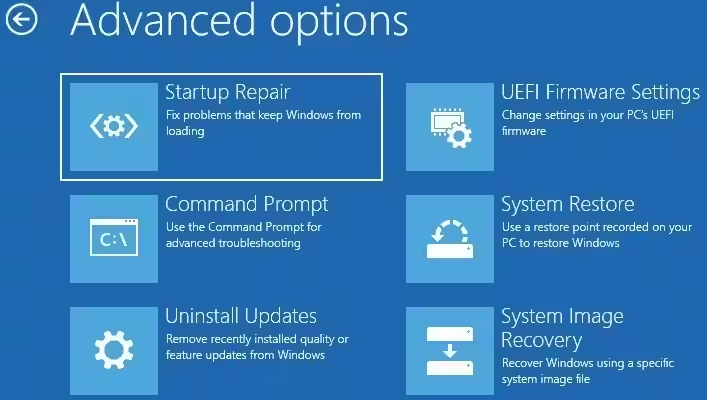
Выберите «Удалить обновления». Выберите один из режимов:
Удалить последние исправленные обновления — используется для удаления последнего ежемесячного обновления Windows;
Удалить последнее обновление функции - используется для удаления сборки Windows 10.
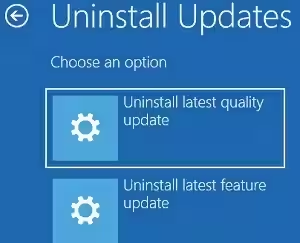
Выберите нужный вам вариант, дождитесь удаления обновления, перезагрузите компьютер в обычном режиме.

В некоторых случаях при удалении обновлений через WinRE может появиться ошибка:
You have pending update actions and we won't be able to uninstall the latest quality/feature update of Windows. Try running Startup Repair instead.В этом случае необходимо вручную удалить файл pending.xml (описано в следующем разделе).
Совет. Если компьютер не загружается после обновления сборки Windows 10 с ошибкой «Компьютер неожиданно перезагрузился. Установка Windows не может быть продолжена», вам необходимо воспользоваться методом восстановления ОС по ссылке.
Как удалить обновления, если Windows не загружается?
Если Windows не загружается в режиме восстановления (или безопасном) после установки обновлений, вам необходимо загрузить компьютер с любого доступного загрузочного диска или USB-накопителя. Это может быть среда восстановления Windows (WinRE), установочный диск Windows (CD/DVD/USB), ERD (он же MSDART 10) или любой другой загрузочный носитель.
В этом примере я загружу свой компьютер с установочного USB-накопителя Windows 10 x64. При загрузке зайдите в BIOS/UEFI вашего компьютера и измените порядок загрузки, выбрав USB-накопитель в качестве основного загрузочного устройства.
Совет. Для загрузки компьютера подойдет любой установочный диск (главное условие - соответствие разрядности ОС). Таким образом, установочный носитель Windows 10 можно использовать для восстановления Windows 7, но сделать наоборот не получится, так как не все команды и параметры DISM поддерживаются в более ранних версиях ОС.
На втором экране с предложением начать установку Windows нажмите Восстановить компьютер или нажмите Shift+F10.
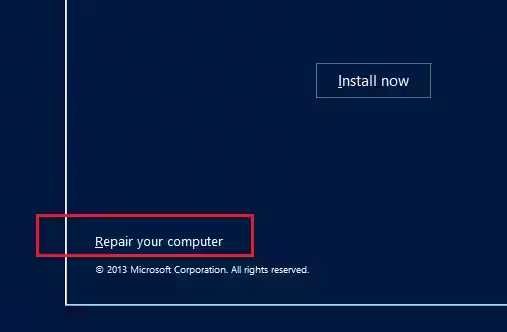
В первом случае выберите Устранение неполадок -> Командная строка.
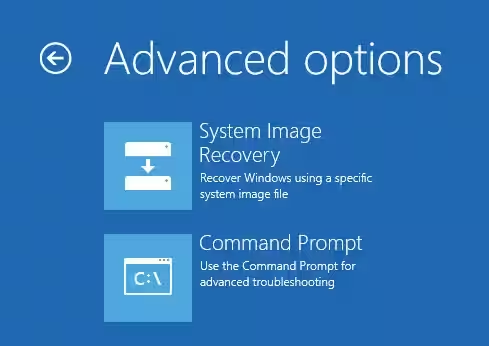
В появившемся окне командной строки WinPE вам необходимо определить букву диска, присвоенную вашему системному разделу Windows (это может быть любой диск, кроме C:\).
Запустите команду:
DISKPARTОтобразить список разделов на локальных дисках:
list volume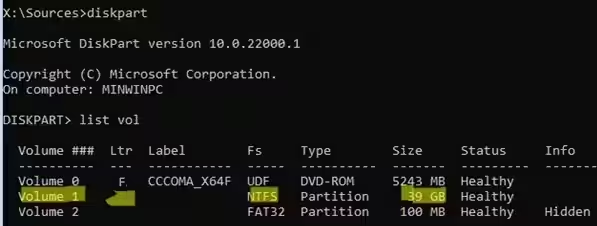
В моем примере WinPE не назначила букву диска моему разделу Windows. На моем скриншоте это том 1 объемом 39 ГБ с файловой системой NTFS (раздел 100 МБ — это загрузочный раздел EFI).
Чтобы присвоить ему букву диска D, используйте команды:
select volume 1
assign letter=D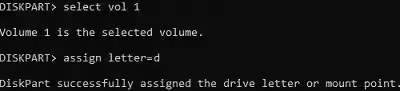
Запустите
list volповторите команду, чтобы убедиться, что разделу Windows присвоена буква диска.
Завершите сеанс diskpart командой:
exitВ нашем примере вы можете видеть, что буква диска D:\ назначена системному разделу Windows (используйте букву диска в следующих командах).
Отобразите список пакетов обновлений, установленных в автономном образе Windows, с помощью DISM:
DISM /Image:D:\ /Get-Packages /format:table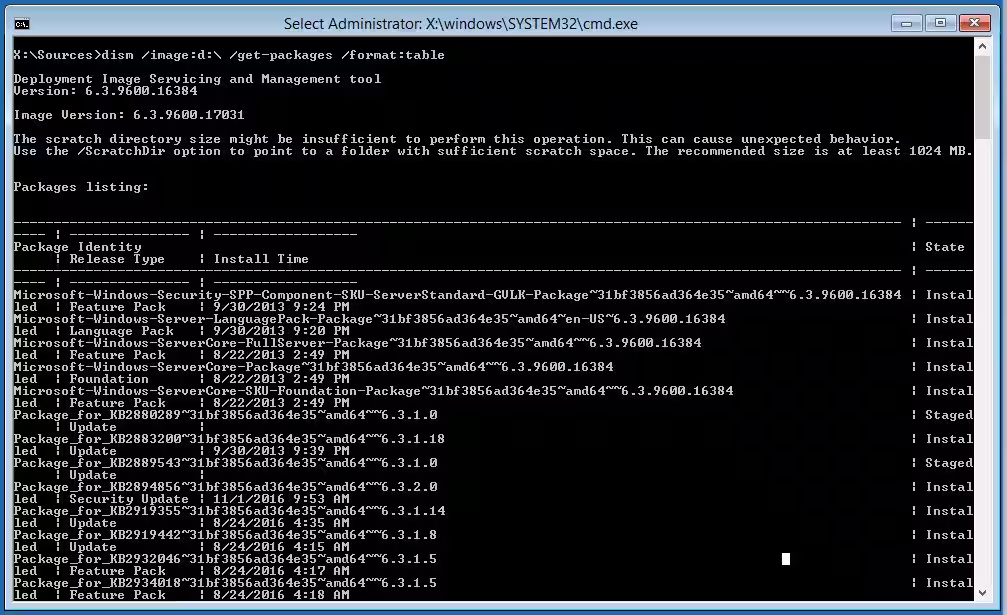
Если вы точно знаете, какое именно обновление (КБ) вызвало проблему, его номер можно использовать в качестве фильтра:
DISM /Image:D:\ /Get-Packages /format:table | find “4052978”Или вы можете отфильтровать список по дате установки обновления:
DISM /Image:D:\ /Get-Packages /format:table | find “10/26/2021”(формат даты зависит от настроек локализации Windows, в моем примере используется формат даты США)

Примечание. Если список обновлений слишком длинный, и вы точно не знаете, какое из последних обновлений вызвало BSOD, вы можете экспортировать полный список обновлений в текстовый файл и открыть его с помощью Блокнота (можно использовать функцию поиска). в нем).
DISM /Image:D:\ /Get-Packages /format:table > d:\updates.txt
Notepad d:\updates.txt
Теперь вам нужно скопировать в буфер обмена идентификатор проблемного пакета обновления (выберите имя пакета в командной строке с помощью мыши и нажмите Enter; чтобы вставить текст, просто щелкните правой кнопкой мыши там, где вам нужно).

Вы можете удалить обновление, используя следующую команду DISM:
DISM /Image:D:\ /Remove-Package /PackageName:Package_for_KB4052978~31bf3856ad364e35~amd64~~6.3.1.0
Если вы точно не знаете, какое обновление вызвало проблему, удалите все недавно установленные пакеты один за другим. После удаления каждого обновления перезагрузите компьютер и проверьте, нормально ли загружается Windows.
Если вам нужно удалить ожидающие обновления (со статусом «Ожидание»), вам необходимо удалить файл pending.xml. Для этого выполните следующие команды:
del D:\Windows\WinSxS\pending.xmldel D:\Windows\WinSxS\cleanup.xml(file may be missing )del D:\Windows\SoftwareDistribution\Download\*.*
Вы также можете использовать DISM для удаления неправильных обновлений со статусом ожидания:
dism /image:D:\ /ScratchDir:D: /cleanup-image /RevertPendingActionsЭта операция отменит все ожидающие действия предыдущих операций обслуживания, поскольку эти действия могут привести к сбою загрузки Windows.
Затем вы можете использовать DISM для проверки и исправления Хранилища компонентов Windows в автономном режиме (вам понадобится установочный образ Windows):
Dism /image:D:\ /Cleanup-Image /RestoreHealth /Source:F:\sources\install.wimЕсли у вас есть образ восстановления MSDaRT, удалить проблемные обновления еще проще. Достаточно загрузиться с диска MSDaRT (разрядность ОС должна совпадать), Диагностика -> Microsoft Diagnostics и Набор инструментов восстановления. В списке инструментов выберите Удалить исправление.
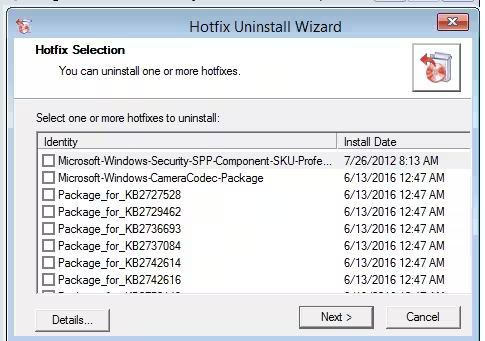
Просто выберите обновления, которые хотите удалить, и нажмите Далее.
Если при загрузке компьютера вы получаете сообщение об ошибке «Операционная система не найдена», проверьте состояние загрузчика Windows.