Как преобразовать Install.ESD в загрузочный образ .ISO в Windows 10
При обновлении сборки Windows 10 с помощью Центра обновления Windows установочный образ новой (или инсайдерской) сборки Windows загружается на компьютер пользователя в новом специальном формате образа - ESD(Electronic Software Скачать). ESD — это зашифрованный и сжатый файл изображения .WIM (формат изображения Windows).
Этот формат распространения изображения впервые был использован в Windows 8.1 для онлайн-обновления операционной системы. В отличие от файла WIM, образ ESD нельзя смонтировать и изменить. Microsoft планирует широко использовать этот формат для развертывания системы. По сравнению с файлом WIM файл .ESD занимает на 30% меньше места, что является большим преимуществом при его распространении через Интернет.
В этой статье мы покажем, как расшифровать и преобразовать ESD-образ Windows 10 в знакомый установочный образ ISO, который можно записать на DVD-диск или USB-накопитель и использовать для чистой установки Windows 10 или выполнения обновления.
Примечание. Фактически, самый простой способ получить установочный ISO-образ Windows 10 и записать его на USB-накопитель или DVD-диск — использовать бесплатную утилиту Media Creation Tool, которая поможет вам загрузить последнюю версию Образ Windows 10 напрямую с серверов Microsoft.
Как получить ESD-файл с образом Windows 10
Давайте выясним, где взять ESD-файл. При обновлении Windows 8 до Windows 8.1 файл install.esd загружается из репозитория Microsoft в фоновом режиме и сохраняется в папке C:\Windows\SoftwareDistribution\Download\{some ID}. каталог.
Вы можете получить файл Install.ESD с последней сборкой Windows 10, перейдя в раздел «Пуск» -> «Настройки ПК» -> «Обновление и восстановление» -> «Предварительный просмотр сборок» в установленной системе. Если для вашей системы доступна новая сборка Windows 10, вам будет предложено загрузить и установить новый образ.
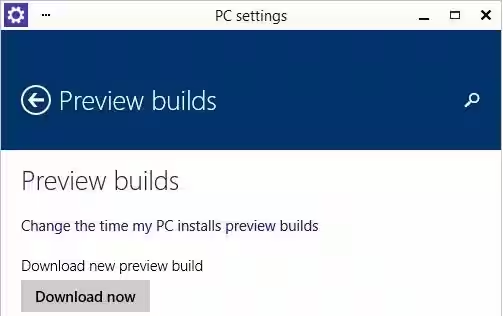
После завершения загрузки откройте проводник Windows, не нажимая кнопку Установить, и перейдите в папку C:\$Windows.~BT\Sources. Найдите здесь Install.ESD (он скрыт) и скопируйте его в любой другой каталог. Это ESD-файл со сжатым образом последней версии Windows 10 TP.
Запустите обновление системы до новой сборки, но не перезагружайте компьютер. В процессе обновления Windows загрузит файлы, необходимые для выполнения обновления. После завершения загрузки откройте проводник и перейдите в каталог C:\$Windows.~BT\Sources. Найдите в этом каталоге файл Install.ESD (он скрыт) и скопируйте его в любой другой каталог. Это файл .ESD со сжатым образом последней сборки Windows 10.
Совет. В установленной технической версии Windows 10 файл можно скопировать из папки C:\RecoveryImage\Install.esd .

Получить информацию о том, какие образы Windows находятся внутри ESD-файла, можно с помощью стандартной утилиты DISM:
DISM /Get-WimInfo /WimFile:"C:\iso\install.esd"Deployment Image Servicing and Management tool
Version: 10.0.17134.1
Details for image : C:\iso\install.esd
Index : 1
Name : Windows 10 Home
Description : Windows 10 Home
Size : 15,439,030,656 bytes
Index : 2
Name : Windows 10 Home Single Language
Description :Windows 10 Home Single LanguageРазмер: 15 439 078 082 байт
Индекс: 3
Имя: Windows 10 для образовательных учреждений
Описание: Windows 10 для образовательных учреждений
Размер: 15 662 641 239 байт
Индекс: 4
Имя: Windows 10 Pro
Описание: Windows 10 Pro
Размер: 15 662 520 267 байт
Операция завершена успешно.

В нашем примере внутри архива install.esd находится несколько образов системы. Например, Windows 10 Pro имеет индекс 4.
Зная индекс образа Windows в ESD-файле, можно экспортировать его в WIM-файл с помощью команды:
dism /export-image /SourceImageFile:c:\iso\install.esd /SourceIndex:4 /DestinationImageFile: c:\iso\win10pro.wim /Compress:max /CheckIntegrity
Утилита расшифровки ESD
Чтобы преобразовать образ ESD в файл ISO, мы будем использовать утилиту командной строки ESD Decrypter (ESD ToolKit), которую можно загрузить с GitHub: https://github.com/gus33000/ESD- Дешифратор/релизы/. Утилита ESD Decrypter основана на PowerShell, поэтому вы можете легко открыть ее исходный код (инструмент cdimage.exe используется для создания ISO-образа из WIM-файла).
Распакуйте архив 4.0.0.0.fbl_prerelease.gustavem.160815-0800.zip в локальную папку;
Запустите файл ESDISO.bat от имени администратора;
Мастер попросит указать путь к файлу CryptoKeys с ключами для расшифровки ESD-образа и путь к каталогу, куда должен быть помещен конечный ISO-файл (эти параметры я не указывал, нажав два раза N);
Далее укажите путь к вашему ESD-файлу и дважды нажмите Enter;
Запустите процесс конвертации образа в формате ESD в файл ISO. В зависимости от производительности вашей системы процесс займет от 20 до 30 минут;

После завершения работы скрипта проверьте, что в каталоге утилиты появился установочный ISO-файл с образом Windows 10, который можно записать на DVD или создать стандартную или UEFI загрузочную флешку.
Утилита Dism++ для преобразования файла Install.esd
Для конвертации ESD-образа в ISO-файл можно воспользоваться простой и удобной графической утилитой Dism++ (https://www.chuyu.me/en/index.html), которая выполняет то же самое, что и скрипт ESD Decrypter, но имеет более удобный графический интерфейс.
-
Скачайте и разархивируйте архив утилитой Dism++;
Запустите исполняемый файл Dism++ в зависимости от разрядности вашей ОС (на Windows 10 x64 необходимо запустить файл Dism++ x64.exe);
Примите пользовательское соглашение;
Откройте меню «Файл» и выберите пункт Esd —> ISO;

Укажите путь к вашему ESD-файлу, который вы сохранили ранее. Затем укажите каталог и имя создаваемого ISO-файла;

Нажмите кнопку Готово и дождитесь завершения конвертации файла .esd (это займет 10-15 минут).