Как создать и восстановить резервную копию образа системы в Windows 10?
В этой статье рассказывается, как сделать резервную копию Windows 10 на внешний носитель (USB-накопитель, дополнительный HDD/SSD или общую сетевую папку) с помощью встроенных инструментов резервного копирования образа системы и как правильно восстановить систему из этого образа. Резервная копия образа системы Windows включает в себя полный образ ОС, системные и пользовательские разделы со всеми установленными программами, настройками и личными данными пользователя.
В этой статье мы будем использовать инструмент Резервное копирование образа системы по умолчанию, чтобы сохранить образ Windows. И хотя Microsoft давно прекратила его разработку, его возможностей вполне достаточно для нашей задачи.
Как создать образ системы Windows 10 с помощью Wbadmin?
Чтобы создать резервную копию образа системы, вы можете использовать инструмент командной строки wbadmin.exe. Подключите к компьютеру внешний диск или флешку, на которую мы сохраним образ Windows 10.
Запустите консоль PowerShell от имени администратора.
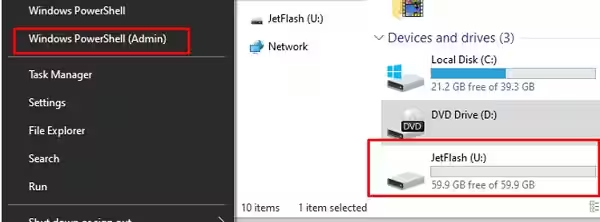
В нашем случае Windows 10 установлена на диск C:\, а образ системы будем сохранять на флешку U:\ (на флешке должно быть достаточно свободного места). В этом случае команда создания образа системы будет следующей:
wbAdmin start backup -backupTarget:U: -include:C: -allCritical -quietПримечание. Чтобы создать резервную копию образа системы с помощью Wbadmin.exe, вы должны быть членом локальной группы «Операторы резервного копирования» или «Администраторы».
Если вам необходимо включить в резервную копию не только системный раздел, на котором установлена Windows 10, но и другие разделы, используйте следующую команду:
wbAdmin start backup -backupTarget:U: -include:C:,D:,E:,F: -allCritical -quietВ случае, если вам необходимо сохранить образ системы в общую сетевую папку, вам необходимо указать UNC-путь (ваша учетная запись должна иметь права записи NTFS в эту папку):
wbAdmin start backup -backupTarget:\\mun-srvbk1\backup\userimages -include:C: -allCritical -quietВы можете указать учетные данные пользователя для доступа к общему ресурсу SMB следующим образом:
wbAdmin start backup -backupTarget:\\mun-srvbk1\backup\userimages -user:jsmith -password:$tr0ngP@$$w0rrd -include:C: -allCritical -quietЕсли вы хотите добавить в резервную копию определенные каталоги, укажите их следующим образом:
-include:E:\DocsСоздание резервной копии образа Windows займет некоторое время, в зависимости от объема данных на исходных дисках.
Служба теневого копирования тома (VSS) используется для создания резервной копии образа системы. Это означает, что вы можете продолжать использовать Windows, пока выполняется резервное копирование.
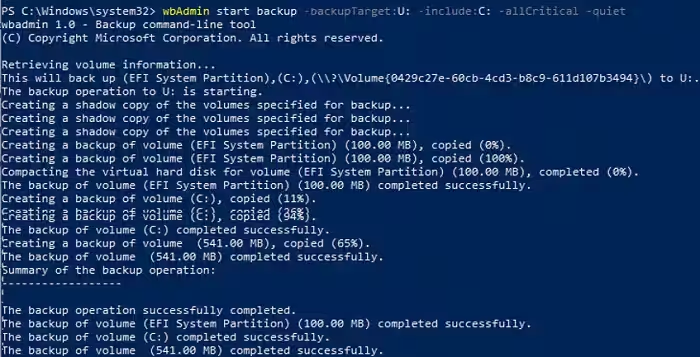
The backup operation successfully completed.
The backup of volume (EFI System Partition) (100.00 MB) completed successfully.
The backup of volume (C:) completed successfully.
The backup of volume (542.00 MB) completed successfully.
Как видите, в резервную копию образа был включен не только системный раздел, но также разделы EFI и System Reserved.
Резервное копирование образа системы поддерживает как полное, так и инкрементальное резервное копирование (т. е. в образ резервной копии добавляются только измененные блоки).
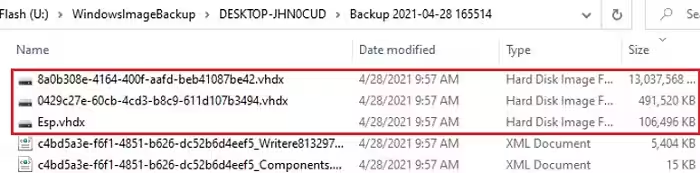
Когда утилита wbAdmin завершит свою задачу, в корне целевого диска появится каталог WindowsImageBackup, содержащий образ системы. Он содержит вашу систему и разделы данных в формате файла VHDX. При необходимости вы можете вручную смонтировать эти VHDX-диски и получить доступ к их содержимому.
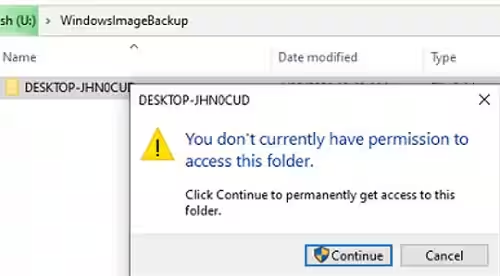
Обратите внимание, что при доступе к папке WindowsImageBackup появляется приглашение UAC. Если вы не хотите, чтобы UAC менял разрешения NTFS для этого каталога, запустите проводник в режиме с повышенными привилегиями.
Выполнение резервного копирования образа с помощью графического интерфейса Windows
Вы также можете сделать резервную копию образа Windows 10 из графического интерфейса Windows 10. Эта функция доступна через Панель управления (Панель управления\Система и безопасность\История файлов). Нажмите кнопку Резервное копирование образа системы в левом нижнем углу.
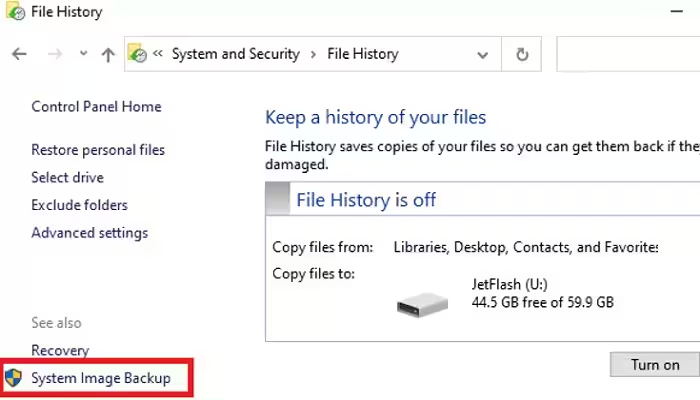
Альтернативно, просто запустите
Sdclt.exeкоманда.
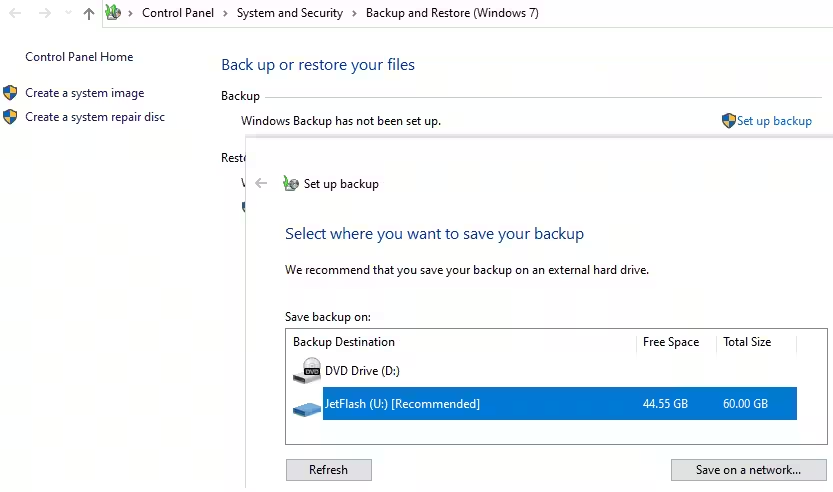
В следующем окне нажмите Настроить резервное копирование и укажите диск, на котором вы хотите сохранить образ Windows.
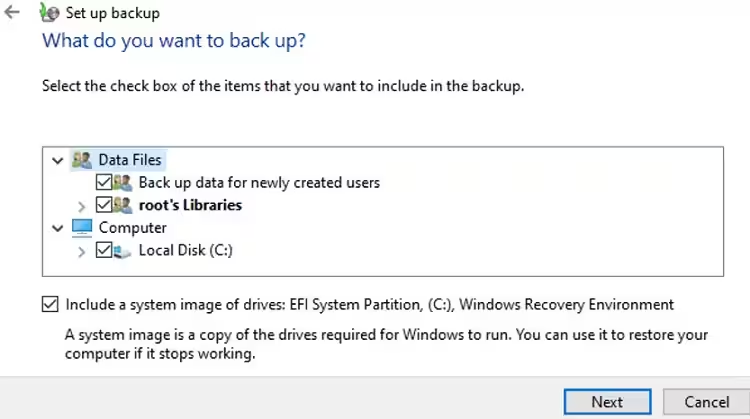
Выберите диски, резервную копию которых хотите создать. Убедитесь, что установлен флажок «Включить образ системы дисков: системный раздел EFI, C:, среда восстановления Windows».
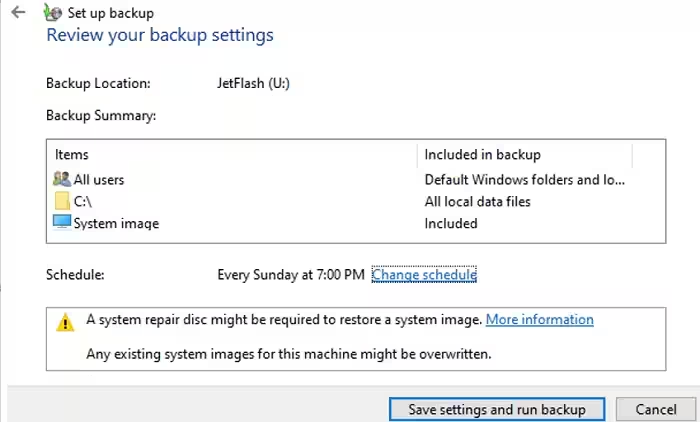
Затем вы можете настроить расписание автоматического резервного копирования.
Чтобы начать резервное копирование, нажмите Сохранить настройки и запустить резервное копирование.
Вы можете проверить текущий статус резервного копирования на панели управления.
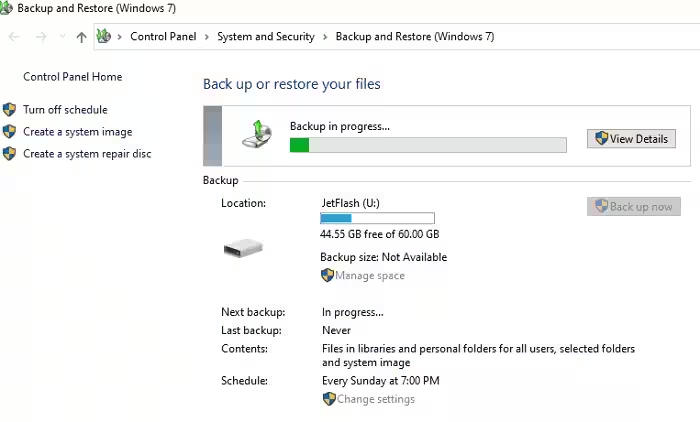
Управление резервными копиями Windows с помощью Wbadmin
Давайте рассмотрим несколько команд
wbadmin.exeинструмент командной строки для управления резервными копиями.
Список резервных копий, зарегистрированных в системе:
Wbadmin get versions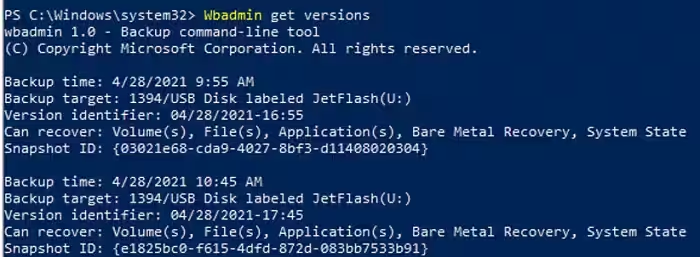
Backup time: 4/28/2021 9:55 AM
Backup target: 1394/USB Disk labeled JetFlash(U:)
Version identifier:04/28/2021-17:45
Can recover: Volume(s), File(s), Application(s), Bare Metal Recovery, System State
Snapshot ID: {02036e21-cda2-1012-2bf1-d22401212344}
В данном случае у нас есть 2 резервные копии. Чтобы просмотреть элементы, хранящиеся в конкретной резервной копии, укажите ее Идентификатор версии:
Wbadmin get items -version:04/28/2021-16:55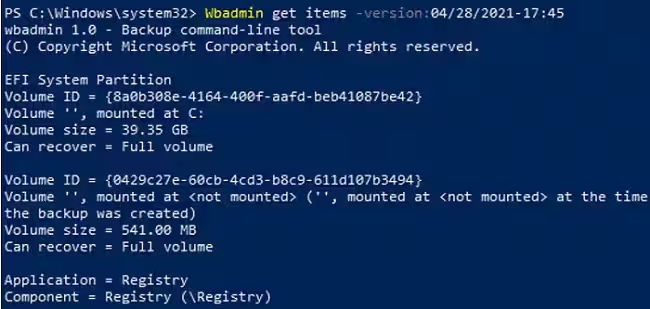
Чтобы удалить все резервные копии, кроме последних трех, выполните:
wbadmin delete backup -keepversions:3Чтобы удалить только самую старую версию резервной копии образа:
Wbadmin delete backup -deleteOldestРанее мы показали, как использовать wbadmin для резервного копирования виртуальных машин Hyper-V.
Как восстановить Windows 10 из резервной копии образа системы?
Чтобы восстановить Windows 10 из ранее созданной резервной копии образа системы, вам потребуется:
Установочный образ Windows 10 на DVD-диске или USB-накопителе (как создать загрузочную USB-флешку с Windows 10), диске восстановления системы, образе восстановления MSDART или аналогичном LiveCD;
Измените порядок загрузки в настройках BIOS/UEFI, чтобы компьютер загружался с DVD/USB-носителя.
Загрузитесь с установочного/загрузочного диска.
На первом экране установки Windows нажмите Далее.
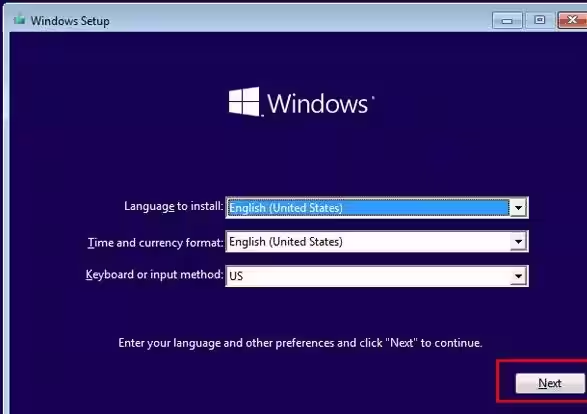
Нажмите кнопку Восстановить компьютер в левом нижнем углу.
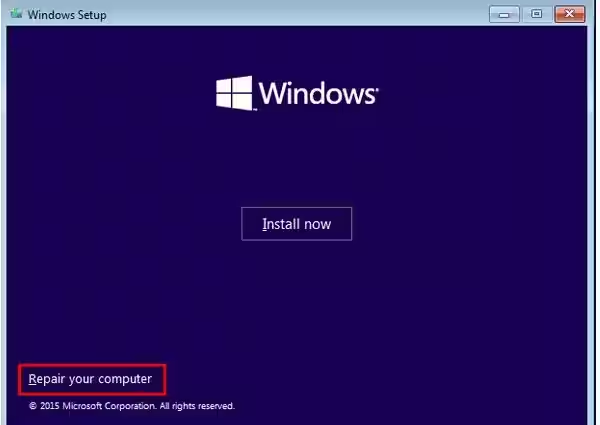
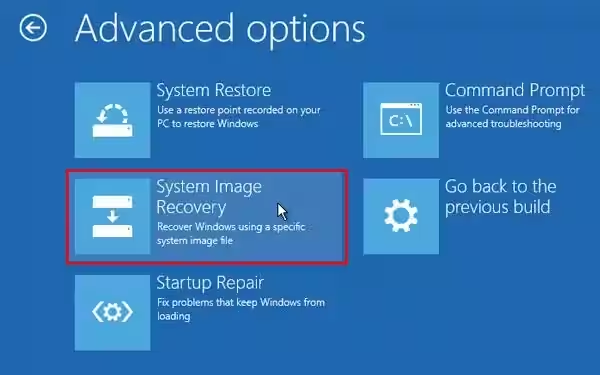
После этого перейдите в раздел Устранение неполадок -> Дополнительные параметры -> Восстановление образа системы.
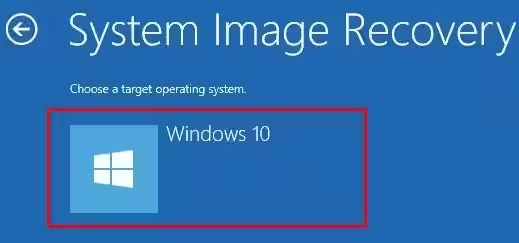
Выберите Windows 10 из списка целевых ОС.
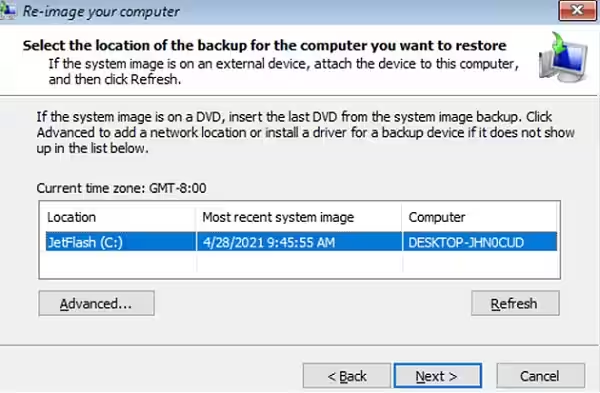
Мастер восстановления просканирует подключенные диски и найдет список ранее созданных резервных копий. Вы можете восстановить последнее изображение или выбрать более раннее.
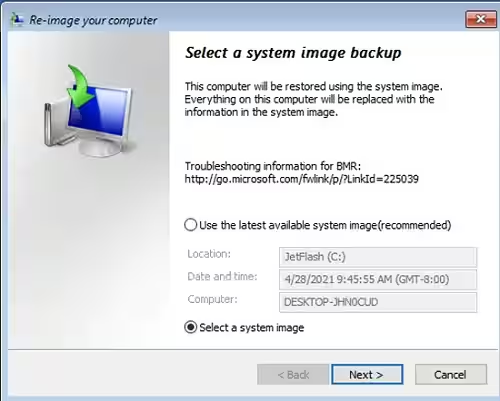
Совет. Поскольку система загрузилась с загрузочного носителя, буквы дисков могут не совпадать с буквами дисков в Windows.
Выберите изображение для восстановления из списка доступных изображений.
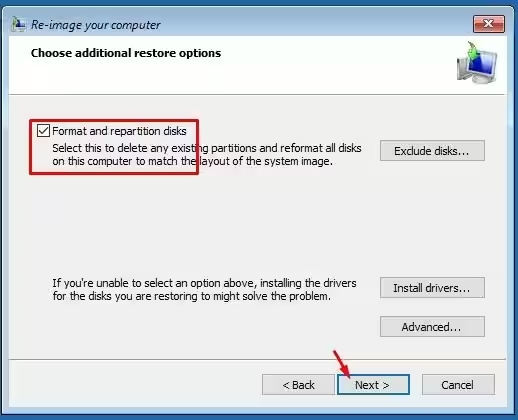
Установите флажок Форматировать и перераспределить диски, если вы восстанавливаете образ на новый диск. В этом случае Мастер восстановления удалит все текущие разделы на диске и заново создаст таблицу разделов в соответствии с разделами в образе.
Теперь вам останется только подтвердить восстановление системы из образа.
Когда мастер установки завершит свою задачу, загрузитесь с жесткого диска (не забудьте изменить приоритет загрузочного устройства в BIOS) и убедитесь, что вы успешно восстановили Windows 10 из резервной копии образа, созданной вами ранее.
Если резервная копия образа системы хранится в общей сетевой папке, вам необходимо сначала инициализировать и настроить сеть в WinPE. Нажмите кнопку
Shift+F10сочетание клавиш для открытия командной строки.
Бегать
startnet.cmdили
wpeinit.exeдля инициализации сети.
Вы можете проверить текущие настройки сети следующим образом:
ipconfig /allЧтобы установить статический IP-адрес и указать DNS-серверы, используйте следующие команды:
netsh int ipv4 set addr "Ethernet0" static 192.168.10.15 255.255.255.0 192.168.10.1 1
net start dnscache
netsh int ipv4 set dns "Ethernet0" static 192.168.10.11 primary
Теперь вы можете переключиться в окно восстановления образа системы и указать UNC-путь к папке резервной копии образа.