Как удалить встроенные приложения, функции и выпуски из установочного образа Windows 10 (файл WIM)?
В этом руководстве мы покажем, как удалить подготовленные из Microsoft Store приложения, функции (возможности) и неиспользуемые выпуски Windows из установочного образа Windows 10 (
install.wimфайл). Сделаем это вручную с помощью DISM или PowerShell (но все действия можно автоматизировать с помощью некоторых скриптов). Наконец, мы получим чистый установочный образ Windows 10 без каких-либо ненужных нам программ и компонентов. Этот образ будет содержать только основные приложения и функции Microsoft Store.
В этой статье объясняется, как очистить и оптимизировать установочный образ Windows 10 для его развертывания на корпоративных компьютерах в случае чистой установки или обновления сборки. После обновления сборки на компьютерах пользователей с помощью SCCM (с Windows 10 1803 до Windows 10 1909) с помощью setup.exe /autoupgrade мы обнаружили, что некоторые встроенные приложения UWP (Microsoft Store), удаленные ранее, снова появились на этих компьютерах.
Примечание. В этой статье в качестве примера использовалась Windows 10 Build 1909, но руководство также работает и с другими сборками Windows 10.
При установке Windows 10 на компьютер образ Windows
\sources\install.wim(или
install.esd) фактически развернут. Если установочный образ Windows 10 хранится в виде файла ISO, смонтируйте его на виртуальный компакт-диск и скопируйте файл E:\sources\install.wim (или install.esd) на локальный диск. Вы также можете скопировать весь каталог, но нам нужен только WIM-файл.
Команда DISM используется для изменения файла .WIM. Если вы используете более старый образ Windows, для которого создаете образ, убедитесь, что вы используете последнюю версию DISM. Для работы с файлами install.wim Windows 10 в других версиях ОС необходимо установить Windows ADK (комплект для оценки и развертывания Windows). Вы можете скачать ADK здесь: https://msdn.microsoft.com/en-us/windows/hardware/dn913721.aspx. Прокрутите страницу вниз и нажмите «Загрузить Windows ADK для Windows 10». На данный момент последней версией является ADK для Windows 10 версии 2004. Вместо всего набора инструментов ADK следует устанавливать только средства развертывания.
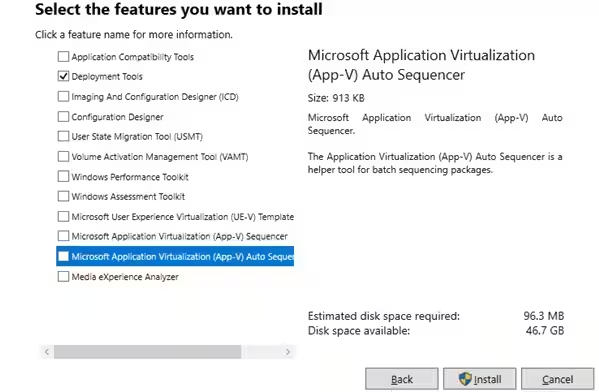
Рекомендуется использовать полный путь к DISM.exe при запуске команд изменения образа (например, «
C:\Program Files (x86)\Windows Kits\10\Assessment and Deployment Kit\Deployment Tools\amd64\DISM\dism.exe'). Более ранние версии DISM могут не работать с более новыми версиями файлов .wim.
Как удалить дополнительные выпуски ОС из файла Windows 10 Install.WIM?
По умолчанию установочный образ Windows 10, созданный с помощью средства создания носителя Windows 10, содержит все доступные выпуски Windows. Если вы используете только одну редакцию Windows 10 (как правило, Professional или Enterprise), вы можете удалить все дополнительные редакции Windows из установочного образа.
Удаление ненужных выпусков Windows из install.wim не сильно уменьшает размер файла .WIM. Удалены только файлы XML и некоторые метаданные.
Получите список доступных редакций Windows 10 в файле install.wim:
Dism /Get-WimInfo /WimFile:"e:\sources\install.esd"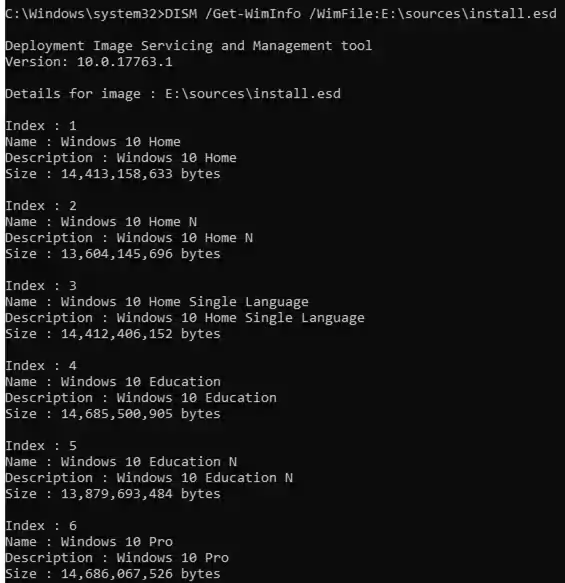
В нашем примере на изображении присутствуют 9 редакций: Windows 10 Home, Windows 10 Home Single Language, Windows 10 Education, Windows 10 Enterprise, Windows 10 Pro и т. д. с индексами от 1 до 9.
Вы можете экспортировать установочный образ определенной редакции Windows 10 из файла ESD в образ WIM с помощью следующей команды:
Dism /export-image /SourceImageFile:c:\sources\install.esd /SourceIndex:6 /DestinationImageFile:c:\iso\install.wim /Compress:max /CheckIntegrity
Эта команда создаст новый файл install.wim, содержащий только одну редакцию — Windows 10 Pro. Его индекс на изображении изменится на 1.
Давайте получим подробную информацию об оставшемся изображении, оставшемся в WIM-файле:
dism /get-wiminfo /wimfile:c:\iso\install.wim /index:1Index : 4
Name : Windows 10 Pro
Description : Windows 10 Pro
Size : 14,754,777,474 bytes
WIM Bootable : No
Architecture : x64
Hal : <undefined>
Version : 10.0.18363
ServicePack Build : 418
ServicePack Level : 0
Edition : Professional
Installation : Client
ProductType : WinNT
ProductSuite : Terminal Server
System Root : WINDOWS
Directories : 22541
Files : 96467
Created : 10/7/2019 - 4:05:55 AM
Modified : 11/15/2019 - 8:46:50 AM
Languages :
en-US (Default)
Если вы хотите сохранить несколько выпусков Windows в install.wim, вы можете удалить ненужные выпуски с помощью параметра /delete-image инструмента DISM.
Например, вы хотите удалить редакции Home и Home Single Language с индексами 1 и 3:
Dism /Delete-Image /ImageFile:c:\sources\install.wim /Index:1 /CheckIntegrity
Dism /Delete-Image /ImageFile:c:\sources\install.wim /Index:3 /CheckIntegrity
Параметр /CheckIntegrity позволяет отменить операции изменения файла WIM, если DISM обнаружит какие-либо структурные повреждения в образе.
Или вы можете удалить издания по их названиям:
Dism /Delete-Image /ImageFile:c:\sources\install.wim /Name:"Windows 10 Education" /CheckIntegrityКроме того, вы можете удалить ненужные вам выпуски из установочного образа Windows 10 с помощью PowerShell:
Remove-WindowsImage -ImagePath "c:\sources\install.wim" -Index 2 -CheckIntegrityУдаление встроенных приложений UWP из установочного образа Windows 10
Вы можете удалить все подготовленные приложения UWP (Microsoft Store) из установочного образа Windows 10. Полезно для более быстрой установки Windows и экономии места на диске. Вы также избавитесь от ненужных виджетов, и вашим пользователям будет легче получить представление об операционной системе.
Мы покажем вам, как удалить встроенные приложения UWP из install.wim с помощью DISM или PowerShell.
Создайте папку на своем диске:
C:\mount. Подключите установочный образ Windows (WIM) в эту папку:
dism.exe /mount-wim /wimfile:c:\iso\install.wim /mountdir:c:\mount /index:1Обратите внимание, что я использовал
/index:1, так как я удалил из образа ненужные мне редакции Windows, как описано выше. Вы можете указать индекс нужного вам изображения.

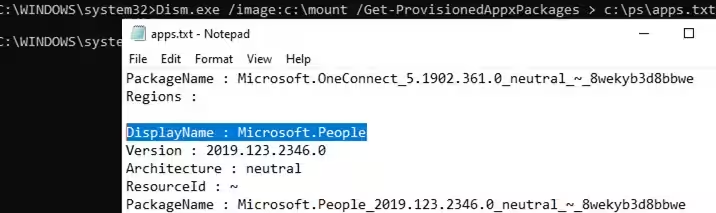
После подключения WIM-файла вы можете отобразить список подготовленных пакетов приложений Microsoft Store. Я использовал более удобный формат текстового файла для просмотра вывода команды:
Dism.exe /image:c:\mount /Get-ProvisionedAppxPackages > c:\ps\apps.txtИнформация о каждом приложении будет выглядеть следующим образом:
DisplayName : Microsoft.BingWeather
Version : 4.25.20211.0
Architecture : neutral
ResourceId : ~
PackageName : Microsoft.BingWeather_4.25.20211.0_neutral_~_8wekyb3d8bbwe
Теперь пришло время самого интересного: мы удалим все ненужные нам приложения. К сожалению, такие приложения, как Edge, Cortana, Contact Support и некоторые другие, удалить невозможно (но их можно отключить с помощью GPO). Также рекомендую оставить калькулятор(
Microsoft.WindowsCalculator), просмотрщик фотографий (
Microsoft.Windows.Photos),
Microsoft.VP9VideoExtensions, поскольку в новых сборках Windows 10 нет классических (настольных) версий этих приложений. Также не удаляйте
Microsoft.WindowsStore, потому что его трудно восстановить, если он вам когда-нибудь понадобится.
Вы можете удалять приложения по одному или все сразу. Чтобы удалить современное приложение из смонтированного образа, укажите его имя (PackageName). Давайте удалим приложение BingWeather:
dism.exe /image:c:\mount /Remove-ProvisionedAppxPackage /PackageName:Microsoft.BingWeather_4.25.20211.0_neutral_~_8wekyb3d8bbwe
Таким же образом удалите все встроенные приложения, которые вам не нужны.
Когда все будет готово, отключите образ и сохраните изменения (как это сделать, смотрите ниже).
Также вы можете удалить предустановленные приложения из установочного образа Windows 10 с помощью готового сценария PowerShell из галереи TechNet: https://gallery.technet.microsoft.com/Removing-Built-in-apps-65dc387b.
Преимущество этого метода в том, что вам не нужно монтировать wim-файл вручную. Все, что вам нужно сделать, это указать путь к WIM-файлу и запустить сценарий PowerShell. Однако если что-то пойдет не так, найти ошибку будет сложнее, независимо от того, связана она с DISM или самим скриптом.
Откройте PowerShell от имени администратора и выполните следующую команду:
.\removeapps.ps1 -pathtowim c:\Windows10\sources\install.wim -selectapps $true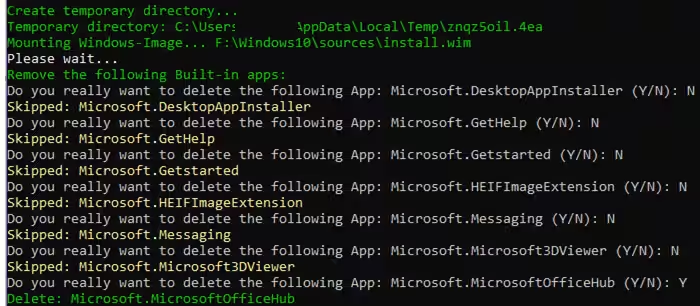
Вы увидите каждое приложение в отдельной строке и сможете выбрать, удалять ли его (
Y) или уйти (
N) это.
После того, как вы выберете действие для всех приложений, скрипт удалит те, которые вам не нужны. В отличие от DISM, вам не нужно сохранять изменения в .wim-файл — их сохранит скрипт.
Если вы хотите удалить все приложения, удалите параметр selectapps $true в конце команды. Это приведет к удалению всех приложений, которые можно удалить.
При работе с PowerShell вы можете получить сообщение об ошибке, поскольку текущие настройки политики выполнения не позволяют запускать сценарии PowerShell.

Чтобы это исправить, запустите эту команду PowerShell и измените параметры политики выполнения:
Set-ExecutionPolicy -ExecutionPolicy UnrestrictedЭто позволит запускать сценарии PS1.
Отключить или удалить возможности и функции из установочного образа Windows 10
Вы можете использовать DISM для удаления (или установки) определенных функций из установочного образа Windows 10.
Получите список предустановленных компонентов в смонтированном установочном образе Windows 10 с помощью DISM:
Dism.exe /image:c:\mount /Get-Capabilities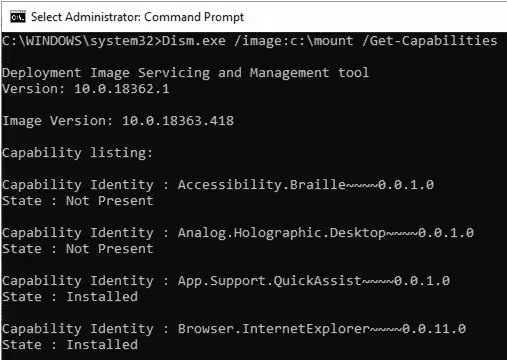
Компонент может быть установлен или отключен (отсутствует).
Вы также можете отобразить список всех компонентов Windows на изображении с помощью PowerShell (в этом примере мы будем отображать только установленные компоненты Windows):
Get-WindowsCapability -Path c:\mount|?{$_.State -eq "Installed"}В Windows 10 1909 предустановлены следующие компоненты:
App.Support.QuickAssist~~~~0.0.1.0
Browser.InternetExplorer~~~~0.0.11.0
Hello.Face.18330~~~~0.0.1.0
Hello.Face.Migration.18330~~~~0.0.1.0
Language.Basic~~~en-US~0.0.1.0
Language.Handwriting~~~en-US~0.0.1.0
Language.OCR~~~en-US~0.0.1.0
MathRecognizer~~~~0.0.1.0
Media.WindowsMediaPlayer~~~~0.0.12.0
OneCoreUAP.OneSync~~~~0.0.1.0
OpenSSH.Client~~~~0.0.1.0
Вы можете удалить установленный компонент по его имени. Удалим компонент распознавания лиц Hello.Face:
Dism.exe /image:c:\mount/Remove-Capability /CapabilityName:Hello.Face.18330~~~~0.0.1.0Кроме того, вы можете включить некоторые возможности образа. Например, чтобы установить все инструменты администрирования RSAT:
Get-WindowsCapability -Path c:\mount |? {$_.Name -like "*RSAT*" -and $_.State -eq "NotPresent"} | Add-WindowsCapability -Path c:\mountТаким же образом вы можете включать/отключать другие компоненты. Например, давайте включим .NET 3.5 и отключим SMB1:
dism.exe /image:C:\mount /enable-feature /featurename:netfx3 /all /source:E:\sources\sxs
dism.exe /image:C:\mount /disable-feature /featurename:smb1protocol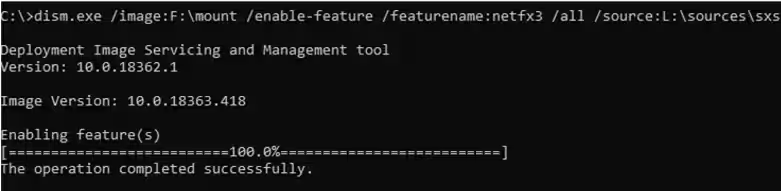
Таким же образом вы можете интегрировать драйверы или последние обновления безопасности в установочный образ Windows 10.
Оптимизация установочного образа Windows 10 WIM
После внесения изменений в установочный образ Windows 10 оптимизируйте и очистите его с помощью параметра /cleanup-image.
Удалите предыдущие версии компонента с помощью параметра /ResetBase:
Dism /Image:C:\Mount /cleanup-image /StartComponentCleanup /ResetBaseПроверьте изображение на наличие ошибок с помощью Dism/ScanHealth.
DISM /Image:C:\Mount /Cleanup-Image /ScanHealthОсталось отмонтировать образ и сохранить изменения в WIM-файл:
dism.exe /unmount-wim /mountdir:c:\mount /commitЕсли вы передумали, воспользуйтесь
/discardпараметр вместо
/commitчтобы отменить изменения.
Для экономии места можно дополнительно сжать install.wim в install.esd с помощью команды:
Dism /Export-Image /SourceImageFile:c:\iso\install.wim /SourceIndex:1 /DestinationImageFile:c:\iso\install.esd /Compress:recoveryЗатем скопируйте install.wim (install.esd) на установочный носитель Windows. Вам следует только скопировать WIM-файл и не обновлять другие файлы.
Чтобы создать ISO-образ из установочных файлов, вы можете использовать бесплатную портативную программу Folder2ISO или другие подобные программы.