Удаление встроенного чата Teams в Windows 11
Microsoft решила добавить встроенный клиент Microsoft Teams Chat в Windows 11, и его значок по умолчанию отображается на панели задач. Если вы не используете Microsoft Teams, вы можете удалить приложение и удалить значок чата с панели задач.

Встроенный клиент чата Teams можно использовать только с личными учетными записями Microsoft. Чтобы установить корпоративный клиент MS Teams (из приложений Microsoft 365), вам необходимо установить другое приложение. Когда я попытался войти в систему, используя свою корпоративную учетную запись Azure, я получил ошибку:
You can’t sign in with a work or school account. Use your personal account instead.
Как удалить значок чата Microsoft Teams с панели задач в Windows 11?
Если вы не хотите удалять клиент Teams Chat, вы можете просто отключить его автоматический запуск и скрыть его значок с панели задач.
Чтобы скрыть значок чата Teams с панели задач, перейдите в Настройки -> Персонализация -> Панель задач (вы можете запустить команду URI быстрого доступа:
ms-settings:taskbar) и отключите Чат.

Чтобы отключить автозапуск Microsoft Teams, перейдите в Настройки -> Приложения -> Запуск (
ms-settings:startupapps).

Обратите внимание, что недостаточно просто отключить автозапуск Teams в Настройках или Диспетчере задач -> Автозагрузка. Если вы запустите клиент Teams, он будет автоматически добавлен в автозагрузку.
Ранее мы показали, как отключить автоматический запуск MS Teams. Достаточно снять галочку с опции Автозапуск приложения в настройках приложения (в разделе «Настройки» -> «Основные» -> «Приложение»).

При обновлении до следующей сборки Windows 11 чат Teams может вернуться на панель задач и запуститься автоматически. Итак, вы можете использовать другие способы скрыть значок Teams на панели задач.
-
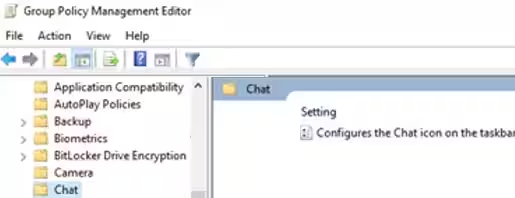
В новых административных шаблонах объектов групповой политики (ADMX) для Windows 11 появилась опция Настроить значок чата на панели задач (в разделе «Конфигурация компьютера» -> «Административные шаблоны» -> «Компонент Windows» -> «Чат»). Если для этого параметра политики установлено значение «Отключено», значок Teams не будет отображаться на панели задач;
Вы также можете скрыть значок чата Teams с помощью реестра:
reg add "HKEY_LOCAL_MACHINE\SOFTWARE\Policies\Microsoft\Windows\Windows Chat" /f /v ChatIcon /t REG_DWORD /d 3
Как полностью удалить команды в Windows 11?
Чтобы удалить клиент APPX чата Teams для текущего пользователя, перейдите в раздел Настройки -> Приложения -> Приложения и функции (
ms-settings:appsfeatures). Найдите Microsoft Teams в списке установленных приложений и удалите его (нажав в меню Удалить).

Но это приведет к удалению приложения Teams только для текущего пользователя. Если вы хотите удалить Teams для всех пользователей и удалить его из образа Windows 11 (как поэтапное приложение), используйте PowerShell:
Get-AppxPackage MicrosoftTeams*|Remove-AppxPackage -AllUsers
Get-AppxProvisionedPackage -online | where-object {$_.PackageName -like "*MicrosoftTeams*"} | Remove-AppxProvisionedPackage -online -Verbose
Программные приложения Windows 11 расположены в папке C:\Program Files\WindowsApps и устанавливаются в профиль любого нового пользователя. После выполнения показанных выше команд убедитесь, что папки Teams удалены с диска:
Dir “C:\Program Files\WindowsApps”| where-object {$_.Name -like "*MicrosoftTeams*"}Узнайте больше о том, как удалить встроенные приложения UWP/APPX в Windows.
После удаления Teams вы можете отключить его автоматическую установку:
reg add HKLM\SOFTWARE\Microsoft\Windows\CurrentVersion\Communications /v ConfigureChatAutoInstall /t REG_DWORD /d 0 /fВы всегда можете загрузить приложение Teams в виде файла APPX из Microsoft Store и установить его вручную.
Примечательно, что Teams Chat не встроен в установочный образ Windows 11. Это APPX загружается и устанавливается автоматически после завершения установки Windows. Поэтому удалить его из установочного образа Windows не получится (
install.wim), используя этот метод.
В настоящее время единственный способ предотвратить автоматическую установку чата Teams — включить параметр реестра ConfigureChatAutoInstall во время установки Windows.
Вы можете создать файл AutoUnattend.xml и скопировать его в корень установочного образа/флешки Windows 11 (как описано в статье «Как установить Windows 11 без TPM и проверок безопасной загрузки»). . Вот часть файла AutoUnattend, позволяющая предотвратить установку чата Teams:
<RunSynchronousCommand wcm:action="add">
<Order>1</Order>
<Path>reg add HKLM\Software\Microsoft\Windows\CurrentVersion\Communications /v ConfigureChatAutoInstall /t REG_DWORD /d 0 /f</Path>
</RunSynchronousCommand>