Как включить и настроить MPIO на Windows Server 2016/2012R2?
В этой статье мы рассмотрим, как установить и настроить MPIO на Windows Server 2016/2012 R2. MPIO (Multi—Path Input Output) — это технология, которая позволяет построить отказоустойчивый транспорт к системе хранения данных (или серверу хранения) с помощью избыточных путей. Дополнительные пути между сервером и хранилищем создаются с использованием резервных физических компонентов (коммутаторов, кабелей, адаптеров или сетевых карт). У этого типа резервирования есть недостаток: операционная система может видеть один и тот же LUN по разным путям и рассматривать его как разные диски.
Если сервер может получить доступ к логическому диску (LUN) с помощью нескольких адаптеров инициатора iSCSI или нескольких портов Fibre Channel, Диспетчер устройств/дисков без модуля MPIO отобразит больше LUN, чем есть на самом деле (= количество путей к LUN * количество представленных LUN), если не установлен модуль MPIO.
На следующем снимке экрана видно, что Windows без MPIO видит 2 диска с разными путями, которые по сути являются одним и тем же LUN (список представленных дисков можно отобразить с помощью командлета Get-Disk PowerShell).

Если ОС поддерживает MPIO, она увидит каждый из представленных ей дисков в одном экземпляре. Если MPIO включен, сервер может получить доступ к данным в хранилище, используя несколько путей, что ускоряет доступ к подключенному LUN и позволяет использовать несколько сетевых адаптеров или адаптеров HBA.
MPIO может использовать альтернативный логический путь в случае сбоя одного или нескольких компонентов. , таким образом заставляя операционную систему использовать другой маршрут для доступа к логическому диску (LUN), обеспечивая согласованность доступа к данным. Таким образом, MPIO является важным компонентом отказоустойчивой системы хранения и доступа к данным, а модули MPIO могут распределять нагрузку на один и тот же LUN по разным путям.
Совет. Если ОС не поддерживает MPIO, оставьте только один путь к LUN, чтобы предотвратить потерю данных. Включите на сервере только один порт Fibre Channel или один адаптер инициатора iSCSI. Также отключите дополнительные пути к LUN на уровне системы хранения данных и коммутатора SAN/сети.
Установка установки MPIO на Windows Server 2016/2012R2
Windows Server поддерживает многопутевой ввод-вывод (MPIO), начиная с Windows Server 2008 R2. Microsoft MPIO обеспечивает высокую доступность и балансировку нагрузки с помощью нескольких подключений к хранилищу, не зависит от каких-либо протоколов и поддерживает подключение дисковых массивов и хранилищ с использованием iSCSI, Fibre Channel и SAS.
По умолчанию модуль MPIO отключен на Windows Server. Установить его в Windows Server 2016 можно двумя способами:
Из графического интерфейса с помощью консоли диспетчера серверов;
Из командной строки PowerShell.
Включите MPIO с помощью диспетчера сервера
Откройте Диспетчер серверов;
Найдите и отметьте Многопутевой ввод-вывод в списке Функции ;
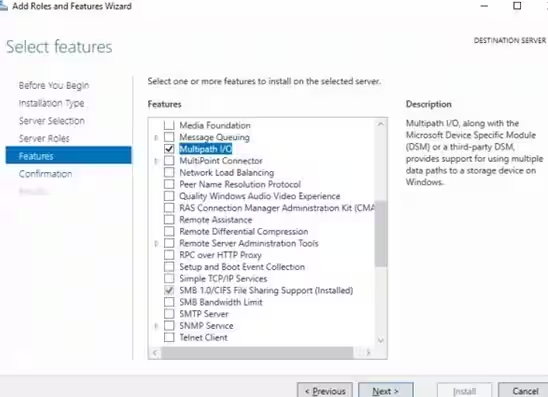
Завершите установку MPIO и перезапустите сервер.
Установка Multipath-IO с помощью PowerShell
Запустите консоль PowerShell от имени администратора и используйте следующую команду для установки функции Windows Server:
Add-WindowsFeature -Name 'Multipath-IO'
Чтобы убедиться, что MPIO установлен на вашем Windows Server, выполните следующую команду:
Get-WindowsFeature -Name 'Multipath-IO'
Примечание. Чтобы отключить MPIO, введите следующую команду:
Remove-WindowsFeature -Name 'Multipath-IO'Настройка MPIO на Windows Server 2016
После установки модуля MPIO необходимо активировать его для LUN, доступных по нескольким путям. По умолчанию Windows рассматривает каждое подключение к диску как разные логические диски (LUN).
Совет. Среди компонентов MPIO есть специальный модуль MSDSM (Microsoft Device Service Module), который позволяет управлять политиками балансировки нагрузки. По умолчанию MPIO устанавливается вместе со стандартным Microsoft DSM. Однако в большинстве случаев рекомендуется установить модуль DSM, предоставленный производителем вашего хранилища (IBM DSM, HP DSM MPIO и т. д.). Обычно собственный DSM предлагает лучшую производительность и больше возможностей, чем Microsoft (поскольку производитель строит свой DSM с учетом условий эксплуатации и характеристик своего оборудования).
Разрешите модулю DSM от Microsoft (MSDSM) автоматически объединять диски SAN в зависимости от типа подключения. MSDSM автоматически обнаруживает LUN, которые имеют несколько путей к хранилищу, и поддерживает большинство популярных устройств хранения.
Вы можете сделать это из командной строки:
Для дисков SAS:
Enable-MSDSMAutomaticClaim -BusType SAS-
Для дисков iSCSI:
Enable-MSDSMAutomaticClaim -BusType iSCSI
Примечание. Вы можете сделать то же самое, используя
mpclaimинструменты (появились в Windows 2008 R2). Следующая команда просканирует все устройства, обнаруженные системой, найдет те, которые имеют несколько путей, и включит для них поддержку MPIO:
mpclaim.exe -r -i -a ""Вы также можете включить DSM в графическом интерфейсе. Откройте Диспетчер серверов и выберите MPIO в меню Инструменты (или выполните команду:
mpiocpl).
Перейдите на вкладку Обнаружение нескольких путей, установите флажок Добавить поддержку устройств SAS (или Добавить поддержку устройств iSCSI, если вы используете хранилище iSCSI) и нажмите Добавить. Затем перезагрузите сервер.
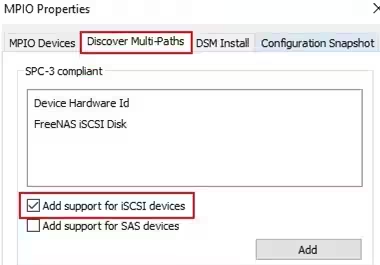
После перезагрузки откройте Диспетчер устройств (или Диспетчер дисков) и убедитесь, что количество подключенных дисков (LUN), доступных вашему серверу, уменьшилось в два раза (если к вашему устройству хранения данных имеется два пути).
Управлять списком устройств с включенной поддержкой MPIO можно на вкладке Устройства MPIO (или с помощью
Get-MSDSMSupportedHwкоманда).
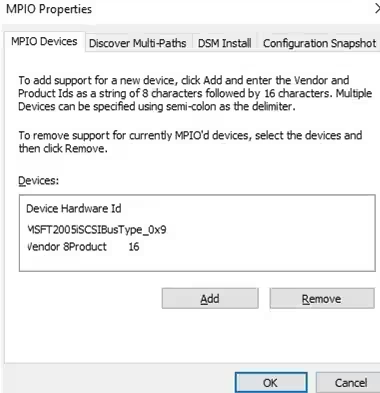
Вы можете добавить новые устройства MPIO, нажав Добавить или из PowerShell:
New-MSDSMSupportedHw -VendorId <vend> -ProductId <product>Если вы развертываете кластер, настройте MPIO на всех узлах.
Если вы подключаете цель iSCSI по двум путям и хотите использовать для нее MPIO, выберите iSCSI LUN при подключении цели, нажмите «Подключиться» и установите флажок Включить многопутевой доступ.
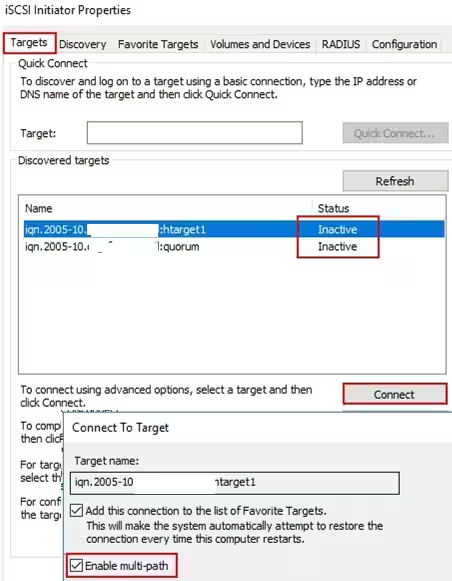
Затем нажмите Дополнительно и привяжите разные IP-адреса инициатора к разным целевым IP-адресам.
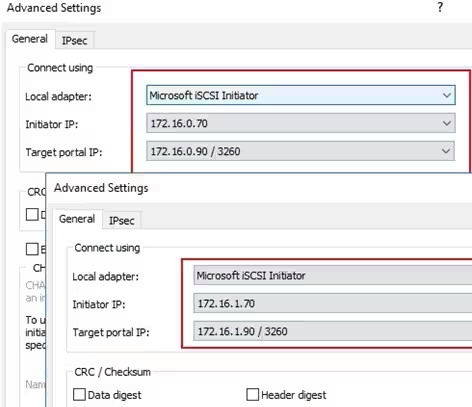
Вы можете получить текущие настройки MPIO с помощью PowerShell:
Get-MPIOSetting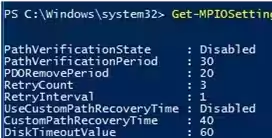
PathVerificationState     : Disabled
PathVerificationPeriod    : 30
PDORemovePeriod           : 20
RetryCount                : 3
RetryInterval             : 1
UseCustomPathRecoveryTime : Disabled
CustomPathRecoveryTime    : 40
DiskTimeoutValue          : 60
Изменить настройки таймера MPIO можно следующим образом (например, включим рекомендуемые настройки для флэш-массива):
Set-MPIOSetting -NewPathRecoveryInterval 20 -CustomPathRecovery Enabled -NewPDORemovePeriod 30 -NewDiskTimeout 60 -NewPathVerificationState EnabledДоступны следующие политики балансировки MPIO:
FOO — только аварийное переключение
RR - круговая система
LQD - наименьшая глубина очереди
LB - наименьшее количество блоков
Чтобы изменить политику балансировки:
Set-MSDSMGlobalLoadBalancePolicy -Policy RRВы также можете выбрать политику балансировки на вкладке MPIO свойств подключенного LUN. В этом примере для массива выбрана политика циклического перебора.
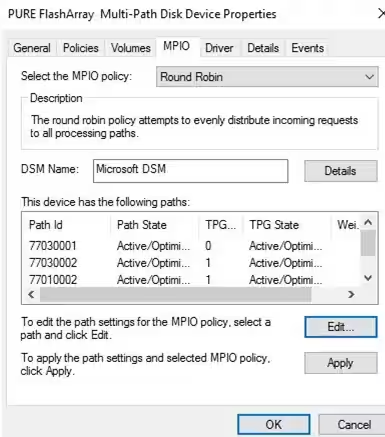
Чтобы просмотреть полный список команд PowerShell, доступных в модуле MPIO, выполните следующую команду:
Get-Command -Module Mpio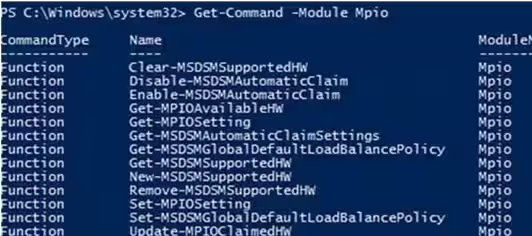
Политика SAN (диск) на Windows Server
В Windows имеется специальная политика дисков (Политика SAN), которая определяет, должны ли диски монтироваться автоматически при их подключении к хосту.
Вы можете получить текущие настройки политики SAN, используя
diskpart. По умолчанию используется политика Offline Shared для SAN:
diskpartDISKPART>>san</codeИз-за этой политики SAN внешние устройства хранения данных LUN могут быть отключены после перезагрузки. Прочтите статью «Диск отключен из-за политики, установленной администратором».
Чтобы диски подключались автоматически, измените значение политики SAN на OnlineAll.
DISKPART> san policy=OnlineAll
Возможные значения политики SAN:
- OfflineAll
По умолчанию все диски отключены от сети.
- OfflineInternal
Все диски на внутренних шинах отключены
- OfflineShared
Все диски, подключенные через iSCSI, FC или SAS, отключены.
- OnlineAll
Все диски автоматически подключаются к сети (рекомендуется)