Как установить и настроить бесплатный сервер Hyper-V 2019/2016
Microsoft Hyper-V Server - это бесплатная версия гипервизора Windows, которую можно использовать для запуска виртуальных машин. В этом руководстве мы рассмотрим, как установить и настроить Microsoft Hyper-V Server 2019 (это руководство также применимо к Hyper-V Server 2016).
Microsoft объявила, что не будет выпускать версию Hyper-V Server 2022. Это связано с тем, что в настоящее время они сосредоточены на другом стратегическом продукте — Azure Stack HCI.
Hyper-V Server 2019 подходит тем, кто не хочет платить за операционную систему аппаратной виртуализации. Hyper-V не имеет ограничений и абсолютно бесплатен. Ключевые преимущества Microsoft Hyper-V Server:
Поддержка всех популярных ОС. Проблем с совместимостью нет. Все операционные системы Windows и современные Linux и FreeBSD поддерживают Hyper-V;
Множество различных способов резервного копирования виртуальных машин: простые скрипты, программное обеспечение с открытым исходным кодом, бесплатные и платные версии популярных программ резервного копирования;
-
Хотя Hyper-V Server не имеет графического интерфейса Windows Server (графического интерфейса управления), им можно управлять удаленно с помощью стандартной консоли Hyper-V Manager или Центра администрирования Windows. веб-интерфейс;
Hyper-V Server основан на популярной платформе Windows Server, знакомой и простой в работе;
Вы можете установить Hyper-V на псевдоRAID, например, на Inter RAID-контроллере или программном RAID-массиве Windows;
Вам не нужно лицензировать гипервизор, он подходит для виртуальных машин VDI или Linux;
Низкие требования к оборудованию. Ваш процессор должен поддерживать программную виртуализацию (Intel-VT или VMX от Intel, AMD-V/SVM от AMD) и трансляцию адресов второго уровня (SLAT) (Intel EPT или AMD RV). Эти параметры процессора должны быть включены в BIOS/UEFI/вложенном хосте. Полные системные требования можно найти на сайте Microsoft;
Рекомендуется устанавливать Hyper-V на хосты с не менее 4 ГБ ОЗУ.
Не путайте Windows Server 2022/2019/2016 (полный графический интерфейс или выпуск Server Core) с ролью Hyper-V, установленной вместе с бесплатным Microsoft Hyper-V Server 2019/2016. Это разные продукты.
Стоит отметить, что если вы используете бесплатный гипервизор, вы по-прежнему несете ответственность за лицензирование своих виртуальных машин. Вы можете запускать любое количество виртуальных машин под управлением любой ОС с открытым исходным кодом, например Linux, но вам необходимо лицензировать виртуальные машины Windows. Если вы используете Windows Server в качестве гостевой ОС, вы должны лицензировать его по количеству физических ядер на вашем хосте Hyper-V. См. дополнительные сведения о лицензировании Windows Server в виртуальной среде.
Что нового в Microsoft Hyper-V Server 2019?
Давайте кратко рассмотрим новые возможности Hyper-V Server 2019:
Добавлена поддержка экранированных виртуальных машин для Linux;
-
Конфигурация ВМ версии 9.0 (с поддержкой гибернации);
поддержка дедупликации ReFS;
Совместимость основных приложений: возможность запуска дополнительных графических панелей управления в консоли сервера Hyper-V;
Поддержка двухузлового кластера Hyper-V и междоменной миграции кластера.
Как установить Hyper-V Server 2019/2016?
Вы можете скачать ISO-образ установки Hyper-V Server 2019 здесь: https://www.microsoft.com/en-us/evalcenter/evaluate-hyper-v-server-2019.
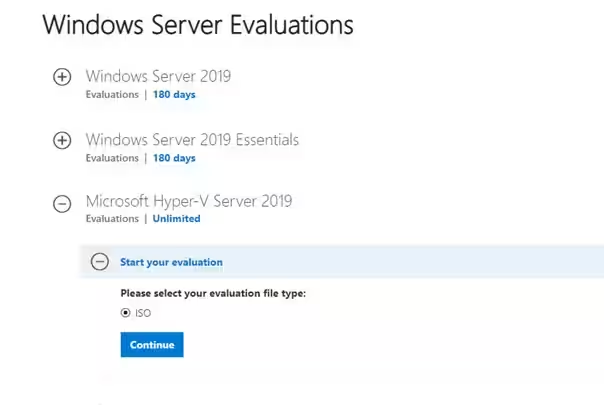
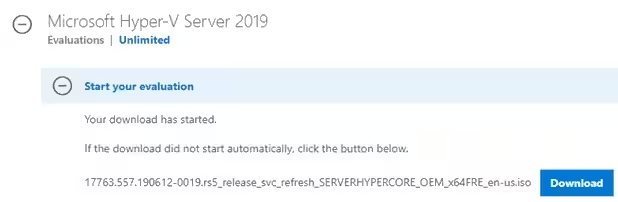
После нажатия на кнопку «Продолжить» появится короткая форма регистрации. Заполните свои данные и выберите язык устанавливаемой ОС. Подождите, пока загрузка образа Hyper-V закончится. Размер файла .iso составляет около 3 ГБ.
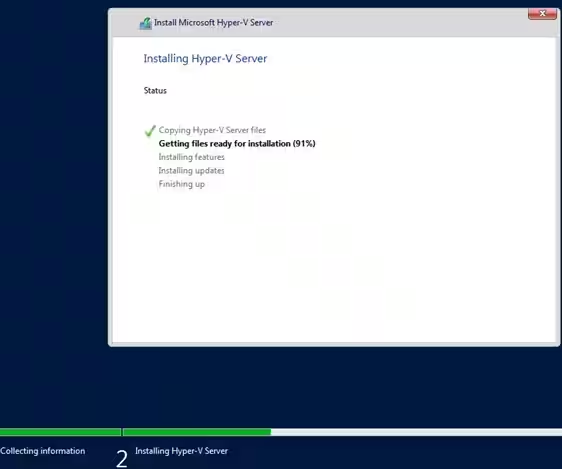
Установка Microsoft Hyper-V Server идентична установке Windows 10/11 на настольный компьютер. Просто загрузите свой сервер (компьютер) с загрузочной флешки с установочным образом Microsoft Hyper-V Server (самый простой способ записать ISO-образ на USB-накопитель — использовать инструмент Rufus). Далее следуйте инструкциям мастера установки Windows.
Управление основными настройками сервера Hyper-V с помощью Sconfig
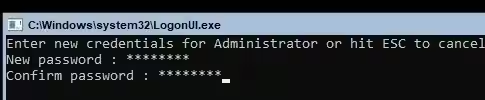
После установки система предложит сменить пароль администратора. Измените его, и вы попадете в консоль гипервизора.
Обратите внимание, что Hyper-V Server не имеет привычного графического интерфейса Windows. Вам придется настроить большинство параметров через командную строку.
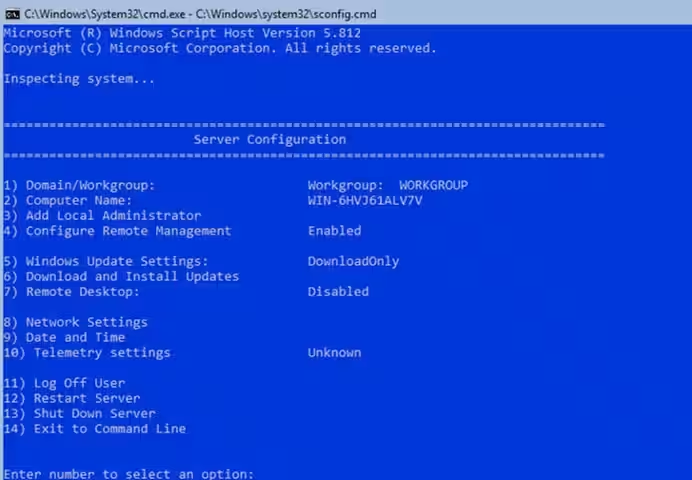
На рабочем столе есть два окна — стандартная командная строка и окно сценария sconfig.cmd. Вы можете использовать этот сценарий для выполнения первоначальной настройки вашего сервера Hyper-V. В строке «Введите номер для выбора опции:» введите номер пункта меню, с которым собираетесь работать.
Первый пункт меню позволяет вам присоединить ваш сервер к домену AD или рабочей группе;
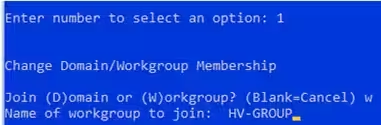
Задайте имя хоста для вашего сервера Hyper-V;
Создайте пользователя локального администратора (еще одну учетную запись, помимо встроенной учетной записи администратора). Хочу отметить, что при вводе пароля локального администратора курсор остаётся на прежнем месте. Однако пароль и его подтверждение успешно введены;
Включите удаленный доступ к вашему серверу. Таким образом, вы сможете управлять им с помощью Диспетчера серверов, консолей MMC и PowerShell, подключаться по RDP, проверять его доступность с помощью ping или tracert;
Настройте Центр обновления Windows. Выберите один из трех режимов:
Автоматический (автоматическая загрузка и установка обновлений)
DownloadOnly (только загрузка без установки)
Вручную (администратор решает, загружать или устанавливать обновления)
Загрузите и установите последние обновления безопасности Windows.
Включите доступ RDP с NLA или без него.
Настройте параметры сетевого адаптера. По умолчанию ваш сервер получает IP-адрес от DHCP-сервера. Здесь лучше настроить статический IP-адрес;
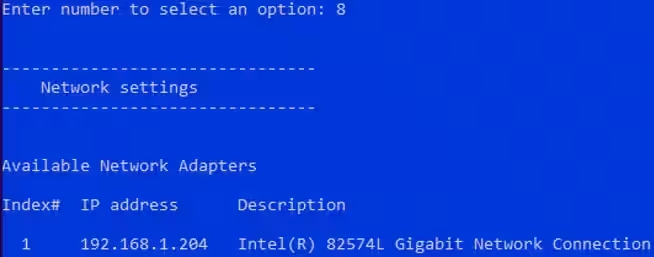
Установите дату и время вашей системы.
Настройте телеметрию. Hyper-V не позволит вам полностью отключить его. Выберите нужный вам режим.
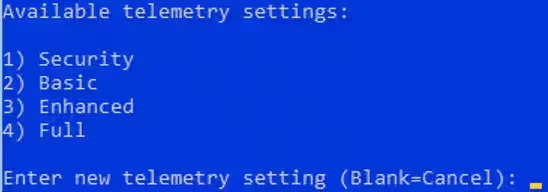
Вы также можете настроить дату, время и часовой пояс, используя следующую команду:
control timedate.cplРегиональные настройки:
control intl.cplЭти команды откроют стандартные консоли Windows.
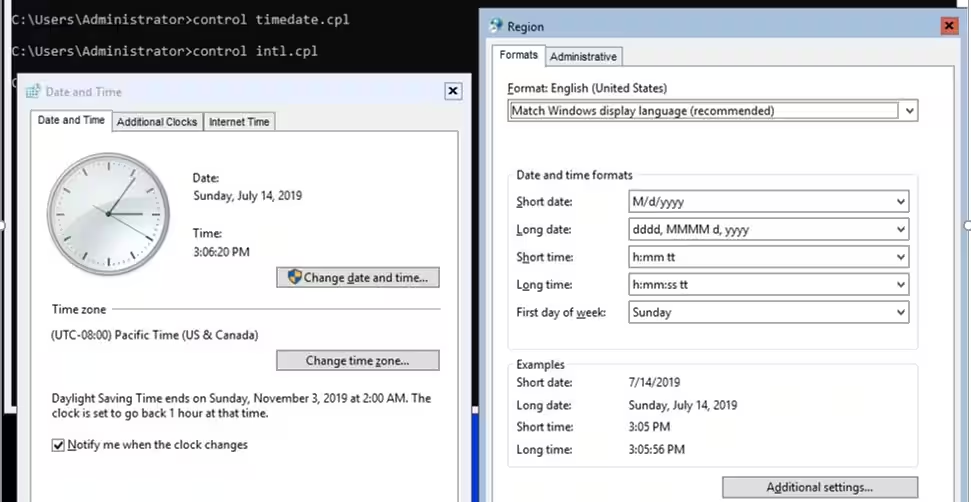
Примечание! Если вы случайно закрыли все окна и увидели черный экран Hyper-V, нажмите
Ctrl+Shift+Escчтобы запустить диспетчер задач (это сочетание клавиш работает и в сеансе RDP). Вы можете использовать диспетчер задач для запуска командной строки или инструмента настройки Hyper-V (щелкните «Файл» -> «Выполнить задачу» ->
cmd.exeили
sconfig.cmd).
Как удаленно управлять сервером Hyper-V 2019?
Для удобного управления Free Hyper-V Server 2019 из графического интерфейса вы можете использовать:
Центр администрирования Windows - веб-консоль;
Менеджер Hyper-V — можно установить как на Windows Server, так и на настольные компьютеры с Windows 10/11.
Для управления Hyper-V Server 2016/2019 вам понадобится компьютер под управлением 64-разрядной версии Windows 10/11 Pro или Enterprise .
Удаленное управление сервером Hyper-V, не принадлежащим домену, с помощью диспетчера Hyper-V
Давайте посмотрим, как удаленно подключиться к хосту Hyper-V Server с другого компьютера Windows с помощью консоли Hyper-V Manager. В этой статье мы предполагаем, что у вас есть сервер Hyper-V и компьютер с Windows 10 в одной рабочей группе.
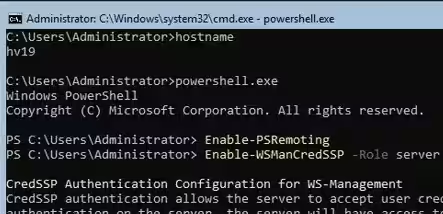
Сначала настройте параметры сервера Hyper-V. Запустите консоль PowerShell (
powershell.exe) и выполните следующие команды:
Enable-PSRemoting
Enable-WSManCredSSP -Role server
Ответьте ДА на все вопросы. Таким образом вы настроите автоматический запуск службы WinRM и включите правила удаленного управления в вашем брандмауэре.
Теперь давайте перейдем к настройке клиентского компьютера с Windows 10 или 11, который вы будете использовать для управления хостом вашего сервера Hyper-V.
Сервер Hyper-V должен быть доступен по имени хоста. В доменной сети он должен соответствовать А-записи на DNS-сервере. В среде рабочей группы вам придется вручную создать запись A в локальном DNS или добавить ее в файл hosts (
C:\Windows\System32\drivers\etc\hosts) на клиентском компьютере. В нашем случае это выглядит так:
192.168.13.55 HV19Вы можете добавить запись в файл хостов с помощью PowerShell:
Add-Content -Path "C:\Windows\System32\drivers\etc\hosts" -Value "192.168.13.55 hv19"Добавьте свой сервер Hyper-V в список доверенных хостов:
Set-Item WSMan:\localhost\Client\TrustedHosts -Value "hv19"Если учетная запись, которую вы используете на клиентском компьютере, отличается от учетной записи администратора Hyper-V (а так и должно быть), вам придется явно сохранить свои учетные данные, используемые для подключения к серверу Hyper-V, в диспетчере учетных данных Windows. Для этого выполните следующую команду:
cmdkey /add:hv19 /user:Administrator /pass:HV1Pa$$w0drdПроверьте сетевой профиль, который вы используете в клиенте Windows 10. Если тип сети общедоступный, вам необходимо изменить местоположение на
PrivateGet-NetConnectionProfile|select InterfaceAlias,NetworkCategory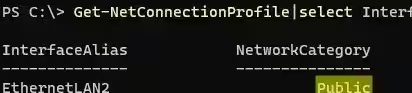
Set-NetConnectionProfile -InterfaceAlias "EthernetLAN2" -NetworkCategory PrivateЗапустите команду:
Enable-WSManCredSSP -Role client -DelegateComputer "hv19"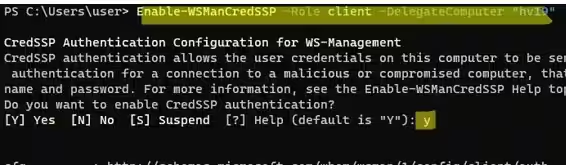
Теперь запустите
gpedit.mscКоманда, чтобы открыть редактор локальной групповой политики.
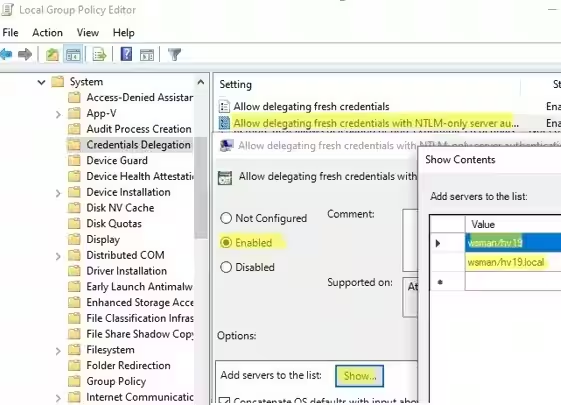
Перейдите к Политика локального компьютера -> Конфигурация компьютера -> Административные шаблоны -> Система -> Делегирование учетных данных;
Включите параметр Разрешить делегирование новых учетных данных с проверкой подлинности сервера только NTLM;
Нажмите кнопку Показать и добавьте два строковых значения:
wsman/hv19и
wsman/hv19.localЗакройте консоль редактора GPO и обновите параметры локальной групповой политики с помощью команды
gpupdate /force
Теперь вам нужно установить консоль Hyper-V Manager в Windows. Откройте оснастку Программы и компоненты и выберите Включение или отключение функций Windows. В следующем окне найдите Hyper-V и установите флажок Инструменты управления графическим интерфейсом Hyper-V, чтобы установить его.
Также вы можете установить оснастку «Диспетчер Hyper-V» в Windows 10/11 с помощью PowerShell:
Enable-WindowsOptionalFeature -Online -FeatureName Microsoft-Hyper-V-Management-Clients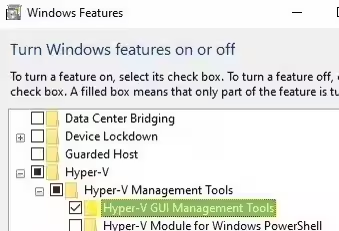
Запустите оснастку диспетчера Hyper-V (
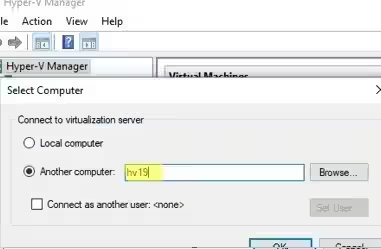
virtmgmt.msc), щелкните правой кнопкой мыши Диспетчер Hyper-V и выберите Подключиться к серверу. Укажите имя вашего сервера Hyper-V.
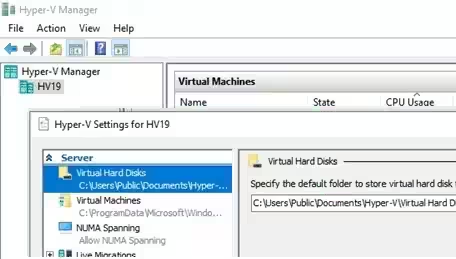
Теперь вы можете управлять настройками Hyper-V Server, а также создавать виртуальные машины и управлять ими из графической консоли.
Управление сервером Hyper-V с помощью Центра администрирования Windows
Вы можете использовать Центр администрирования Windows (WAC) для удаленного управления узлом сервера Hyper-V. WAC — это веб-консоль и панель мониторинга для управления хостами Windows Server, Server Core и Hyper-V Server.
Включите правила, разрешающие подключения SMB в брандмауэре Защитника Windows на сервере Hyper-V:
Set-NetFirewallRule -DisplayGroup "File and Printer Sharing" -Enabled true -PassThruТеперь вам нужно загрузить (https://aka.ms/WACDownload) и установить агент Windows Admin Center на свой хост Hyper-V. Загрузите WindowsAdminCenter2110.2.msi на любой компьютер с ОС Windows. Вы можете скопировать установочный MSI-файл на сервер Hyper-V, используя удаленное подключение SMB к административному общему ресурсу C$. Выполните следующую команду на клиентском устройстве Windows:
Win+R->
\\192.168.13.55\C$и введите пароль администратора Hyper-V. Создайте папку и скопируйте файл MSI на хост сервера Hyper-V.
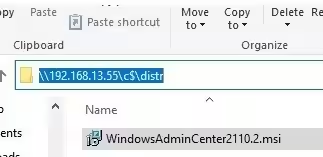
Теперь запустите установку WAC из консоли Hyper-V:
c:\distr\WindowsAdminCenter2110.2.msi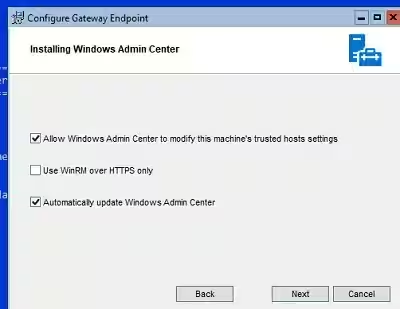
Установите WAC с настройками по умолчанию.
Вы можете защитить свое удаленное соединение, используя WinRM через HTTPS.
После завершения установки вы можете подключиться к серверу Hyper-V из браузера, просто перейдите по URL-адресу.
https:\\192.168.13.55:443Вы увидите панель управления вашего хоста Hyper-V Server. Здесь вы можете проверить основную информацию о сервере, используемых ресурсах и т. д.
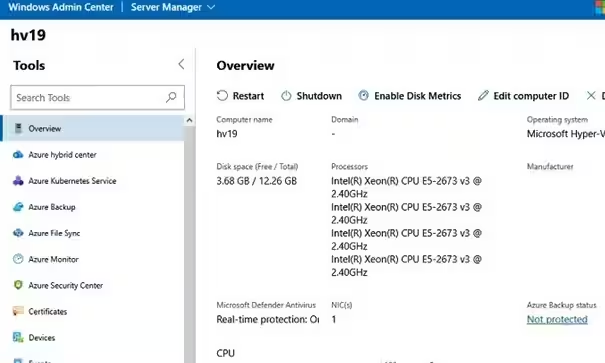
Параметры хоста Hyper-V можно настроить в разделе WAC -> Настройки -> Настройки хоста Hyper-V. Доступны следующие разделы:
Общий
Расширенный режим сеанса
NUMA охват
Живая миграция
Миграция хранилища
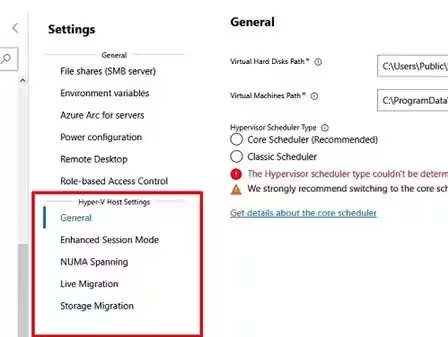
Для управления Hyper-V в основном вы будете использовать два раздела консоли WAC:
Виртуальные коммутаторы - вам необходимо создать хотя бы один виртуальный коммутатор, чтобы обеспечить доступ к сети для виртуальной машины;
Виртуальные машины — здесь вы можете создавать, настраивать, запускать/останавливать, включать автоматический запуск и импортировать/экспортировать виртуальные машины Hyper-V.
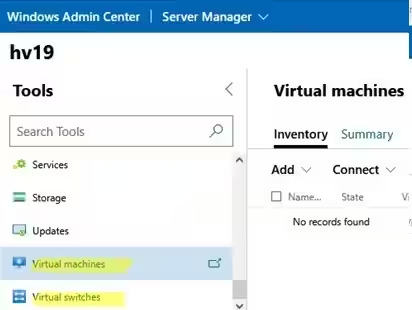
Далее я рассмотрю некоторые способы управления настройками сервера Hyper-V с помощью PowerShell.
Настройка хоста Hyper-V Server 2019 с помощью PowerShell
Вы можете настроить параметры сервера Hyper-V с помощью PowerShell. В модуле Hyper-V доступно более 238 командлетов для управления хостами и виртуальными машинами Hyper-V.
Get-Command -Module Hyper-V | Measure-ObjectНастройте автоматический запуск консоли PowerShell (вместо cmd.exe) после входа в систему.
New-ItemProperty -path HKLM:\SOFTWARE\Microsoft\Windows\CurrentVersion\run -Name PowerShell -Value "cmd /c start /max C:\Windows\system32\WindowsPowerShell\v1.0\powershell.exe -noExit" -Type string
Теперь при входе на сервер появится приглашение PowerShell.
Как настроить параметры сети Hyper-V Server 2019 с помощью PowerShell?
Если вы не установили параметры сети с помощью sconfig.cmd, вы настраиваете их через PowerShell. С помощью командлета Get-NetIPConfiguration вы можете просмотреть текущую IP-конфигурацию сетевых интерфейсов.
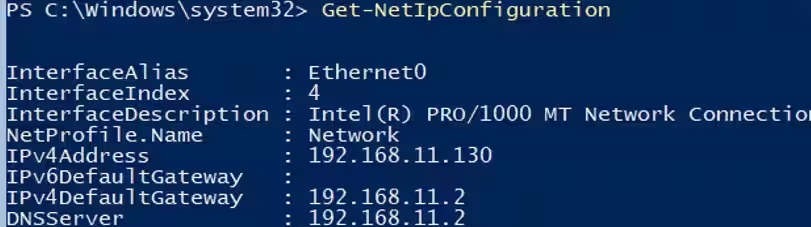
Используйте PowerShell, чтобы назначить статический IP-адрес, маску сети, шлюз по умолчанию и адреса DNS-серверов. Индекс сетевого адаптера (InterfaceIndex) можно получить из выходных данных предыдущего командлета.
New-NetIPAddress -InterfaceIndex 4 -IPAddress 192.168.1.2 -DefaultGateway 192.168.1.1 -PrefixLength 24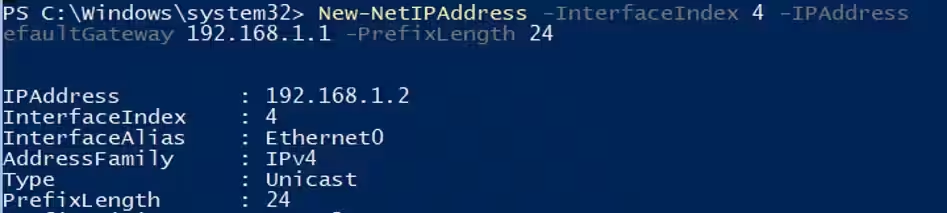
Set-DnsClientServerAddress -InterfaceIndex 4 -ServerAddresses 192.168.1.3,192.168.1.4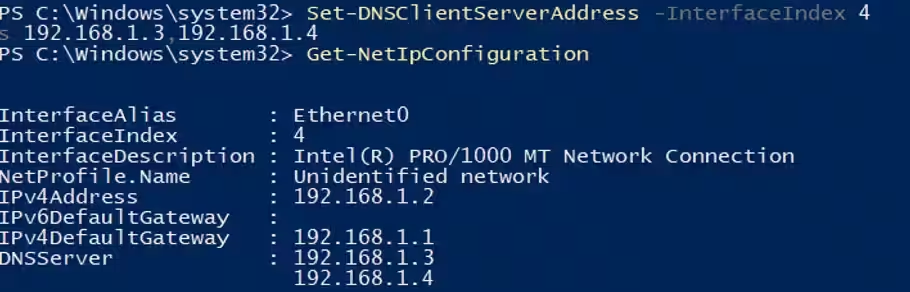
Чтобы настроить IPv6, получите имя интерфейса с помощью командлета Get-NetAdapter из модуля PowerShell NetTCPIP.

Проверьте текущие настройки IPv6 с помощью следующей команды:
Get-NetAdapterBinding -InterfaceDescription "Intel(R) PRO/1000 MT Network Connection" | Where-Object -Property DisplayName -Match IPv6 | Format-Table -AutoSize
Вы можете отключить IPv6 следующим образом:
Disable-NetAdapterBinding -InterfaceDescription "Intel(R) PRO/1000 MT Network Connection " -ComponentID ms_tcpip6Включить правила брандмауэра удаленного управления Hyper-V
Вы можете просмотреть список командлетов для управления брандмауэром Windows с помощью Get-Command:
Get-Command -Noun *Firewall* -Module NetSecurity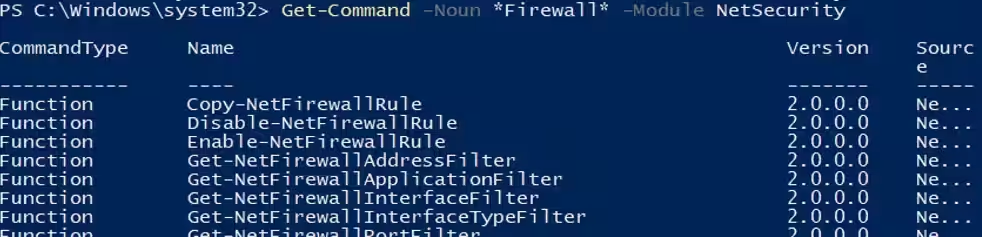
Чтобы разрешить полное удаленное управление вашим сервером, выполните одну за другой следующие команды, чтобы включить правила брандмауэра Windows с помощью PowerShell:
Enable-NetFireWallRule -DisplayName "Windows Management Instrumentation (DCOM-In)"
Enable-NetFireWallRule -DisplayGroup "Remote Event Log Management"
Enable-NetFireWallRule -DisplayGroup "Remote Service Management"
Enable-NetFireWallRule -DisplayGroup "Remote Volume Management"
Enable-NetFireWallRule -DisplayGroup "Windows Defender Firewall Remote Management"
Enable-NetFireWallRule -DisplayGroup "Remote Scheduled Tasks Management"
Настройка хранилища Hyper-V для виртуальных машин
Мы будем использовать отдельный раздел на физическом диске для хранения файлов Hyper-V (файлов виртуальной машины и файлов ISO). Просмотрите список физических дисков на вашем сервере.
Get-Disk
Создайте на диске новый раздел максимально возможного размера и присвойте ему букву диска D:. Используйте DiskNumber из результатов Get-Disk.
New-Partition -DiskNumber 0 -DriveLetter D -UseMaximumSizeЗатем отформатируйте раздел в NTFS и укажите его метку:
Format-Volume -DriveLetter D -FileSystem NTFS -NewFileSystemLabel "VMStorage"Узнайте больше о том, как управлять дисками и разделами с помощью PowerShell.
Создайте каталог, в котором вы будете хранить настройки виртуальной машины и файлы VHDX, с помощью командлета New-Item:
New-Item -Path "D:\HyperV\VHD" -Type DirectoryСоздайте папку D:\ISO для хранения установочных ISO-образов (дистрибутивов) ОС:
New-Item -Path D:\ISO -ItemType DirectoryЧтобы создать общую сетевую папку, используйте командлет New-SmbShare. Предоставьте права полного доступа группе администраторов локального сервера:
New-SmbShare -Path D:\ISO -Name ISO -Description "OS Distributives" -FullAccess "BUILTIN\Administrators"Дополнительные сведения о базовой настройке Hyper-V Server и Windows Server Core из командной строки см. в этой статье.
Настройка параметров хоста сервера Hyper-V с помощью PowerShell
Просмотрите текущие настройки хоста сервера Hyper-V с помощью этой команды:
Get-VMHost | Format-List
По умолчанию Hyper-V хранит файлы конфигурации виртуальных машин и виртуальные диски в том же разделе, где установлена ваша операционная система. Рекомендуется хранить файлы ВМ на отдельном диске (разделе). Вы можете изменить путь к папке виртуальной машины по умолчанию с помощью этой команды:
Set-VMHost -VirtualMachinePath D:\Hyper-V -VirtualHardDiskPath 'D:\HyperV\VHD'Создание виртуального коммутатора для виртуальных машин Hyper-V
Создайте внешний коммутатор, подключенный к физическому сетевому адаптеру сервера Hyper-V. Ваши виртуальные машины будут получать доступ к физической сети через этот сетевой адаптер.
Проверьте поддержку SR-IOV (виртуализация ввода-вывода с одним корнем):
Get-NetAdapterSriovПолучите список подключенных сетевых адаптеров:
Get-NetAdapter | where {$_.status -eq "up"}Привяжите виртуальный коммутатор к сетевому адаптеру и включите поддержку SR-IOV, если она доступна.
Подсказка. Вы не сможете включить или отключить поддержку SR-IOV после создания vswitch. Чтобы изменить этот параметр, вам придется воссоздать переключатель.
New-VMSwitch -Name "Extenal_network" -NetAdapterName "Ethernet 2" -EnableIov 1Используйте эти командлеты, чтобы проверить настройки виртуального коммутатора:
Get-VMSwitch
Get-NetIPConfiguration -Detailed
На этом первоначальная настройка Microsoft Hyper-V Server 2016/2019 завершена. Вы можете перейти к созданию и настройке виртуальных машин.
Более подробно команды PowerShell для управления Hyper-V и виртуальными машинами мы описали в этой статье.