Как зеркально отразить (RAID1) загрузочный жесткий диск GPT в Windows 10/Server 2016?
В этой статье мы покажем вам, как создать программное зеркало (RAID1) из двух GPT-дисков с установленной Windows Server 2016/Windows 10 для UEFI. Мы рассмотрим полнофункциональную конфигурацию загрузчика BCD, которая обеспечивает правильную загрузку Windows и защищает вашу ОС и данные в случае сбоя любого диска.
Итак, у меня простой компьютер с архитектурой UEFI и двумя одинаковыми дисками по 50ГБ, но без встроенного RAID-контроллера. Наша задача — установить ОС (Windows Server 2016, Windows 10 или бесплатный сервер Hyper-V) на первый GPT-диск, а затем создать программное зеркало (RAID1) из двух дисков.
В большинстве случаев, если вы выбираете между программным и аппаратным RAID, лучше выбрать последний. Материнские платы со встроенным физическим RAID-контроллером сегодня доступны даже домашним пользователям.
Запишите установочный ISO-образ Windows на DVD/USB-накопитель, загрузите компьютер с этого устройства (в режиме UEFI, а не в режиме Legacy) и запустите установку Windows Server 2016.
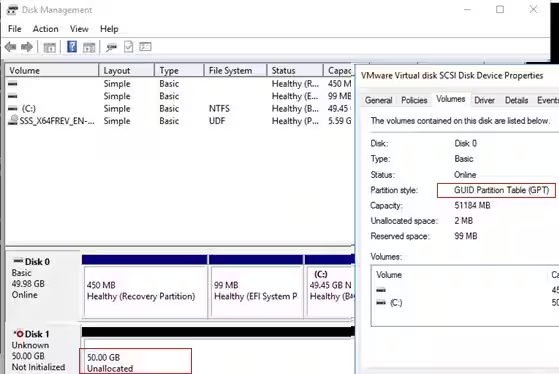
После завершения установки откройте оснастку «Управление дисками» (
diskmgmt.msc), чтобы убедиться, что первый диск использует GPT (Свойства диска -> Тома -> Стиль разделов -> Таблица разделов GUID), а второй пуст (нераспределен).
Подготовка таблицы разделов GPT для зеркала на диске 2
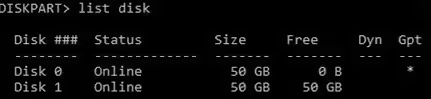
Запустите командную строку с правами администратора и запустите diskpart. Входить:
DISKPART>List diskКак видите, в системе доступны два локальных диска:
Disk 0— диск с GPT, на котором установлена Windows
Disk 1— пустой нераспределенный диск
На всякий случай еще раз очистите второй диск и конвертируйте его в GPT:
Select disk 1
clean
Convert GPT
Выведите список разделов на втором диске:
List partЕсли на Диске 2 есть хотя бы один раздел (в моем примере это Раздел 1, с меткой Reserved и размером 128 Мб), удалите его:
Sel part 1
Delete partition override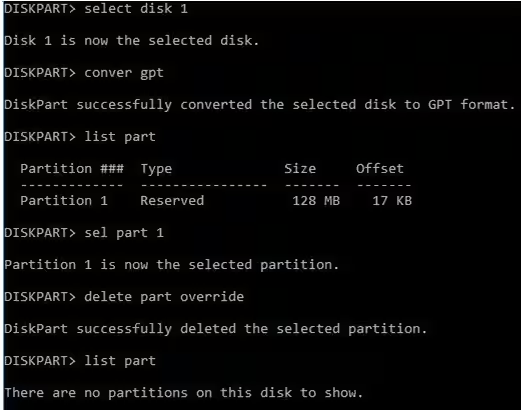
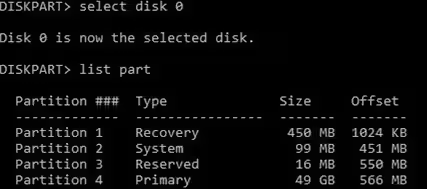
Отобразить список разделов на первом диске (диск 0). Тогда вам придется создать такие же разделы на Диске 1.
Select disk 0
List part
Есть 4 раздела:
Recovery — 450МБ, раздел восстановления с WinRE
Система — 99 МБ, раздел EFI (подробнее о структуре разделов на GPT-дисках)
Зарезервировано — 16 МБ, раздел MSR.
Primary — 49 ГБ, основной раздел с образом Windows.
Создайте такую же структуру разделов на Диске 1:
Select disk 1
Create partition primary size=450
format quick fs=ntfs label=”WinRE”
set id=”de94bba4-06d1-4d40-a16a-bfd50179d6ac”
create partition efi size=99
create partition msr size=16
list part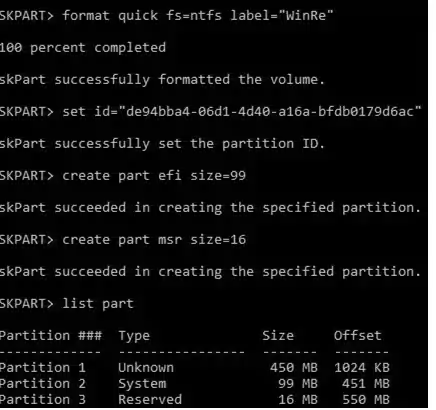
Как преобразовать диски в динамические и создать зеркальный диск?
Затем преобразуйте оба диска в динамические:
Select disk 0
Convert dynamic
Select disk 1
Con dyn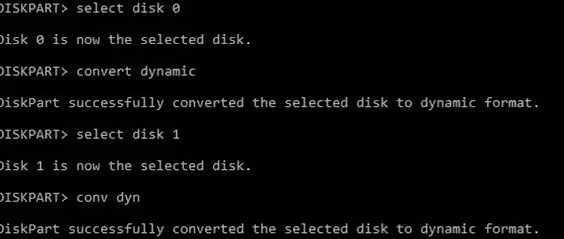
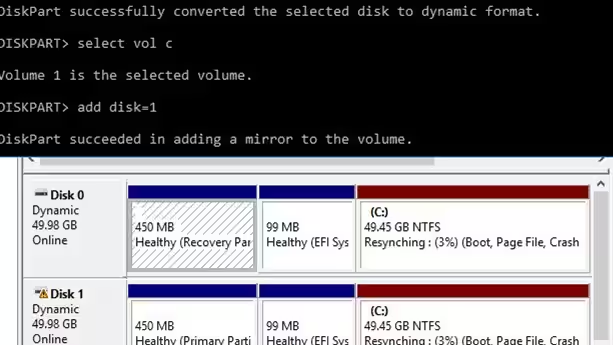
Создайте зеркало для системного диска (буква диска C:). Выберите раздел на Диске 0 и создайте для него зеркало на Диске 1:
Select volume c
Add disk=1
Появится следующее сообщение:
DiskPart succeeded in adding a mirror to the volumeОткройте «Управление дисками» и убедитесь, что синхронизация диска C: запущена (повторная синхронизация). Подождите, пока все закончится, это может занять до нескольких часов в зависимости от размера раздела C:.
При загрузке Windows появится меню «Диспетчер загрузки Windows», где вы сможете выбрать, с какого диска загружаться. Если не выбрать диск вручную, система через 30 секунд попытается загрузиться с первого:
Windows Сервер 2016
Windows Server 2016 — вторичный плекс
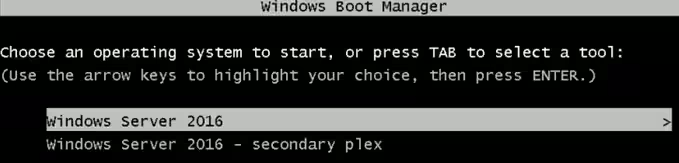
Однако проблема в том, что конфигурация загрузчика хранится только на первом диске, и в случае ее потери вы не сможете загрузить Windows со второго диска без дополнительных действий. Фактически вы защитили свои данные (но не загрузчик Windows) от выхода из строя только второго диска.
Программный Windows RAID нельзя использовать для создания полнофункционального зеркала раздела EFI. Поскольку загрузочные файлы ОС расположены в разделе EFI, в случае сбоя первого диска вы не сможете загрузиться с второго диска без восстановления вашего диска вручную. Загрузчик EFI. Это достаточно сложно для новичка и требует некоторого времени (его может не хватить, если вокруг толпа разгневанных пользователей).
Теперь мы покажем вам, как скопировать раздел EFI на второй диск и изменить конфигурацию загрузчика BCD, чтобы включить загрузку Windows как с первого, так и со второго диска.
Как создать зеркало GPT для раздела EFI?
Затем вам необходимо подготовить раздел EFI на втором диске зеркала, чтобы ваш компьютер мог использовать этот раздел для загрузки Windows. Назначьте букву S: разделу EFI на Диске 1 и отформатируйте его в FAT32:
Select disk 1
Select part 2
assign letter=S
format fs=FAT32 quick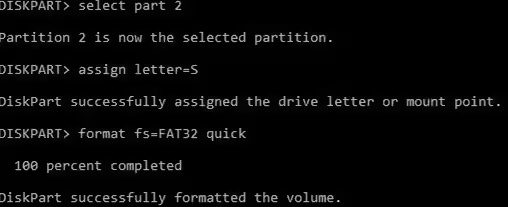
Затем назначьте букву P: разделу EFI на Диске 0:
select disk 0
select partition 2
assign letter=P
exit
Как скопировать раздел EFI и хранилище BCD на второй диск?
Отобразите текущую конфигурацию загрузчика BCD с помощью следующей команды:
bcdedit /enumПри создании зеркала служба VDS автоматически добавила запись BCD для второго зеркального диска (с пометкой «Windows Server 2016 — вторичный плекс»).
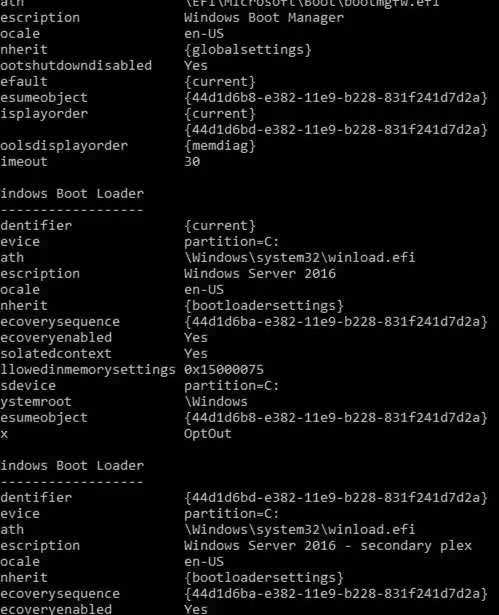
Чтобы разрешить загрузку с раздела EFI на втором диске в случае сбоя первого диска, необходимо изменить конфигурацию BCD.
Для этого скопируйте текущую конфигурацию диспетчера загрузки Windows:
bcdedit /copy {bootmgr} /d "Windows Boot Manager Cloned"The entry was successfully copied to {44d1d6bf-xxxxxxxxxxxxxxxx}Затем скопируйте идентификатор конфигурации и используйте его в следующей команде:
bcdedit /set {44d1d6bf-xxxxxxxxxxxxxxxx} device partition=s:Если вы все сделали правильно, появится такое сообщение:
The operation completed successfully.
Список текущего диспетчера загрузки Windows (
bcdedit /enum) конфигурация. Обратите внимание, что загрузчик теперь имеет два варианта загрузки с разделов EFI на разных дисках (объект по умолчанию и объект возобновления).
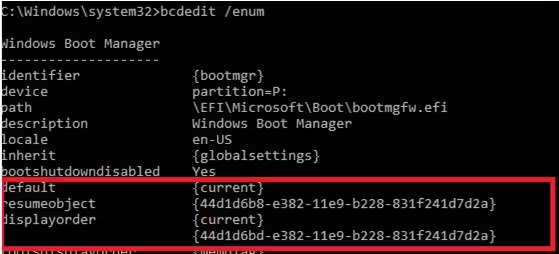
Затем вы должны скопировать хранилище BCD из раздела EFI на диске 0 на диск 1:
P:
bcdedit /export P:\EFI\Microsoft\Boot\BCD2
robocopy p:\ s:\ /e /r:0
Переименуйте хранилище BCD на Диске 1:
Rename s:\EFI\Microsoft\Boot\BCD2 BCDИ удалите копию на Диске 0:
Del P:\EFI\Microsoft\Boot\BCD2
Если у вас вышел из строя первый диск, вам нужно выбрать пункт «Клонированный диспетчер загрузки Windows» в диспетчере загрузки Windows (меню загрузки), а затем «Microsoft Windows Server 2016 — вторичный плекс», чтобы правильно загрузить Windows.
Если один из дисков выйдет из строя, вы получите сообщение Failed Redundancy в оснастке «Управление дисками».
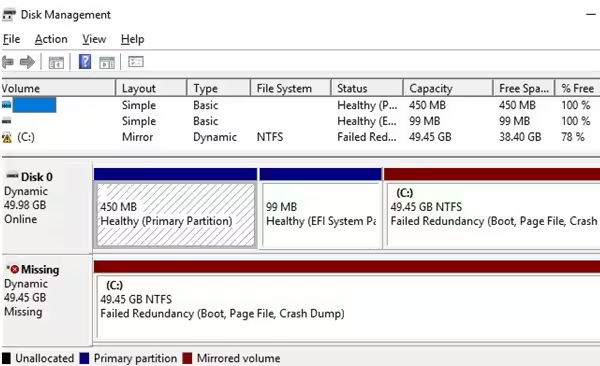
В этом случае вам придется заменить вышедший из строя диск, удалить конфигурацию зеркала и создать программный RAID 1 с самого начала.