MBR2GPT: преобразование MBR в GPT-диск в Windows 10
Mbr2gpt.exe — это новый встроенный консольный инструмент Windows 10, позволяющий преобразовать диск с таблицей разделов MBR (Master Boot Record) в GPT (таблицу разделов GUID) без потери данных и без необходимость удаления существующего раздела. Инструмент mbr2gpt можно использовать для преобразования таблицы разделов как в Windows PE (среда предустановки Windows), так и непосредственно из работающей Windows 10. Вы можете использовать этот инструмент для изменения таблицы разделов с MBR на GPT как на данных (несистемных), так и на данных. диск и на системный диск, на котором установлена Windows 10 (с помощью
/allowFullOSвариант).
Как работает инструмент MBR2GPT?
Этот
mbr2gpt.exeИнструмент является частью образа Windows 10, начиная со сборки 1703 (Creators Update). Вы можете использовать mbr2gpt для преобразования диска из MBR в GPT в автономном режиме в более ранних сборках Windows 10 (1507, 1511 и 1607). Предыдущие версии Windows (Win 7/8.1) официально не поддерживаются.
Примечание. Ранее сторонний инструмент gptgen можно было использовать для преобразования несистемного диска из MBR в GPT без потери существующих разделов. Но чтобы преобразовать системный диск, нужно было полностью очистить диск, создать на нем таблицу разделов GPT и новые разделы, а затем выполнить чистую установку Windows 10.
В документации MBR2GPT говорится, что для преобразования таблицы разделов диска в GPT должны быть выполнены следующие условия:
Текущая таблица разделов диска — MBR;
На диске имеется свободное место для размещения первичной и вторичной таблиц GPT в начале и конце диска;
Таблица MBR должна содержать не более 3-х разделов, один из которых активный (дополнительные и логические разделы должны отсутствовать);
Конфигурация BCD должна иметь загрузочную запись, указывающую на раздел Windows.
Логика работы Mbr2gpt при преобразовании MBR-диска в GPT следующая:
Проверка диска;
Если системный раздел EFI (ESP) отсутствует, он создается с использованием свободного места одного из разделов (если свободного места недостаточно, появится сообщение об ошибке «
cannot find room for the EFI system partition»);
Загрузочные файлы UEFI копируются в раздел EFI;
-
На диск применяются метаданные GPT и таблица разделов (таблица разделов MBR преобразуется в GPT без потери данных на существующих разделах);
Конфигурация загрузчика BCD обновлена.
Синтаксис инструмента MBR2GPT:
mbr2gpt /validate|convert [/disk:] [/logs:] [/map:=] [/allowFullOS]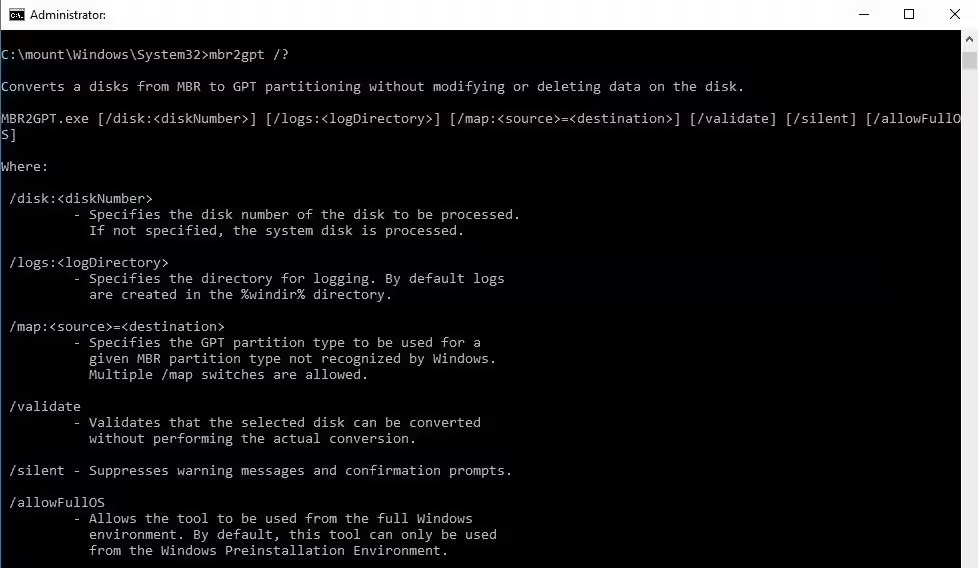
/validate — диск проверяется только в том случае, если таблица разделов может быть преобразована (включая проверку свободного места для хранения первичной и вторичной таблицы GPT: 16 КБ + 2 сектора в начале диска и 16 КБ + 1 сектор в итоге);
/convert - запускает преобразование диска, если проверка прошла успешно;
/disk: — указывает номер диска, который нужно преобразовать в GPT. Если номер не задан, системный диск будет преобразован (как команда Diskpart:
select disk system)
/logs: — указывает путь к каталогу, в который MBR2GPT должен записывать файлы журналов. Если путь не задан,
%windir%используется папка. Файлы журналов:diagerr.xml,diagwrn.xml, setuperr.log и setupact.log;
-
/map: — позволяет указать дополнительные сопоставления таблиц разделов между MBR и GPT. Например, /map:42={af9b60a0-1431-4f62-bc68-3311714a69ad}. Номер раздела MBR указывается в десятичной записи, а GUID GPT содержит разделители. Вы можете указать несколько сопоставлений одновременно;
/allowFullOS — по умолчанию MBR2GPT можно использовать только в Windows PE. Вы можете использовать параметрallowFullOS, чтобы преобразовать системный диск непосредственно из операционной системы Windows 10. Используя этот ключ, вы можете запустить инструмент в полной среде Windows. Если не указать этот параметр при использовании mbr2gpt из Windows, появится ошибка:
ERROR: MBR2GPT can only be used from the Windows Preinstallation Environment. Use /allowFullOS to override.
Конвертировать диск из MBR в GPT без потери данных из Windows 10
Операция преобразования диска из MBR в GPT необратима. Перед преобразованием убедитесь, что ваш компьютер поддерживает UEFI.
Прежде чем конвертировать таблицу разделов диска, давайте проверим текущий системный диск на возможность преобразования из MBR в GPT:
mbr2gpt.exe /disk:0 /validate /Logs:C:\logs /allowFullOS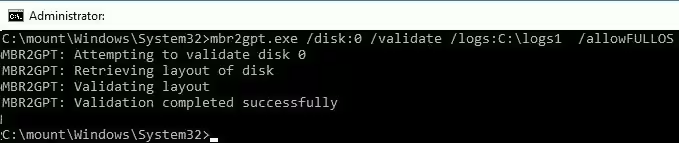
MBR2GPT: Attempting to validate disk 0
MBR2GPT: Retrieving layout of disk
MBR2GPT: Validating layout, disk sector size is: 512
Линия
MBR2GPT: Validation completed successfullyпоказывает, что этот диск можно конвертировать. Линия
MBR2GPT: Disk layout validation failedозначает, что диск невозможно преобразовать, поскольку он не удовлетворяет условиям.
Еще одна распространенная ошибка
Cannot find OS partition (s) for disk 0 чаще всего связано с использованием стороннего загрузчика или выбором неправильного диска для конвертации. Также можно попробовать переместить загрузочные файлы Windows в системный раздел (
bcdboot c:\Windows /f bios /s c:) и проверьте записи среды WinRE в BCD (
reagentc /disable && reagentc /enable) верны.
Совет. Если системный диск зашифрован с помощью BitLocker, расшифруйте его перед преобразованием.
Теперь вы можете преобразовать таблицу разделов на системном диске:
mbr2gpt.exe /convert /disk:0MBR2GPT will now attempt to convert disk 0.
If conversion is successful the disk can only be booted in GPT mode.
These changes cannot be undone!
MBR2GPT: Attempting to convert disk 0
MBR2GPT: Retrieving layout of disk
MBR2GPT: Validating layout, disk sector size is: 512 bytes
MBR2GPT: Trying to shrink the system partition
MBR2GPT: Trying to shrink the OS partition
MBR2GPT: Creating the EFI system partition
MBR2GPT: Installing the new boot files
MBR2GPT: Performing the layout conversion
MBR2GPT: Migrating default boot entry
MBR2GPT: Adding recovery boot entry
MBR2GPT: Fixing drive letter mapping
MBR2GPT: Conversion completed successfully
MBR2GPT: Before the new system can boot properly you need to switch the firmware to boot to UEFI mode!Конвертация диска из MBR в GPT с установленной Windows 10 выполняется за считанные секунды.
Чтобы компьютер загружался с нового раздела EFI, вам необходимо изменить его настройки для загрузки в режиме UEFI. Перезагрузите компьютер и в настройках UEFI измените режим загрузки с Legacy (BIOS) на UEFI (Pure) и сохраните изменения.
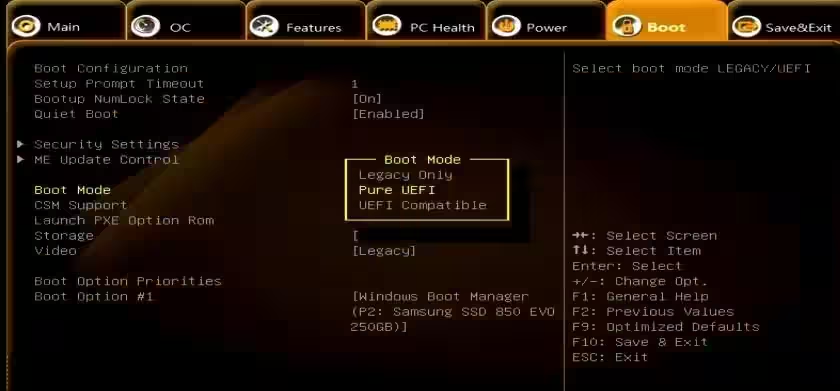
Windows 10 должна успешно загрузиться. С помощью msinfo32.exe вы можете убедиться, что Windows 10 загрузилась в режиме BIOS=UEFI.
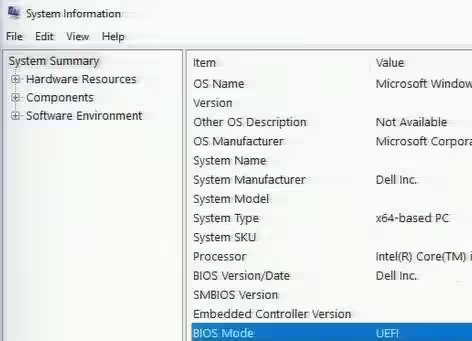
Ключевые преимущества перехода на собственный режим UEFI и таблицу разделов GPT:
Вы можете создать раздел размером более 2 Тб;
Защита загрузочной среды с помощью Secure Boot;
технология ELAM (Early Launch Antimalware);
Функции Device Guard и Credential Guard в Windows 10 Enterprise;
мерный ботинок
Преобразование MBR в GPT во время установки Windows 10
Вы можете использовать инструменты mbr2gpt во время установки Windows 10. Например, вы создали загрузочную флэшку UEFI и пытаетесь установить Windows 10 на диск с таблицей разделов MBR на компьютере с UEFI. В этом случае появится ошибка:
Windows cannot be installed to this disk. The selected disk has an MBR partition table. On EFI system, Windows can only be installed to GPT disks.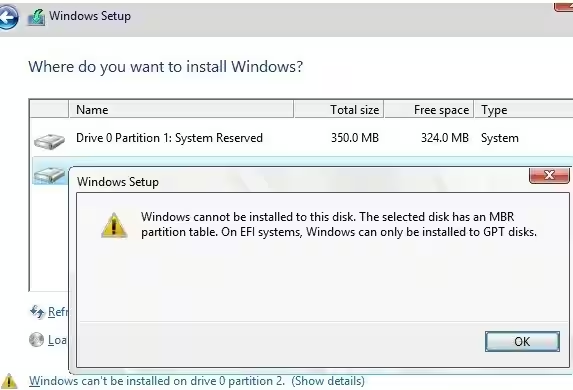
Если вы не хотите потерять существующие разделы данных на MBR-диске (он использовался для загрузки в режиме Legacy или на компьютере с BIOS) при изменении таблицы разделов диска на GPT, вы можете преобразовать MBR-диск в GPT непосредственно из Окно установки Windows 10.
Нажмите клавиши
Shift+F10на экране установки Windows 10, чтобы открыть командную строку среды WinPE;
Проверьте, можно ли преобразовать таблицу разделов диска в GPT. Запустите команду:
mbr2gpt /validateЕсли команда вернулась
Validation completed successful, вы можете конвертировать этот диск;

Failed to retrieve geometry for disk -1появляется, скорее всего у вас к компьютеру подключено несколько дисков. Запустите команду
diskpart->
list diskдля определения номеров дисков. Проверить конкретный диск по номеру диска можно командой:
mbr2gpt /validate /disk:0Чтобы преобразовать таблицу разделов диска, выполните команду
mbr2gpt /convertили с номером диска
mbr2gpt /convert /disk:0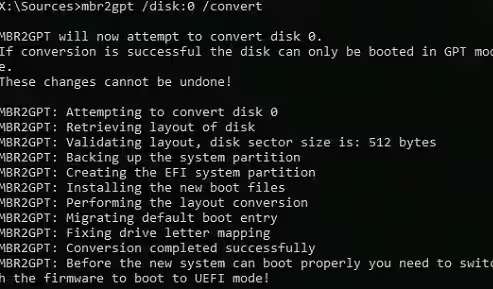
Инструмент mbr2gpt создаст новый загрузочный раздел системного раздела EFI, скопирует в него загрузчик Windows и преобразует таблицу разделов в GPT (существующие разделы будут сохранены). Вам просто нужно переключиться в окно установки Windows 10, нажать кнопку Обновить на экране выбора диска и начать установку Windows 10 на выбранный раздел.
Известные проблемы MBR2GPT
После преобразования таблицы разделов с помощью mbr2gpt чаще всего возникают проблемы с BitLocker и Hyper-V (доступны в редакциях Windows 10 Pro и Enterprise).
Если вы преобразовали системный диск и пытаетесь включить BitLocker, вы можете получить сообщение об ошибке:
The system cannot find the file specified. Скорее всего, это проблема со средой восстановления Windows (WinRE).
Попробуйте переименовать файл
%windir%\System32\Recovery\ReAgent.xmlи включите BitLocker (новый файл ReAgent.xml будет создан автоматически).
Также может возникнуть ошибка при запуске виртуальных машин Hyper-V:
Virtual machine could not be started because the hypervisor is not running.Чтобы исправить эту ошибку, вам необходимо включить автозапуск Hyper-V в конфигурации BCD:
BCDEDIT /Set {current} hypervisorlaunchtype autoЕсли вы попытаетесь конвертировать диски с предыдущими версиями Windows (7/8.1), инструмент выдаст ошибку.
mbr2gpt cannot install new boot files. В этом случае рекомендуется сначала выполнить обновление до Windows 10 на месте и только затем преобразовать таблицу разделов.