Как исправить ошибку «Операционная система не найдена» в Windows
‘
Operating system not found' или '
Missing operating system‘ Сообщение при загрузке компьютера означает, что на текущем диске/носителе нет загрузчика операционной системы. В результате ваш компьютер не может найти и запустить загрузчик Windows (или любой другой загрузчик операционной системы, установленный на компьютере) или среду восстановления Windows (WinRE).
Ошибка, которую вы видите при попытке загрузки операционной системы, может выглядеть следующим образом:
An operating system wasn't found. Try disconnecting any drives that don't contain an operating system. Press Ctrl+Alt+Del to restart.
Конкретный текст ошибки может различаться в зависимости от производителя устройства или версии UEFI/BIOS. Во всех случаях ошибка указывает на то, что на диске не найден загрузчик операционной системы.
Например, на компьютерах и ноутбуках Lenovo подобная ошибка выглядит так:
Error 1962: No operating system found. Boot sequence will automatically repeat.
или :
Booting from Hard Disk…
Missing operating system.
No bootable device.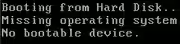
Общие исправления ошибок, связанных с отсутствием или отсутствием операционной системы
Наиболее распространенные причины, по которым при запуске компьютера может возникнуть ошибка «Операционная система не найдена»:
Поврежденный системный раздел, отсутствует или повреждена MBR (основная загрузочная запись) или нет активного раздела (или неправильный раздел диска помечен как активный);
Загрузчик Windows (BCD) поврежден или загрузочный раздел случайно удален;
HDD/SSD с установленной ОС не подключен. Это может включать такие проблемы, как плохое соединение ленточного кабеля или любые аппаратные проблемы с диском, RAID или контроллером диска.
Поэтому, чтобы устранить проблему с определением загрузчика ОС, сначала необходимо проверить следующее:
-
Жесткий диск, на котором установлена операционная система, должен быть подключен к компьютеру. Отключите все дополнительные диски, извлеките подключенные USB-накопители (на это указывает сообщение Попробуйте отключить все диски, не содержащие операционную систему);
Проверьте надежность подключения шлейфа питания и жесткого диска;
Убедитесь, что ваш жесткий диск обнаружен BIOS/UEFI и установлен в качестве основного загрузочного устройства (в разделе Приоритет жесткого диска/Приоритет загрузочного устройства);
Если вы изменили режим контроллера SATA в BIOS до возникновения проблемы, например, с AHCI на IDE или RAID (или наоборот), вернитесь к исходному режиму SATA;
В некоторых случаях может помочь сброс настроек BIOS по умолчанию (используйте опцию BIOS под названием Восстановить настройки по умолчанию, Загрузить настройки по умолчанию или Загрузить настройки по умолчанию >);
Проверьте настройки безопасной загрузки в UEFI — возможно, они были изменены (проверьте, правильно ли загружается Windows с включенным/отключенным режимом безопасной загрузки и в устаревшем режиме).
Если вы все это сделали, а Windows по-прежнему не загружается, вам потребуется восстановить загрузчик Windows и загрузочную запись.
Определить таблицу разделов диска и диск Windows
Для восстановления загрузчика вам понадобится установочный носитель Windows (на CD/DVD/ISO/загрузочном USB-накопителе) или LiveCD.
Измените порядок загрузки в BIOS (UEFI), загрузитесь с установочного/загрузочного носителя и откройте командную строку (если вы используете установочный носитель Windows, нажмите Shift+F10 на экране выбора языка).

Прежде всего, вы должны определить тип таблицы разделов на вашем диске: GPT или MBR. От этого зависит способ восстановления загрузчика Windows. Бегать:
diskpartВведите эту команду:
list diskЕсли есть звездочка (
*) в столбце Gpt для вашего диска, то используется таблица разделов GPT, в противном случае это MBR.
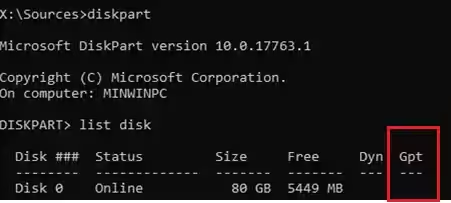
Отобразить список томов на диске:
list vol
Выйдите из сеанса diskpart:
exitСудя по размерам тома, Windows, скорее всего, установлена на диск E:. Проверьте это, выполнив эту команду:
dir e:Как видите, на этом диске находятся Windows, Program Files, Users и другие общие папки Windows.
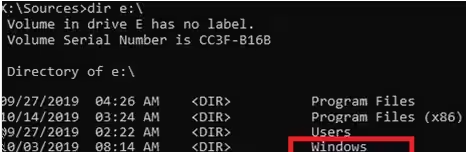
Итак, вы определили тип структуры разделов на вашем жестком диске и букву диска раздела, на котором установлена Windows. В зависимости от таблицы разделов перейдите в соответствующий раздел статьи.
Пересоберите загрузчик Windows на диске MBR.
Предположим, вы определили, что на вашем диске Windows используется таблица разделов MBR. Это означает, что на вашем компьютере используется прошивка BIOS или прошивка UEFI, но вы загружаете ОС в режиме совместимости (режим Legacy или CSM).
Ознакомьтесь с подробным руководством по восстановлению загрузчика Windows MBR и BCD на компьютере с BIOS.
Создайте файлы конфигурации загрузчика на диске E:\:
bcdboot E:\Windows /S E:«
Boot files successfully createdдолжно появиться сообщение.

Воссоздайте главную загрузочную запись (MBR):
bootrec.exe /FixMbr
bootrec.exe /FixBoot
bootrec.exe /RebuildBcd
Вы можете получить сообщение об ошибке Доступ запрещен при запуске команды bootrec.exe /FixBoot.
В этом случае необходимо сначала запустить:
bootsect /nt60 allЭта команда проверит и обновит код bootmgr (главный загрузочный код) на всех разделах. Затем выполните команду:
bootrec.exe /FixBootТеперь сделайте активным раздел Windows (BIOS передает управление загрузчику ОС на активном разделе MBR):
В этой статье мы не показываем, как воссоздать раздел «Зарезервировано системой», поскольку загрузчик bootmgr может находиться на диске Windows.
diskpart
list disk
sel disk 0
list vol
select volume 2
(Как мы обнаружили ранее, на этом томе установлена Windows)
active
exit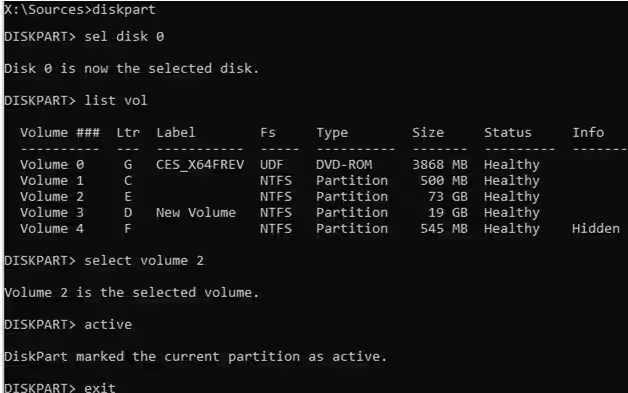
Перезагрузите компьютер и убедитесь, что Windows загружается правильно, без ошибки Операционная система не найдена.
Как восстановить загрузчик EFI на GPT-диске компьютера UEFI
Если ваш жесткий диск разбит на разделы в таблице разделов GPT, это означает, что на вашем компьютере используется прошивка UEFI вместо BIOS. Полное руководство по восстановлению загрузчика Windows 10/11 на компьютере с UEFI можно найти в следующей статье «Как восстановить загрузчик Windows EFI на GPT-диске». Давайте кратко рассмотрим основные этапы.
Сначала вам нужно найти и присвоить букву системному разделу EFI с файловой системой FAT32 (EFI, Extensible Firmware Interface или ESP, EFI System Partition). Размер раздела EFI по умолчанию составляет 100 МБ. Этот раздел содержит загрузчик EFI и диспетчер загрузки Windows. Здесь также хранится файл конфигурации загрузчика BCD.
Узнайте больше о системном загрузочном разделе EFI в Windows.
Diskpart
List vol
Например, вы обнаружили, что это Том 1 с меткой Система.

Выберите этот раздел EFI и назначьте ему букву диска:
select volume 1
assign letter M:
exit
Восстановите конфигурацию загрузчика BCD в разделе EFI:
cd /d m:\efi\microsoft\boot\
ren BCD BCD.bak
bcdboot E:\Windows /l en-us /s M: /f ALL
Эта команда должна скопировать файлы среды загрузки Windows из каталога E:\Windows (как мы обнаружили ранее, в нашем случае Windows установлена на диск E:).
Перезагрузите компьютер, извлеките загрузочный носитель (флеш-накопитель USB) и проверьте правильность загрузки Windows.
Исправлено: операционная система не найдена в виртуальной машине VMware.
Вы можете столкнуться с ошибкой Операционная система не найдена при попытке загрузить виртуальную машину, работающую на VMware ESXi или Workstation.

Чтобы устранить эту проблему на виртуальной машине VMware, проверьте следующее:
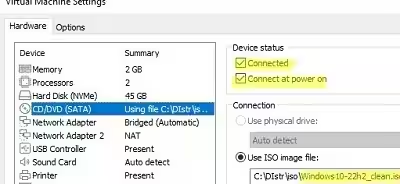
Если вы пытаетесь загрузить виртуальную машину из файла ISO, убедитесь, что параметры Подключено и Подключается при включении питания включены в настройках виртуального CD/DVD. Убедитесь, что в параметре Использовать файл ISO-образа указан путь к существующему ISO-файлу, содержащему установочный образ операционной системы. Убедитесь, что ISO-образ, используемый для установки гостевой операционной системы, не поврежден;
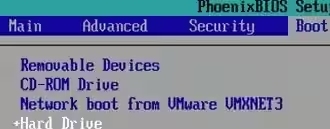
Если при запуске виртуальной машины вы видите сообщение PXE-M0F: Выход из Intel PXE ROM, зайдите в настройки BIOS виртуальной машины и убедитесь, что для устройства CD-ROM, жесткого диска и съемных дисков установлено значение более высокий порядок загрузки, чем Сетевая загрузка из VMware VMXNET3;
Откройте свойства виртуальной машины и убедитесь, что хранилище, содержащее файлы VMDK виртуальной машины, существует. Также возможно, что файлы VMDK виртуальной машины повреждены, и вам может потребоваться восстановить их из резервной копии;
Откройте свойства виртуальной машины, перейдите на вкладку Параметры -> Дополнительно и убедитесь, что тип прошивки виртуальной машины — UEFI (используется по умолчанию).
