Как отключить «Открыть файл — предупреждения безопасности» в Windows 10?
Когда вы пытаетесь запустить exe, msi, bat, cmd или другой исполняемый тип файлов с локального диска или сетевой папки в Windows, вы можете увидеть это предупреждение: «Открыть файл — предупреждение безопасности». Для запуска программы пользователю необходимо вручную подтвердить запуск такого файла, нажав кнопку Выполнить. Это предупреждение безопасности Windows обычно появляется при запуске файла приложения, загруженного из Интернета, или исполняемого файла, расположенного в общей сетевой папке или на подключенном сетевом диске.
Предупреждение безопасности Windows после запуска исполняемого файла или сценария
Такое поведение Windows предназначено для защиты вашего компьютера от запуска потенциально опасных исполняемых файлов, загруженных из Интернета или полученных из других ненадежных источников. Это предупреждение безопасности появляется во всех версиях Windows (включая Windows 10, 8.1 и 7).
Если вы устанавливаете или запускаете программы на компьютерах пользователей в фоновом режиме (через задачи планировщика, сценарии входа в групповую политику, сценарии SCCM и т. д.), это может вызвать проблемы. Дело в том, что в таких случаях окно предупреждения безопасности в сеансе пользователя не появляется. Таким образом, установка или запуск такого приложения в пакетном режиме становится невозможным.
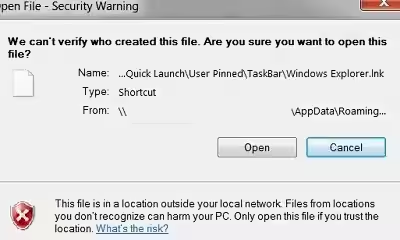
Например, при открытии файла из общей папки предупреждение системы безопасности Windows выглядит следующим образом:
Open File — Security Warning
The Publisher could not be verified. Are you sure you want to run this software?
We can’t verify who created this file. Are you sure you want to run this file?
This file is in location outside your local network. Files from locations you don’t recognize can harm your PC. Only run this file if you trust the location.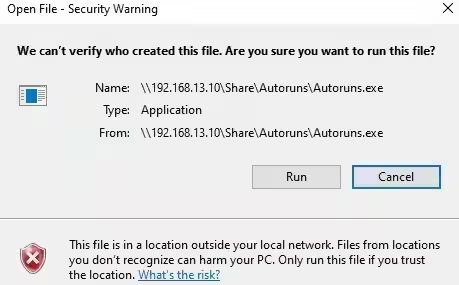
При запуске файла, скачанного из Интернета, с локального диска (или сетевого ресурса, смонтированного через
net use), текст предупреждения немного другой:
Open File — Security Warning
Do you want to run this file?
While files from the Internet can be useful, this file type can potentially harm your computer. Only run software from publishers you trust.
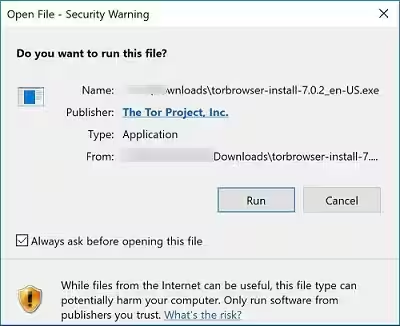
Если вы снимите флажок с опции «
Always ask when opening this file», то при следующем запуске этого файла окно безопасности Windows не появится. Но в этом случае вам придется добавлять программы в исключения вручную.
Попробуем узнать, как убрать предупреждения безопасности при запуске исполняемых или установочных файлов в Windows (данное руководство применимо для всех версий Windows).
Важно. Отключать это окно с предупреждением безопасности в большинстве случаев не рекомендуется, поскольку это снижает безопасность вашего компьютера.
Мы предлагаем несколько вариантов, как отключить предупреждение системы безопасности. Выбирайте подходящий в зависимости от необходимого решения (в некоторых случаях вам придется комбинировать решения).
Как отключить предупреждение об открытии файла для загруженных файлов?
Исполняемые файлы, скачанные из Интернета, автоматически помечаются как потенциально опасные (загруженные из небезопасного источника). Эта функция реализована с помощью технологии альтернативных файловых потоков NTFS (Alternate Data Streams - ADS). Для простоты будем считать, что это специальная файловая метка, которая автоматически присваивается скачиваемому файлу (см. статью Как Windows узнает, был ли файл скачан из Интернета). Чтобы убрать этот маркер, вам необходимо разблокировать этот файл. Чтобы это сделать:
Откройте свойства исполняемого файла;
-
На вкладке Общие нажмите кнопку или установите флажок Разблокировать. Если файл был скачан из Интернета, то рядом с кнопкой (флажком) отобразится следующее предупреждение:
This file came from another computer and might be blocked to help protect this computer.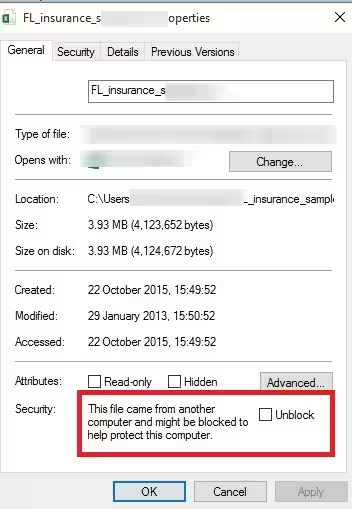
Сохраните изменения, нажав кнопку ОК. После разблокировки файла он запускается без окна предупреждения (альтернативные потоки данных NTFS удаляются).
Уловка. Чтобы предотвратить автоматическое присвоение маркера Зона.Идентификатор файлам, которые вы загружаете из Интернета через браузер, вы можете сохранять загруженные файлы на диск, отформатированный в FAT32 или exFAT. Альтернативные потоки NTFS не работают в этих файловых системах.
Альтернативный атрибут потока данных NTFS Zone.Identifier можно сбросить с помощью этих двух команд (будет создан новый файл):
move oldapp.exe > newapp
type newapp > oldapp.exe
Или с помощью инструмента Sysinternal:
streams.exeТакже вы можете разблокировать файл с помощью PowerShell:
Unblock-File -Path C:\Downloads\somefile.exeВы можете отключить это предупреждение только для файлов, загруженных с помощью браузера, отключив настройку атрибута Zone.Identifier:
Для Google Chrome и IE необходимо создать такой параметр реестра
[HKEY_CURRENT_USER\Software\Microsoft\Windows\CurrentVersion\Policies\Attachments]
“SaveZoneInformation”=dword:00000001
Для Mozilla Firefox: откройте страницу настроек.
about:configи измените значение
browser.download.saveZoneInformationна ложь.
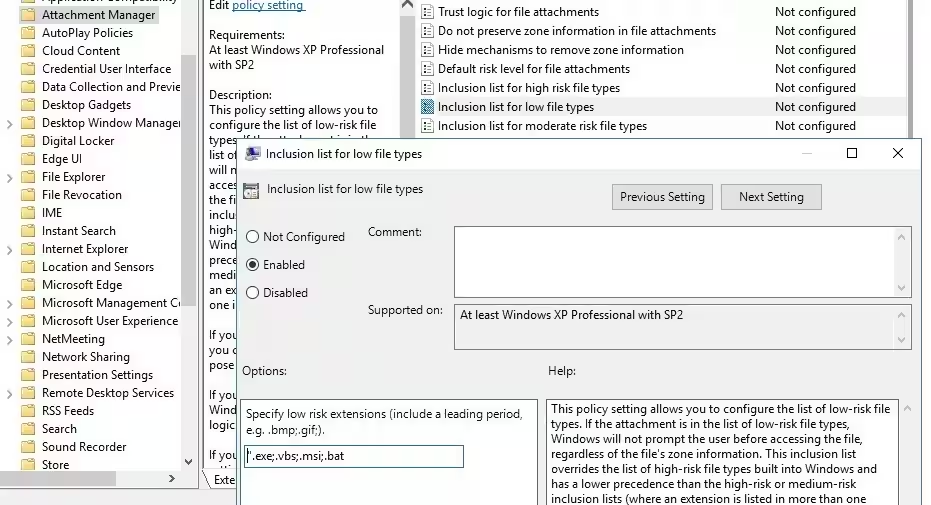
В Windows вы можете полностью отключить применение информации о зоне к файлам, загруженным из Интернета, с помощью специального параметра GPO Не сохранять информацию о зоне во вложении файла (Конфигурация пользователя -> Административные шаблоны -> Компоненты Windows -> Вложение). Менеджер).
Предупреждение безопасности при открытии файлов из общего сетевого ресурса
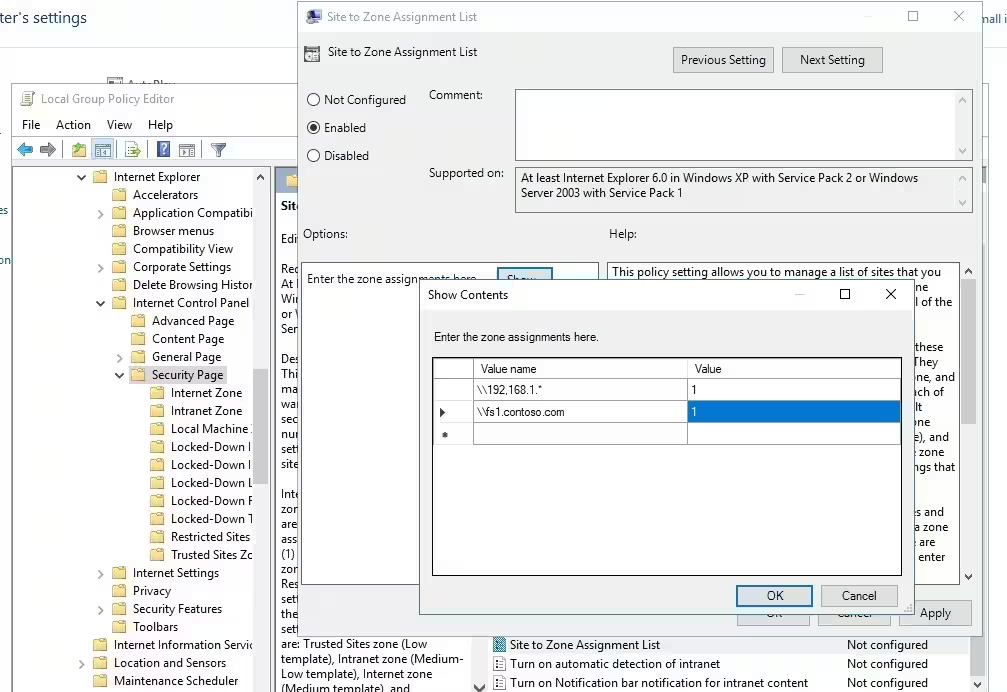
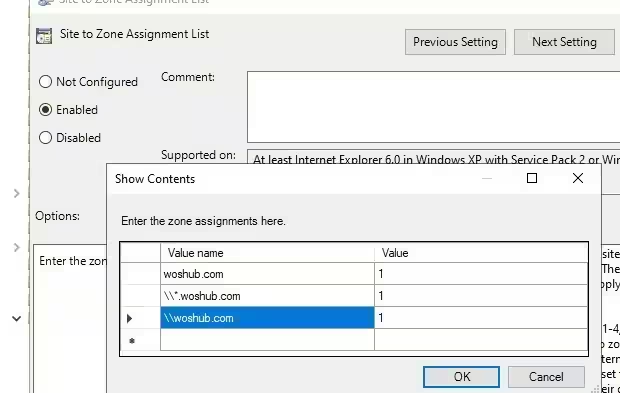
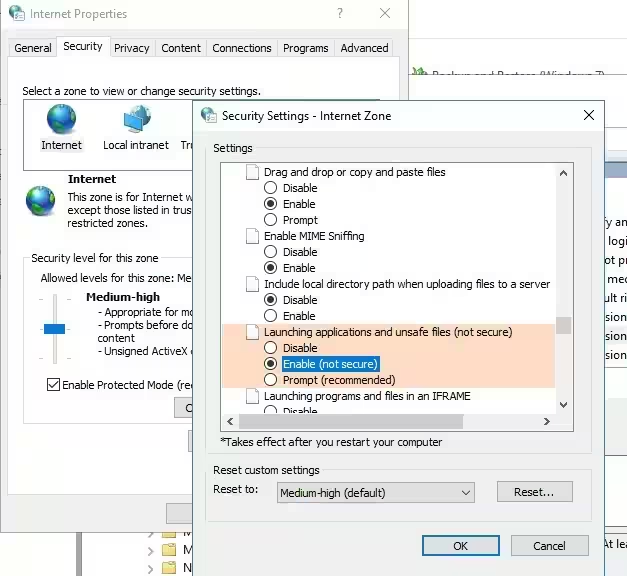
Окно предупреждения может появиться при запуске программы из общей сетевой папки по UNC-пути. Эта проблема обычно возникает у корпоративных пользователей при доступе к ресурсам в другом домене AD или по IP-адресу. В этом случае проще всего добавить имя и/или IP-адрес сервера, на котором размещен исполняемый файл, в Зону локальной интрасети в настройках Internet Explorer. Это будет означать, что ресурсу доверяют. Чтобы это сделать:
Откройте Панель управления → Интернет;.
вкладка Безопасность;
Откройте Местную интрасеть → Сайты → Дополнительно;
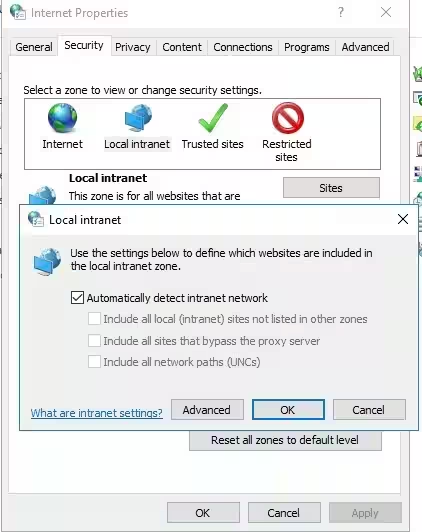
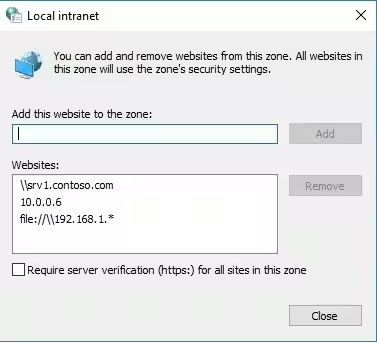
В следующем окне добавьте имя и/или IP-адрес сервера. Например,
\\10.0.0.6,
\\srv.contoso.comили
\\127.0.0.1\для локального компьютера. Вы можете использовать подстановочный знак. Например, вы можете добавить все IP-адреса вашей локальной сети в зону локальной интрасети, используя следующую строку:
file: //192.168.1.*. .
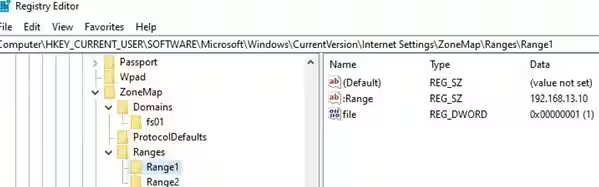
HKEY_CURRENT_USER\Software\Microsoft\Windows\CurrentVersion\Internet Settings\ZoneMap\. Доверенные IP-адреса указаны в
Rangesключ реестра; имена хостов и доменов - в
Domains