Отключить результаты веб-поиска в меню «Пуск» Windows 10/11
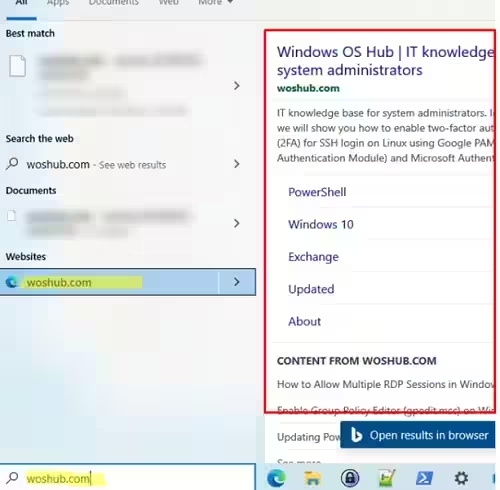
Когда пользователь выполняет поиск с помощью меню «Пуск» в Windows 10 или Windows 11, в результатах поиска отображаются предложения с локального компьютера (файлы, приложения, настройки) и результаты поиска из поисковой системы Bing. В меню «Пуск» отображаются как поисковые предложения, так и результаты Bing по вашим ключевым словам. В этой статье будет рассмотрено, как отключить поисковые предложения и не отображать результаты поиска в меню «Пуск» Windows 10/11.
Чтобы запретить отображение результатов поиска в меню «Пуск» текущего пользователя, необходимо создать параметр REG_DWORD с именем DisableSearchBoxSuggestions и значением 1 под
HKEY_CURRENT_USER\SOFTWARE\Policies\Microsoft\Windows\Explorerключ реестра.
Эту запись реестра можно создать вручную с помощью редактора реестра (
regedit.exe), или вы можете использовать команду PowerShell:
Set-ItemProperty -Path HKCU:\Software\Microsoft\Windows\CurrentVersion\Search -Name "BingSearchEnabled" -Value 1 -Type DWordВы можете отключить отображение результатов веб-поиска в меню «Пуск» для всех пользователей вашего компьютера. Для этого внесите изменения в куст реестра HKEY_LOCAL_MACHINE.
Этот сценарий PowerShell проверяет, существует ли указанный раздел реестра, а затем создает параметр DisableSearchBoxSuggestions:
if( -not (Test-Path -Path HKLM:\SOFTWARE\Policies\Microsoft\Windows\Explorer)){
New-Item HKLM:\SOFTWARE\Policies\Microsoft\Windows\Explorer
}
Set-ItemProperty -Path HKLM:\SOFTWARE\Policies\Microsoft\Windows\Explorer -Name "DisableSearchBoxSuggestions" -Value 1 -Type DWORD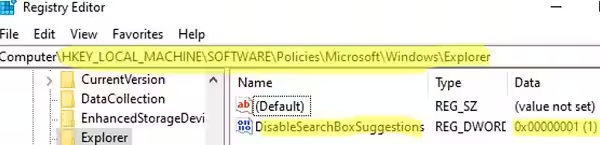
Чтобы применить эту настройку, необходимо выйти из пользовательской сессии (запустить команду
logoffкоманду) и повторно войдите в Windows.
В меню «Пуск» и проводнике больше не будут отображаться всплывающие окна с веб-предложениями, когда пользователи вводят текст в поле поиска. Недавние поисковые запросы также не будут сохраняться и отображаться.
Вы можете использовать параметр DisableSearchBoxSuggestions, чтобы отключить веб-поиск в Windows 10 2004 или более поздней версии, а также в Windows 11. Используйте другие параметры реестра для предыдущих сборок Windows 10:
В Windows 10 1607 или более ранней версии: ConnectedSearchUseWeb=0 в
HKLM\SOFTWARE\Policies\Microsoft\Windows\Windows SearchWindows 10 1703-1803: AllowCortana=0 в
HKLM\SOFTWARE \Policies\Microsoft\Windows\Windows Search-
Windows 10 1809-2004: BingSearchEnabled=0 в
HKCU\SOFTWARE\Microsoft\Windows\CurrentVersion\Search
Вы можете использовать отдельный параметр GPO в Windows 10 и 11, который позволяет отключить веб-поиск в меню «Пуск»:
Используйте редактор локальной групповой политики (gpedit.msc) на автономном компьютере. Чтобы применить параметры групповой политики к компьютерам в домене Active Directory, используйте команду
gpmc.mscконсоль;
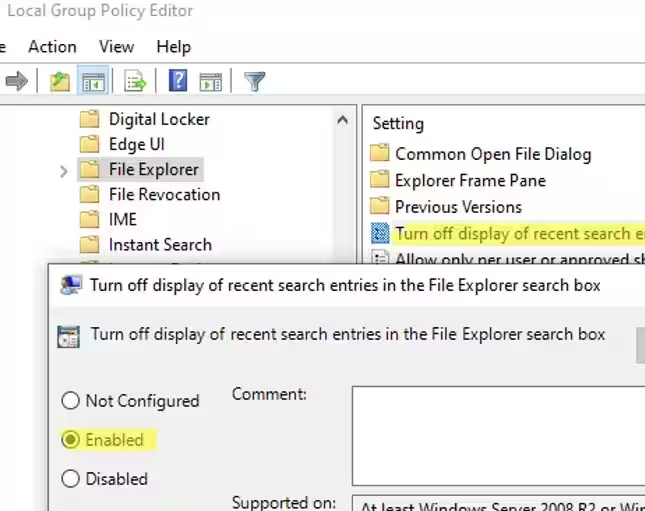
Перейдите в Конфигурация пользователя -> Административные шаблоны -> Компоненты Windows -> Проводник;
Включите параметр Отключить отображение последних записей поиска в Проводнике поле поиска.
Перезайдите в Windows или запустите
gpupdate /forceкоманда для применения новых настроек объекта групповой политики.
Это отключит отображение результатов поиска Bing в меню «Пуск» для всех пользователей. Вы можете использовать только несколько локальных объектов групповой политики (MLGPO), чтобы настроить этот параметр для конкретных пользователей.