Как удалить или отключить Microsoft Edge в Windows 10/11
Браузер Microsoft Edge устанавливается по умолчанию в Windows 11 и всех новых сборках Windows 10 (и Windows Server 2022/2019). Если на компьютерах вашей организации установлен другой браузер, вы можете удалить или отключить браузер Microsoft Edge в Windows.
Основная проблема заключается в том, что вы не можете удалить браузер MS Edge со своего компьютера с помощью обычных инструментов удаления Windows. Он также глубоко интегрирован в операционную систему, как и Internet Explorer, который он заменяет (см., как удалить Internet Explorer в Windows). Если вы откроете раздел Приложения и функции на панели Настройки (используйте команду URI ms-settings
ms-settings:appsfeatures), вы увидите, что кнопка Удалить для браузера Microsoft Edge неактивна (неактивна).
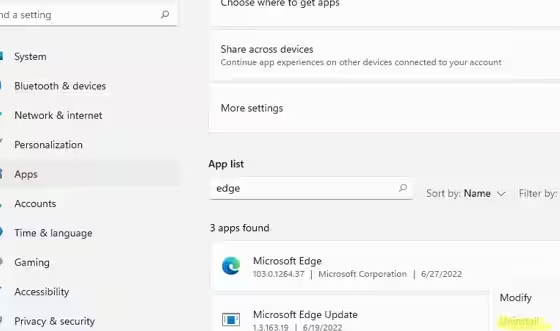
Обратите внимание, что вы можете удалить Edge через панель управления, только если вы установили его вручную (не через Центр обновления Windows).
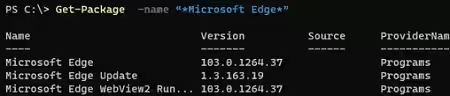
Кроме того, вы не можете использовать командлет PowerShell Uninstall-Package для удаления MS Edge в Windows.
Get-Package -name "*Microsoft Edge*" | Uninstall-PackageВы запускаете команду, но ничего не происходит.
Удаление Microsoft Edge в Windows 10 и 11
Единственный способ удалить MS Edge в Windows — из командной строки. Для начала вам необходимо узнать номер сборки последней версии браузера MS Edge, установленной на вашем компьютере. Откройте консоль PowerShell с повышенными правами и выполните команду ниже:
$EdgeVersion = (Get-AppxPackage "Microsoft.MicrosoftEdge.Stable" -AllUsers).VersionНа компьютере могут быть установлены разные версии Edge. Тот, который мы ищем, является самым последним:
$EdgeLstVersion=$EdgeVersion[-1]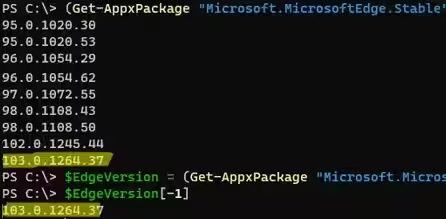
Теперь получите путь к каталогу установки Edge:
$EdgeSetupPath = ${env:ProgramFiles(x86)} + '\Microsoft\Edge\Application\' + $EdgeLstVersionВ нашем случае это C:\Program Files (x86)\Microsoft\Edge\Application\103.0.1264.37.
Далее переходим в каталог:
cd "C:\Program Files (x86)\Microsoft\Edge\Application\103.0.1264.37"И запустите команду для удаления Microsoft Edge:
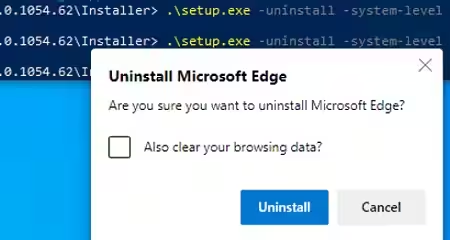
.\Installer\setup.exe --uninstall --system-level --verbose-logging --force-uninstallЗатем должно появиться окно с просьбой подтвердить удаление Edge (в моем случае оно появилось в Windows Server 2022 и Windows 10, но не в Windows 11). Просто нажмите Удалить.
Вы также можете удалить функцию Microsoft Edge WebView2 Runtime, которая используется для встраивания веб-содержимого в настольные приложения с помощью механизма Chromium в Microsoft Edge. Измените каталог:
cd "C:\Program Files (x86)\Microsoft\EdgeWebView\Application\103.0.1204.37\Installer\Запустите команду удаления:
setup.exe --uninstall --msedgewebview --system-level --verbose-logging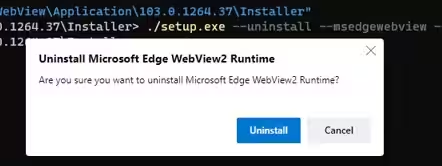
Эта команда удаления больше не работает в новой сборке Windows 10 и 11 22H2.
Чтобы удалить MS Edge в новых версиях, необходимо скопировать старую версию файла setup.exe (92.0.902.67) из предыдущей сборки Windows 10 21H1 и использовать ее для удаления Edge:
setup.exe --uninstall --msedgewebview --system-level --verbose-loggingУбедитесь, что ярлык Microsoft Edge исчез с панели задач и меню «Пуск».
Обязательно установите другой браузер по умолчанию в Windows и настройте ассоциации файлов для *.HTML и *.HTM. Не забудьте установить альтернативную программу просмотра PDF-файлов, если вы использовали Edge для просмотра PDF-файлов.
Чтобы отключить автоматическую установку и обновление Microsoft Edge через Центр обновления Windows, необходимо создать параметр реестра DoNotUpdateToEdgeWithChromium. Вы можете создать этот раздел реестра и параметр с помощью PowerShell:
Set-item -Path "HKLM:\Software\Microsoft\EdgeUpdate"
Set-ItemProperty -Path "HKLM:\Software\Microsoft\EdgeUpdate" -Name DoNotUpdateToEdgeWithChromium -Type "DWORD" -Value 1 -Force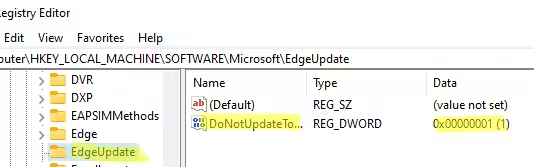
Я также попытался удалить встроенный MS Edge как обычное приложение Microsoft Store (UWP/APPX):
Get-AppxPackage -AllUsers "*edge*"|select Name,PackageFullName
Get-AppxPackage -allusers -Name Microsoft.MicrosoftEdge.Stable_103.0.1264.37_neutral__8wekyb3d8bbwe | Remove-AppxPackage -AllUsers
Но я столкнулся с ошибкой HRESULT: 0x80073CFA при попытке удалить встроенное приложение. И хотя исправить эту ошибку можно, следуя инструкциям по ссылке, я все же рекомендую использовать первый способ, потому что он гораздо проще.
Как отключить Microsoft Edge в Windows?
Если вы не хотите полностью удалять MS Edge со своего устройства Windows, а просто хотите запретить пользователям использовать его, вы можете отключить его. К сожалению, мне не удалось найти простой параметр GPO или реестра, который отключил бы запуск браузера Edge.
Таким образом, вы можете просто запретить запуск исполняемого файла msedge.exe в Windows с помощью Applocker, политики ограничения программного обеспечения или управления приложениями Защитника Windows (WDAC). Но это можно сделать проще:
Сначала отключите автозапуск MS Edge при входе в Windows;
Затем откройте редактор локальной групповой политики (
gpedit.msc);
Перейдите в Конфигурация пользователя -> Политики -> Административные шаблоны -> Система;
Включите параметр Не запускать указанные приложения Windows и нажмите Показать;
Укажите название
msedge.exeисполняемый файл, запуск которого вы хотите запретить;
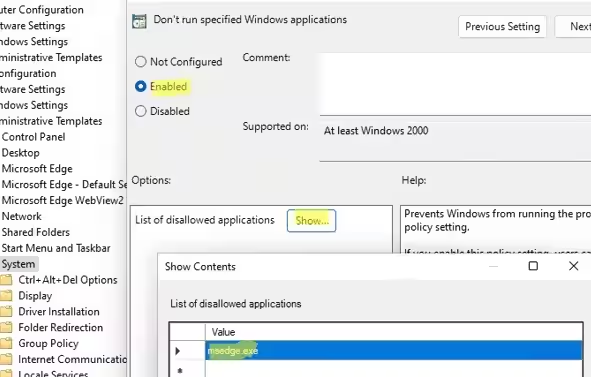
Сохраните изменения и обновите параметры групповой политики с помощью
gpupdate /forceкоманда;
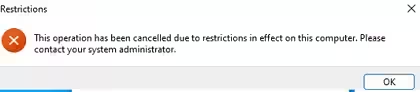
Пользователи больше не смогут запускать Microsoft Edge на этом компьютере. Если вы попытаетесь открыть Edge, появится ошибка:
This operation has been cancelled due to restrictions in effect on this computer. Please contact your system administrator.