Как удалить встроенные приложения UWP (APPX) в Windows 10?
Windows 10 поставляется с некоторыми предустановленными современными приложениями UWP (их также называют приложениями Metro, пакетами Microsoft Store или APPX). Это калькулятор, календарь, почта, Кортана, карты, новости, OneNote, Groove Music, камера и т. д. Приложения UWP для Windows 10 автоматически устанавливаются в профиль пользователя при первом входе в систему. Большинство этих приложений не нужны бизнес-пользователям, поэтому в корпоративной среде их обычно приходится удалять. В этой статье мы рассмотрим, как правильно удалить встроенные приложения UWP/APPX в Windows 10, что позволит сэкономить дополнительное место на системном диске и удалить ненужные элементы в меню «Пуск».
Как удалить приложения Магазина Windows (APPX) с помощью настроек Windows 10?
Самый очевидный и простой способ удалить современное приложение Microsoft Store в Windows 10 — через новую панель управления Настройки. Для этого нажмите кнопку «Пуск» и перейдите в Настройки -> Приложения -> Приложения и функции. В списке приложений выберите приложение, которое нужно удалить. Нажмите кнопку Удалить.
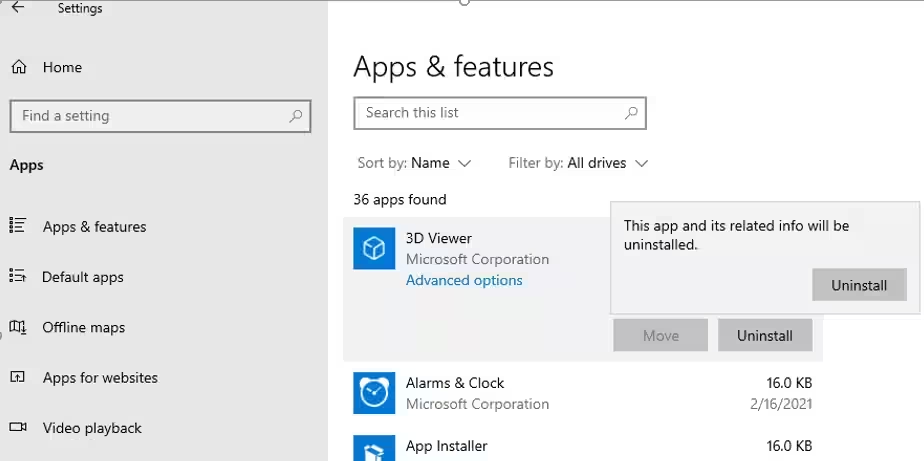
При этом приложение UWP будет удалено только из профиля текущего пользователя. Когда любой другой новый пользователь войдет в систему, пакет appx будет автоматически установлен из системного хранилища.
Также обратите внимание, что большинство предустановленных современных приложений защищены и просто не имеют кнопки Удалить (она выделена серым цветом).
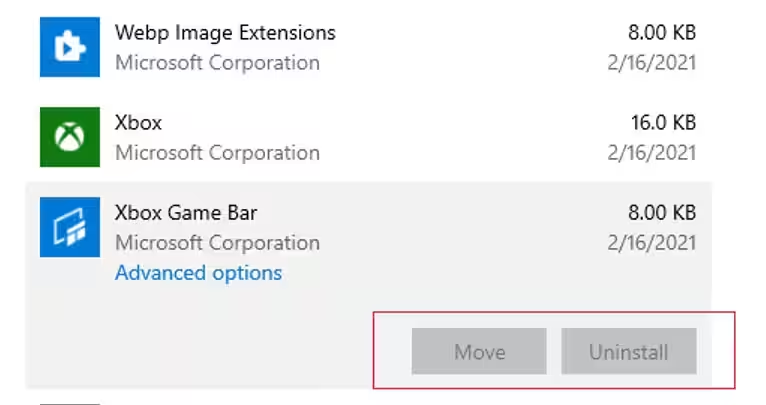
Удалить такие встроенные системные приложения Windows 10 можно только через интерфейс командной строки PowerShell.
Удаление определенного приложения UWP в Windows 10 через PowerShell
Давайте посмотрим, как удалить конкретное приложение UWP в Windows 10 с помощью PowerShell. Обратите внимание, что в Windows 10 есть два типа приложений:
Пакеты AppX - приложения UWP, установленные для текущего пользователя Windows 10;
Подготовленные пакеты AppX — встроенные приложения Windows 10, которые устанавливаются при первом входе пользователя в систему.
Запустите консоль PowerShell от имени администратора. Следующая команда выведет список современных приложений, установленных для вашей учетной записи пользователя:
Get-AppxPackage | select Name,PackageFullName,NonRemovable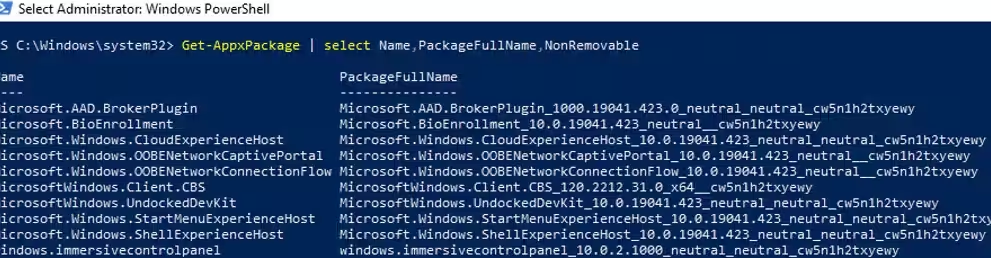
Если вы удалили приложение из меню настроек Windows 10, оно исчезнет из этого списка.
Вы можете перечислить установленные приложения для всех пользователей. В этом случае команда будет выглядеть так:
Get-AppxPackage -AllUsers | select Name,PackageFullName,NonRemovableСовет. Результаты выполнения команды можно сохранить в виде обычного текстового файла, чтобы было удобнее просматривать и искать необходимое имя пакета:
Get-AppxPackage -AllUsers>c:\data\win10_apps_list.txtЧтобы найти приложение по имени, используйте следующую команду с подстановочными знаками (в этом примере мы ищем приложение Bing Weather):
Get-AppxPackage -AllUsers | select Name,PackageFullName,NonRemovable | where-object {$_.Name -like "*Weather*"} | Format-Table
Чтобы удалить конкретное приложение appx для текущего пользователя, необходимо скопировать имя пакета из столбца PackageFullName и вставить его в консоль PowerShell в качестве аргумента командлета Remove-AppxPackage:
Remove-AppxPackage Microsoft.BingWeather_4.25.20211.0_x64__8wekyb3d8bbwe
Команда удалила приложение только для текущего пользователя. Чтобы удалить приложение для всех пользователей компьютера, используйте параметр -AllUsers:
Remove-AppxPackage -AllUsers Microsoft.BingWeather_4.25.20211.0_x64__8wekyb3d8bbweИли используйте следующую однострочную строку PowerShell:
Get-AppxPackage * BingWeather * -AllUsers| Remove-AppPackage -AllUsersЕсли вам необходимо удалить определенное приложение для определенного профиля локального пользователя, вам необходимо использовать параметр -User
При удалении встроенного приложения таким способом оно по-прежнему остается в системе в промежуточном состоянии (и хранится в системном разделе в каталоге C:\Program Files\WindowsApps). Состояние «Поэтапно» означает, что приложение будет развернуто для каждой новой учетной записи пользователя на этом компьютере.
Теперь давайте взглянем на список Staged-приложений, которые встроены в образ Windows и автоматически устанавливаются у всех пользователей при первом входе в компьютер:
Get-AppxProvisionedPackage -online |select DisplayName,PackageName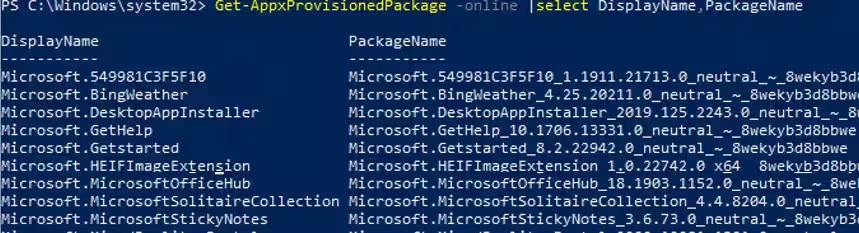
Чтобы полностью удалить определенное промежуточное приложение UWP из образа Windows 10, вам необходимо указать его имя в командной строке Remove-AppxProvisionedPackage:
Get-AppxProvisionedPackage -online | where-object {$_.PackageName -like "*BingWeather*"} | Remove-AppxProvisionedPackage -online -Verbose
Теперь, когда новый пользователь Windows 10 входит в систему, это подготовленное приложение не будет установлено в профиле пользователя.
Как принудительно удалить все встроенные приложения UWP из Windows 10?
Конечно, удалять встроенные приложения в Windows 10 по одному — утомительная задача. Вы можете использовать простой сценарий PowerShell для автоматического удаления всех APPX.
Важно. Обратите внимание, что вам не нужно удалять все приложения UWP подряд с помощью команды:
Get-AppXProvisionedPackage -online | Remove-AppxProvisionedPackage -onlineНе удаляйте системные приложения, такие как Microsoft.VCLibs, Microsoft.NET.Native.Framework, Microsoft.NET.Native.Runtime, Microsoft.WindowsStore. То же приложение «Фото» с определенными настройками работает довольно быстро, но уж точно не так удобно, как классическое «Просмотр фотографий Windows».
Кроме того, некоторые из предустановленных приложений UWP в Windows сложно восстановить. Например, сложно восстановить Microsoft Store в Windows 10 после его удаления через PowerShell.
Давайте создадим список подготовленных приложений для удаления:
$UWPApps = @(
"Microsoft.Microsoft3DViewer"
"Microsoft.MicrosoftOfficeHub"
"Microsoft.MicrosoftSolitaireCollection"
"Microsoft.MicrosoftStickyNotes"
"Microsoft.MixedReality.Portal"
"Microsoft.MSPaint"
"Microsoft.Office.OneNote"
"Microsoft.People"
"Microsoft.ScreenSketch"
"Microsoft.Wallet"
"Microsoft.SkypeApp"
"microsoft.windowscommunicationsapps"
"Microsoft.WindowsFeedbackHub"
"Microsoft.WindowsMaps"
"Microsoft.WindowsSoundRecorder"
"Microsoft.Xbox.TCUI"
"Microsoft.XboxApp"
"Microsoft.XboxGameOverlay"
"Microsoft.XboxGamingOverlay"
"Microsoft.XboxIdentityProvider"
"Microsoft.XboxSpeechToTextOverlay"
"Microsoft.YourPhone"
"Microsoft.ZuneMusic"
"Microsoft.ZuneVideo"
)
В этом примере я создал список встроенных приложений, которые мне не нужны в Windows 10 сборки 2004. Обратите внимание, что список приложений может отличаться в зависимости от сборки Windows 10. Всегда следует проверять все подготовленные файлы. приложения в вашей Windows 10 создайте и при необходимости обновите этот список.
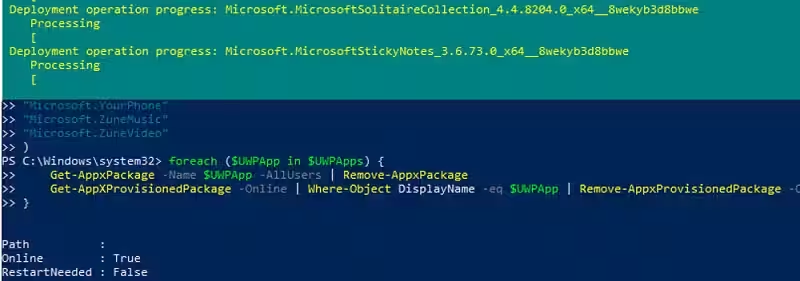
Теперь давайте удалим эти приложения как из образа Windows 10, так и из всех локальных профилей пользователей:
foreach ($UWPApp in $UWPApps) {
Get-AppxPackage -Name $UWPApp -AllUsers | Remove-AppxPackage
Get-AppXProvisionedPackage -Online | Where-Object DisplayName -eq $UWPApp | Remove-AppxProvisionedPackage -Online
}
Теперь проверьте список приложений UWP, оставшихся в образе Windows. Список следует серьезно сократить:
Get-AppxProvisionedPackage -online |Select-object DisplayNameТаким образом, все новые профили пользователей будут создаваться без предустановленных приложений Windows 10 (новые профили пользователей будут создаваться гораздо быстрее).
Подсказка. Если при удалении приложения UWP в Windows вы получаете сообщение об ошибке 0x80073CFA, это означает, что приложение защищено. Вы можете удалить такой пакет appx согласно этому руководству: https://active-directory.ru/remove-appxpackage-0x80073cfa-removal-failed/.
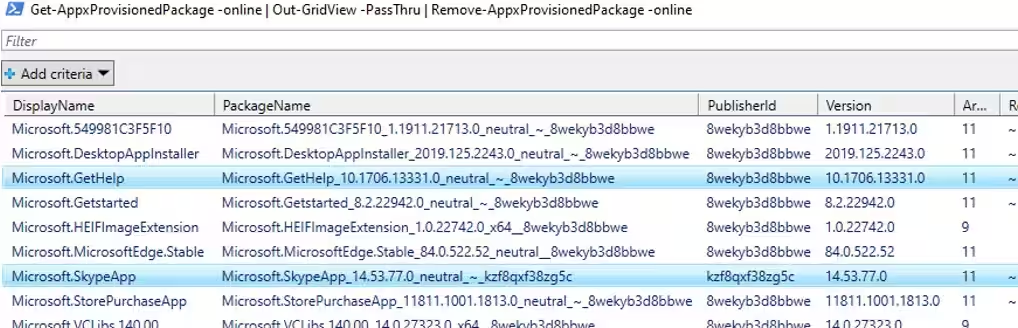
Кроме того, вы можете использовать командлет Out-GridView для удобства удаления предустановленных приложений вручную в Windows 10.
Get-AppxProvisionedPackage -online | Out-GridView -PassThru | Remove-AppxProvisionedPackage -onlineЭтот скрипт отобразит таблицу графического интерфейса со списком подготовленных приложений в образе Windows 10. Вам просто нужно выбрать приложения UWP, которые вы хотите удалить (несколько элементов можно выбрать, удерживая клавишу CTRL) и нажать «ОК».
Вы можете удалить предустановленные приложения после развертывания Windows 10 на компьютерах пользователей (например, запустив сценарий PowerShell через групповую политику и обязательную фильтрацию по номеру сборки Windows 10 с помощью фильтров GPO WMI). Однако вы можете удалить appx из эталонного образа Windows, который вы используете для развертывания на рабочих станциях (предположим, путь к подключенному образу — c:\offline).
Используйте следующую команду, чтобы удалить подготовленные приложения из смонтированного образа Windows 10 в автономном режиме:
foreach ($UWPApp in $UWPApps) {
Get-AppXProvisionedPackage -Path c:\offline | Where-Object DisplayName -eq $UWPApp | Remove-AppxProvisionedPackage -Path c:\offline
}
Узнайте больше об удалении встроенных приложений и функций из установочного образа Windows 10.
Если вам нужно переустановить удаленные приложения, вы можете использовать командлет Add-AppXPackage, чтобы получить информацию о пакете appx из файла манифеста XML и зарегистрировать его в Windows:
Get-AppxPackage -AllUsers | Foreach {Add-AppxPackage -DisableDevelopmentMode -Register "$($_.InstallLocation)\AppXManifest.xml"}