Отключить встроенную программу просмотра PDF-файлов в Microsoft Edge
Браузер Microsoft Edge по умолчанию используется для просмотра PDF-файлов в Windows 10 и 11, даже если на вашем компьютере установлена другая программа для открытия PDF-документов (например, Adobe Acrobat Reader/DC). Давайте посмотрим, как отключить встроенный просмотрщик PDF в браузере Edge в Windows 10/11.
Самый простой и разумный способ изменить программу по умолчанию в Windows — изменить ассоциацию для файлов PDF, чтобы вместо Edge открывалась внешняя программа просмотра PDF. Для этого откройте свойства любого файла *.PDF и нажмите кнопку Изменить в поле Открыть с помощью. Затем измените ассоциацию PDF-файлов с Microsoft Edge на другую программу.
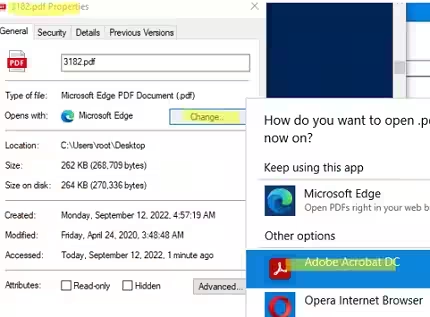
Вы также можете использовать объект групповой политики для изменения ассоциаций файлов в Windows.
Однако после установки обновлений Windows или обновления сборки Microsoft Edge эта ассоциация файлов сбрасывается, и Edge становится средством просмотра PDF-файлов по умолчанию. Если это произойдет, вам необходимо изменить ассоциации браузера Edge через реестр:
-
Откройте редактор реестра (
regedit.exe) и перейдите к
HKEY_CURRENT_USER\Software\Classes\Local Settings\Software\Microsoft\Windows\CurrentVersion\AppModel\Repository\Packages\ Должен быть раздел реестра, имя которого выглядит следующим образом:
Microsoft.MicrosoftEdge_buildnumber_neutral__8wekyb3d8bbwe. Где вместо buildnumber могут быть разные цифры, обозначающие текущую сборку MS Edge (в моем примере это Microsoft.MicrosoftEdge_44.19041.1266.0_neutral__8wekyb3d8bbwe)
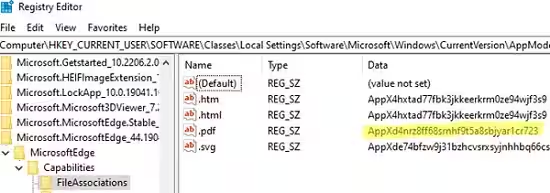
Развернуть это подраздел и перейдите к\MicrosoftEdge\Capabilities\FileAssociations;
В разделе реестра будет несколько записей для расширений файлов, которые браузер Edge будет открывать по умолчанию;
Скопируйте значение из записи .pdf (в моем примере это
AppXd4nrz8ff68srnhf9t5a8sbjyar1cr723);
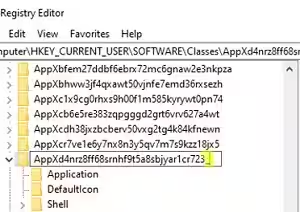
Теперь перейдите к ключу реестра
HKEY_CURRENT_USER\Software\Classes\AppXd4nrz8ff68srnhf9t5a8sbjyar1cr723-
Чтобы браузер Edge не открывал PDF-файлы, необходимо создать в этом ключе несколько элементов реестра. Выполните следующую команду в cmd.exe с повышенными правами:
REG ADD "HKEY_CURRENT_USER\Software\Classes\AppXd4nrz8ff68srnhf9t5a8sbjyar1cr723" /v NoOpenWith /t REG_SZ /f
REG ADD "HKEY_CURRENT_USER\Software\Classes\AppXd4nrz8ff68srnhf9t5a8sbjyar1cr723" /v NoStaticDefaultVerb /t REG_SZ /f
Альтернативно, также можно переименовать ключ AppXd4nrz8ff68srnhf9t5a8sbjyar1cr723 во что-нибудь другое (я добавил подчеркивание в конце имени). Это тоже сработало.
Теперь запустите Edge и вставьте следующий URL-адрес в адресную строку.
edge://settings/content/pdfDocuments(Настройки -> Файлы cookie и разрешения сайта -> PDF-документы);
Затем убедитесь, что опция Всегда загружать PDF-файлы включена;
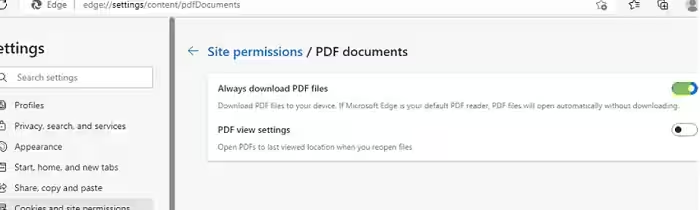
Теперь измените ассоциацию PDF-файлов на Adobe Reader, как описано в начале этой статьи. После этого Edge перестанет открывать файлы PDF.
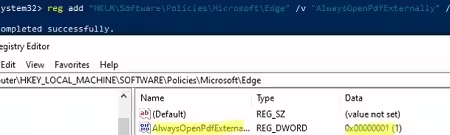
В административных шаблонах объектов групповой политики для Microsoft Edge есть отдельный параметр групповой политики Всегда открывать PDF-файлы извне. Если вы включите эту политику, внутренний предварительный просмотр PDF-файлов, который использует Edge, будет отключен. Edge всегда будет загружать файлы PDF (вместо их просмотра) и использовать внешнюю программу просмотра PDF по умолчанию, чтобы открыть их.
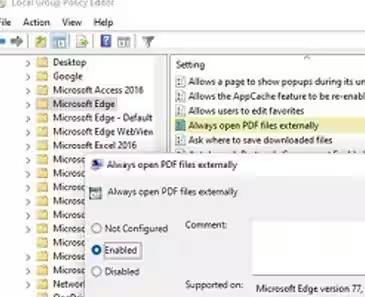
Вы также можете включить эту опцию через реестр:
reg add "HKLM\Software\Policies\Microsoft\Edge" /v "AlwaysOpenPdfExternally" /t REG_DWORD /d "1" /f