Как автоматически отключить Wi-Fi при подключении Ethernet
Если доступно несколько сетей Wi-Fi, Windows автоматически выбирает беспроводную сеть с лучшим уровнем сигнала (независимо от того, какова скорость этого соединения и сколько устройств к нему подключено). Однако при подключении компьютера (ноутбука) к проводной сети Ethernet Windows продолжает использовать сеть Wi-Fi, хотя скорость соединения Ethernet значительно выше, а соединение более стабильно и не подвержено помехам. Чтобы переключиться на кабельное соединение Ethernet, пользователю Windows приходится каждый раз вручную отключать соединение Wi-Fi. Давайте посмотрим, как автоматически отключить Wi-Fi при подключении кабеля Ethernet LAN в Windows 10 и 11.
Параметры переключения WLAN в BIOS/UEFI
Многие производители ноутбуков/настольных компьютеров имеют свои собственные реализации технологии переключения LAN/WLAN (ее можно называть по-разному). Эта технология предполагает, что только один сетевой адаптер может одновременно передавать данные на компьютер. Если во время использования сети Wi-Fi на устройстве появится Ethernet-соединение с более высоким приоритетом, адаптер Wi-Fi должен автоматически перейти в режим ожидания. Это экономит заряд батареи и снижает нагрузку на беспроводную сеть.
Вы можете включить опцию переключения LAN/WLAN в настройках BIOS/UEFI или в свойствах драйвера вашего беспроводного сетевого адаптера (это зависит от поставщика вашего оборудования).
Перезагрузите компьютер, чтобы войти в настройки UEFI/BIOS, затем найдите и включите параметр Переключение LAN/WLAN (на устройствах HP) или Беспроводное радиоуправление (на устройствах Dell).
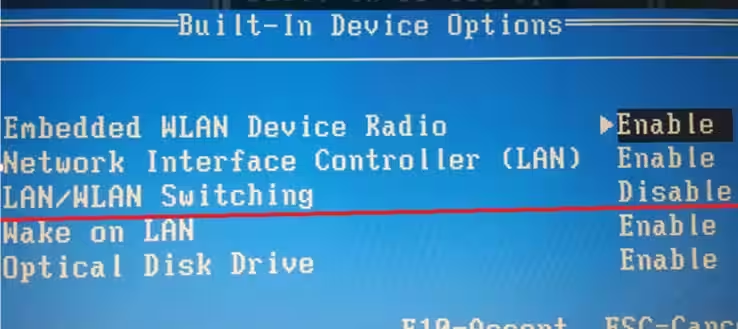
Эта функция может называться по-другому или вообще отсутствовать в BIOS/UEFI других производителей.
Отключить Wi-Fi при проводном подключении с помощью драйвера беспроводного адаптера
В настройках некоторых драйверов адаптера Wi-Fi есть возможность автоматического отключения Wi-Fi, если доступно высокоскоростное соединение Ethernet.
Откройте Диспетчер устройств Windows (
devmgmt.msc), найдите свой адаптер беспроводной сети в разделе Сетевые адаптеры и откройте его свойства. Перейдите на вкладку Дополнительно.
Найдите элемент Отключено при проводном подключении в списке параметров адаптера Wi-Fi. Измените его значение на Включено и сохраните изменения драйвера.
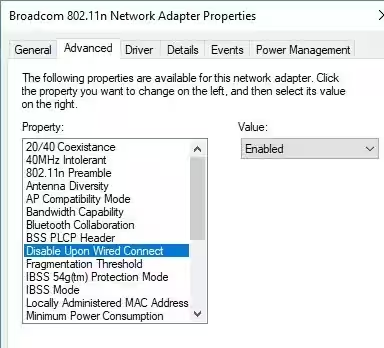
Благодаря этой опции драйвер беспроводной сети отключит адаптер от сети Wi-Fi при обнаружении активного подключения к локальной сети Ethernet.
Не все модели адаптеров Wi-Fi поддерживают эту опцию. Для других адаптеров беспроводной сети вы можете автоматизировать переключение на Ethernet с помощью задачи планировщика или сценария PowerShell.
Включить/отключить адаптер Wi-Fi при подключении к локальной сети с помощью планировщика задач
Давайте посмотрим, как автоматически включать и отключать адаптеры Wi-Fi в Windows с помощью специальных заданий планировщика задач, которые привязаны к событию подключения/отключения кабеля Ethernet (мы будем использовать триггер событий планировщика Windows).
Первый шаг — включить службу Wired AutoConfig (dot3svc) и настроить ее автоматический запуск. Проверить статус службы и изменить режим запуска можно с помощью PowerShell:
Set-Service dot3svc -startuptype automatic -passthru
Start-Service dot3svc
Get-Service dot3svc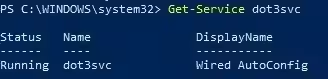
Теперь откройте средство просмотра событий (
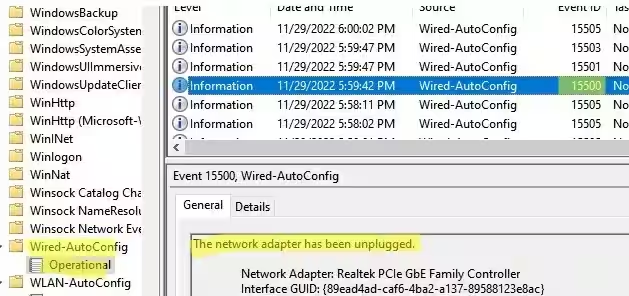
eventvwr.msc) и перейдите в Журналы приложений и служб -> Windows -> Wired-AutoConfig -> Operational. Здесь нас интересуют два следующих события:
Идентификатор события 15501 —
The network adapter has been connected.Идентификатор события 15500 —
The network adapter has been unplugged.
В предыдущих версиях Windows для событий подключения к локальной сети необходимо было использовать другие идентификаторы (
EventID: 32 — Network link is established) и (
EventID: 27 - Network link is disconnected).
Мы привяжем команды PowerShell к этим событиям, чтобы автоматически включать и отключать адаптер Wi-Fi. Для этого вам необходимо получить имя вашего сетевого адаптера Wi-Fi в Windows. Вы можете перечислить сетевые адаптеры с помощью PowerShell:
Get-NetAdapterВ нашем примере имя адаптера — TPLinkWiFi.

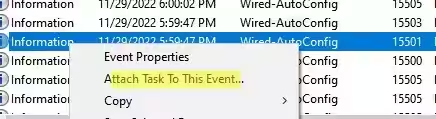
Нажмите на событие 15501 в средстве просмотра событий и выберите Прикрепить задачу к этому событию.
Укажите имя задачи планировщика DisableWiFi_if_Ethernet_Connected-15501. Выберите Запустить программу в качестве действия задачи. Чтобы отключить адаптер Wi-Fi, необходимо выполнить следующую команду:
Программа:
C:\Windows\System32\WindowsPowerShell\v1.0\powershell.exeДобавьте аргументы:
-NoProfile -WindowStyle hidden -ExecutionPolicy Bypass -Command &{Disable-NetAdapter -Name TPLinkWiFi -confirm:$False}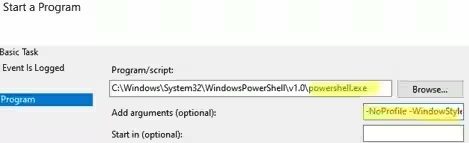
Таким же образом создайте еще одну задачу планировщика для события с идентификатором 15500.
Задайте имя задачи: EnableWiFi_if_Ethernet_Disconnected-15500
Настройте действие задачи:
Команда:C:\Windows\System32\WindowsPowerShell\v1.0\powershell.exeАргумент:
-NoProfile -WindowStyle hidden -ExecutionPolicy Bypass -Command &{Enable-NetAdapter -Name TPLinkWiFi -confirm:$False}
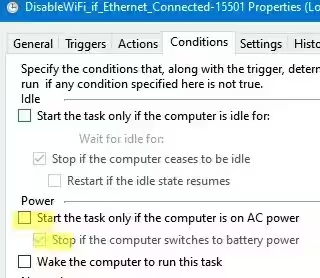
В свойствах обеих задач перейдите на вкладку Условия и снимите флажок Запускать задачу только в том случае, если компьютер подключен к сети переменного тока.
Теперь попробуйте подключить кабель LAN. Через пару секунд ваш адаптер Wi-Fi будет автоматически отключен (статус=«Неактивен»).

Когда Ethernet отключен, задача включает беспроводной адаптер, и Windows автоматически подключается к сохраненной сети Wi-Fi.
Отключите Wi-Fi при подключении Ethernet с помощью сценария PowerShell WLAN Manager.
Чтобы автоматически отключить адаптер Wi-Fi при подключении компьютера к проводной сети Ethernet, вы можете использовать сценарий WLAN ManagerPowerShell. Вы можете найти более новую версию WLAN Manager с расширенной поддержкой Windows 10 и правильным обнаружением виртуальных адаптеров на GitHub: https://github.com/jchristens/Install-WLANManager.
Этот сценарий PowerShell создаст новую задачу планировщика, которая периодически проверяет наличие активных сетевых адаптеров. Если сценарий обнаруживает какое-либо соединение LAN (Ethernet), интерфейс WLAN автоматически отключается. Если сетевой кабель Ethernet отключен, сценарий включает беспроводной адаптер Wi-Fi.
Скрипт состоит из двух файлов:
PSModule-WLANManager.psm1
WLANManager.ps1
Вы можете установить сценарий WLAN Manager в Windows. Откройте приглашение PowerShell с повышенными правами и разрешите запуск сценариев PS1:
Set-ExecutionPolicy RemoteSignedУстановите скрипт в Windows с помощью следующей команды:
.\WLANManager.ps1 -Install:SystemСценарий можно установить для запуска от имени учетной записи пользователя (
Install:User) или с привилегиями локальной системной учетной записи (
Install:System).
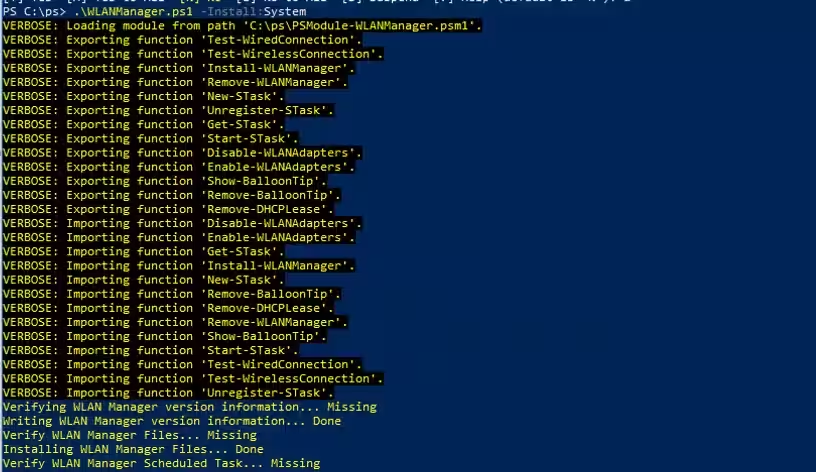
Verifying WLAN Manager version information… Missing
Writing WLAN Manager version information… Done
Verify WLAN Manager Files… Missing
Installing WLAN Manager Files… Done
Verify WLAN Manager Scheduled Task… Missing
Installing WLAN Manager Scheduled Task… Done
Вы можете заставить скрипт уведомлять пользователя всплывающим уведомлением при переключении между сетями Wi-Fi и LAN:
.\WLANManager.ps1 -Install:User -BalloonTip:$trueУбедитесь, что в планировщике задач появилась новая задача Диспетчер WLAN.
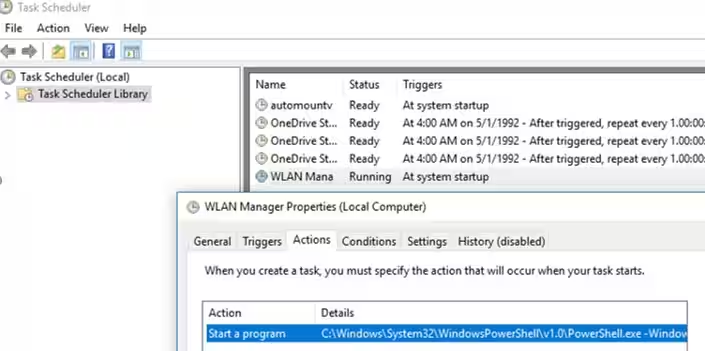
Перезагрузите компьютер. После запуска Планировщик запустит скрипт C:\Program Files\WLANManager\WLANManager.ps1, который каждую секунду проверяет сетевые соединения, и при обнаружении LAN-соединения все доступные Wi-Fi-адаптеры будут отключены. Если кабель LAN отключен, скрипт автоматически включит беспроводные адаптеры Wi-Fi.
Скрипт WLAN Manager хорошо работает в Windows 11, 10, 8.1 и 7.
Совет. Чтобы удалить сценарий WLAN Manager, выполните следующую команду:
.\WLANManager.ps1 Remove:SystemОтключить недоменные беспроводные сети при подключении к локальной сети через объект групповой политики
В GPO есть отдельная настройка, позволяющая отключать соединения Wi-Fi при подключении компьютера к корпоративной доменной сети через локальную сеть. Эта политика находится в следующем разделе объекта групповой политики Конфигурация компьютера -> Политики -> Административные шаблоны -> Сеть -> Диспетчер подключений Windows и называется «Запретить подключение к недоменным сетям при подключении к домену». аутентифицированная сеть ».
Эта политика запрещает компьютерам одновременно подключаться как к доменной сети, так и к недоверенной сети, не являющейся доменом.
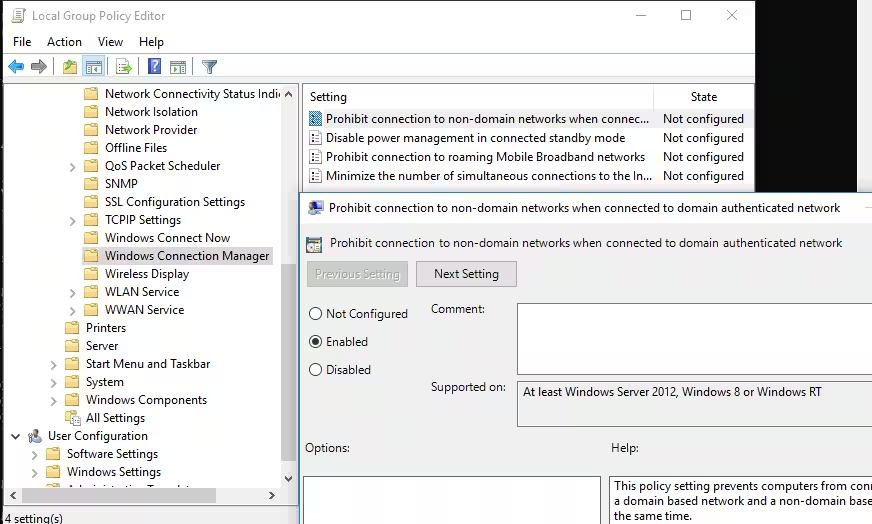
Однако если эта политика включена, у вас могут возникнуть проблемы при подключении к сети Wi-Fi, если на вашем компьютере присутствуют дополнительные интерфейсы. Например, петлевой интерфейс или виртуальные сетевые адаптеры от настольных гипервизоров (VMware Workstation, Hyper-V, VirtualBox и т. д.).
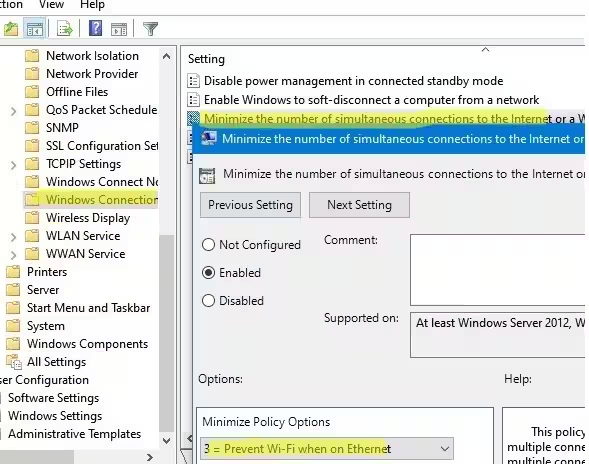
Вы также можете отключить использование Wi-Fi, если есть активное Ethernet-соединение с локальной сетью домена. Это поведение можно настроить с помощью параметра объекта групповой политики Минимизировать количество одновременных подключений к Интернету или домену Windows в разделе «Конфигурация компьютера» -> «Административные шаблоны» -> «Сеть» -> «Диспетчер подключений Windows». Включите политику и выберите 3=Запретить Wi-Fi при подключении к Ethernet.