Как навсегда отключить антивирусную программу Microsoft Defender в Windows 11 и 10
Microsoft Defender — это встроенная антивирусная программа в Windows 10/11 и Windows Server, которая включена и настроена по умолчанию. В этой статье мы рассмотрим, как полностью отключить Microsoft Defender в Windows 11 или приостановить его работу.
При установке стороннего антивируса в Windows 10 или 11 встроенный антивирус Microsoft Defender автоматически отключается. В некоторых случаях этого не происходит, и вам может потребоваться отключить Microsoft Defender вручную.
Отключите антивирусную защиту Defender в Windows 11 и 10.
В некоторых случаях вам может потребоваться приостановить защиту антивирусной программы Microsoft Defender, не затрагивая важные системные службы. Например, когда Microsoft Defender предотвращает запуск или установку системной программы или инструмента. Чтобы запустить такое приложение, вам необходимо остановить защиту в реальном времени Защитника Windows.
Откройте Настройки -> Конфиденциальность и безопасность -> Безопасность Windows (или выполните команду URI быстрого доступа:
ms-settings:windowsdefender) в Windows 11;
Если приложение Microsoft Defender Security не открывается или отображает пустой экран, это можно исправить, переустановив
Microsoft.SecHealthUIПриложение UWP.
Откройте Защита от вирусов и угроз и нажмите Управление настройками;
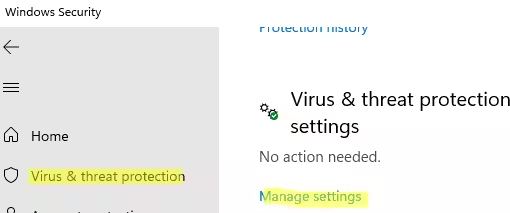
Переместите переключатель Защита в реальном времени в положение Выкл..
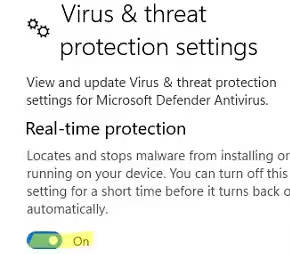
Подтвердите, что вы хотите остановить антивирусную защиту, в командной строке UAC.
Чтобы возобновить защиту Защитника Windows, переместите переключатель в положение «Вкл.». Кроме того, защита в режиме реального времени в Microsoft Defender включается автоматически после перезагрузки компьютера.
Вы можете использовать следующую команду PowerShell, чтобы отключить защиту в реальном времени (узнайте, как управлять настройками Защитника Windows с помощью PowerShell):
Set-MpPreference -DisableRealtimeMonitoring $trueОднако эта команда не работает должным образом в Windows 11 и последних сборках Windows 10. Дело в том, что в Windows 10 1903 или более поздней версии по умолчанию включена новая функция Microsoft Defender: Защита от несанкционированного доступа в Microsoft Defender.
Защита от несанкционированного доступа обеспечивает дополнительную защиту основных функций безопасности Microsoft Defender. В частности, предотвращает несанкционированное изменение настроек антивируса, приостановку постоянной защиты и отключение облачной защиты. Если защита от несанкционированного доступа включена, вы не сможете отключить постоянную защиту в Microsoft Defender с помощью PowerShell.
Вы можете отключить защиту от несанкционированного доступа только вручную из графического интерфейса безопасности Windows. Перейдите в раздел Защита от вирусов и угроз, прокрутите вниз и установите переключатель Защита от несанкционированного доступа в положение Выкл..
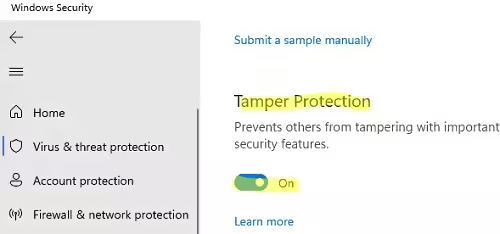
После отключения защиты от несанкционированного доступа вы сможете отключить защиту в реальном времени Microsoft Defender с помощью команды PowerShell, показанной выше.
Как отключить антивирус Microsoft Defender в Windows 11 навсегда?
В более ранних сборках Windows 10 и в Windows Server 2016 вы могли полностью отключить Защитник Windows с помощью параметра Отключить антивирусную программу Защитника Windows, расположенного в разделе «Конфигурации компьютера» -> «Административный шаблон» -> «Компонент Windows» -> «Антивирус Защитника Windows». раздел редактора локальной групповой политики (gpedit.msc) или с помощью параметра реестра DisableAntiSpyware в разделе HKEY_LOCAL_MACHINE\SOFTWARE\Policies\Microsoft\Windows Defender:
New-ItemProperty -Path “HKLM:\SOFTWARE\Policies\Microsoft\Windows Defender” -Name DisableAntiSpyware -Value 1 -PropertyType DWORD -Force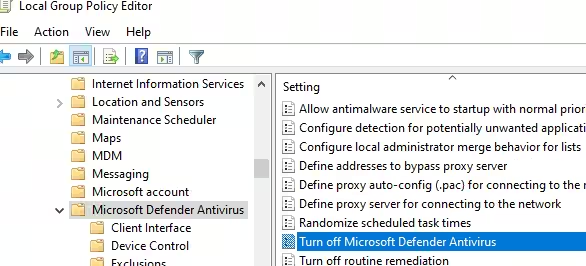
Кроме того, вы можете отключить постоянную защиту, используя параметр объекта групповой политики Включить мониторинг поведения или параметр реестра DisableBehaviorMonitoring =1.
Начиная с выпуска Windows 10 1903, вы не можете использовать эти параметры объекта групповой политики или параметры реестра для отключения Защитника Microsoft, поскольку эти параметры защищены защитой от несанкционированного изменения. Методы, которые ранее использовались для отключения антивирусной программы Microsoft Defender, не работают в Windows 11.
Чтобы полностью отключить антивирусную программу «Защитник Windows» в Windows 11, вам необходимо загрузить компьютер в безопасном режиме.
Бегать
msconfig;
Перейдите на вкладку Загрузка;
В разделе параметров загрузки выберите Безопасная загрузка -> Минимальная;
Нажмите «ОК» и перезагрузите компьютер.
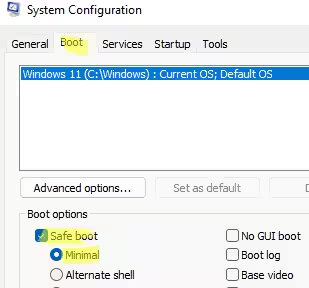
Ваш компьютер загрузится в безопасном режиме;
Затем откройте редактор реестра (
regedit.exe), перейдите по ключу реестра HKEY_LOCAL_MACHINE\SYSTEM\CurrentControlSet\Services и отключите запуск следующих служб:
Смысл
WdBoot
ВдФильтер
ВдНисДрв
ВдНисСвк
WinDefend
Чувство — 3
ВдБут — 0
ВдФильтер — 0
ВдНисДрв — 3
ВдНисСвц — 3
ВинДефенд — 2
Запустите msconfig и отключите безопасный режим. Затем перезагрузите компьютер и загрузитесь как обычно;
Отключите следующие четыре задачи в планировщике задач (
taskschd.msc): Microsoft -> Windows -> Защитник Windows.
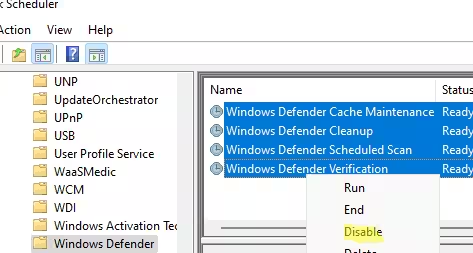
Get-ScheduledTask “Windows Defender Cache Maintenance” | Disable-ScheduledTask Get-ScheduledTask “Windows Defender Cleanup” | Disable-ScheduledTask Get-ScheduledTask “Windows Defender Scheduled Scan” | Disable-ScheduledTask Get-ScheduledTask “Windows Defender Verification” | Disable-ScheduledTask
Для этого измените значение параметра Start на 4.
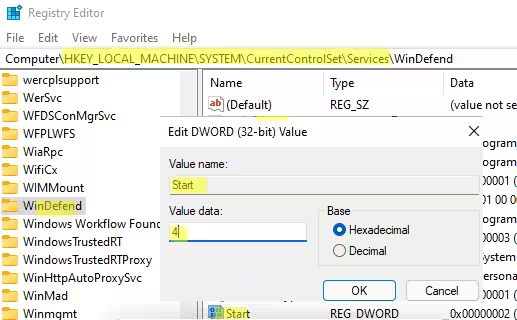
Измените значение Start для всех указанных выше служб вручную или с помощью следующего сценария PowerShell:
$regpath='HKLM:\SYSTEM\CurrentControlSet\Services'
Set-ItemProperty -Path ($regpath+"\WinDefend") -Name Start -Value 4
Set-ItemProperty -Path ($regpath+"\Sense") -Name Start -Value 4
Set-ItemProperty -Path ($regpath+"\WdFilter") -Name Start -Value 4
Set-ItemProperty -Path ($regpath+"\WdNisDrv") -Name Start -Value 4
Set-ItemProperty -Path ($regpath+"\WdNisSvc”) -Name Start -Value 4
Set-ItemProperty -Path ($regpath+"\WdBoot") -Name Start -Value 4
Чтобы повторно включить Microsoft Defender в Windows, установите следующие значения по умолчанию для начальной записи реестра для служб:
Вы можете отключить задачи планировщика с помощью PowerShell.
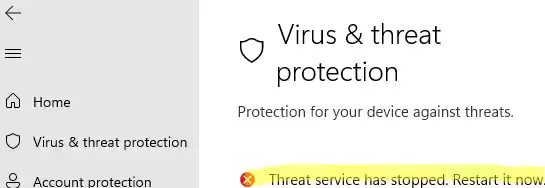
Запустите приложение «Безопасность Windows» и убедитесь, что антивирусная программа «Защитник Microsoft» отключена. Вы должны увидеть сообщение: Служба угроз остановлена. Перезапустите его сейчас.
Итак, мы рассмотрели, как отключить антивирусную программу Microsoft Defender в Windows 10 и 11.