Как автоматически войти в Windows 10 без пароля?
Чтобы войти в Windows 10, пользователю необходимо каждый раз вводить пароль для локальной учетной записи или учетной записи Microsoft (онлайн). Это обеспечивает определенный уровень защиты устройства от доступа третьих лиц, но неудобно для домашних пользователей, поскольку увеличивает время доступа к рабочему столу устройства. В этом руководстве мы рассмотрим, как отключить вход по паролю на экране входа в Windows 10 (Windows Server 2016/2012 R2) и как настроить автоматический вход под определенной учетной записью.
Чаще всего автоматический вход без пароля разрешен для устройств, работающих в режиме киоска. При любой перезагрузке (например, из-за отключения электроэнергии) Windows автоматически зайдет на рабочий стол и запустит необходимые программы через автозапуск.
Предупреждение. Автоматический вход в Windows используется для удобства пользователя, но снижает безопасность вашего компьютера. Автовход необходимо включать только в том случае, если вы единственный пользователь компьютера и уверены, что никто другой не сможет получить физический доступ к вашему устройству. В противном случае безопасность ваших личных данных окажется под угрозой.
Отключение диалогового окна пароля на экране входа в Windows 10 не означает, что ваша учетная запись должна иметь пустой пароль. Вы можете настроить Windows 10 на автоматическое использование сохраненных учетных данных для входа в систему. Во всех остальных случаях, например, при доступе к компьютеру по сети (SMB) или подключении к удаленному рабочему столу (RDP), вам будет предложено ввести пароль.
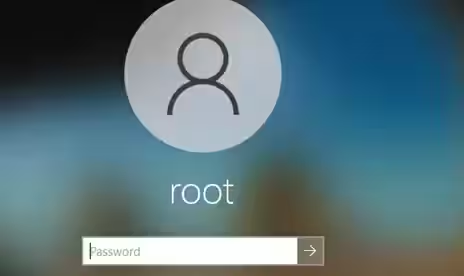
Как отключить пароль для входа в Windows 10 через настройки учетной записи пользователя?
Самый простой способ отключить вход по паролю в Windows 10 — установить соответствующую опцию в диалоговом окне настроек учетной записи пользователя.
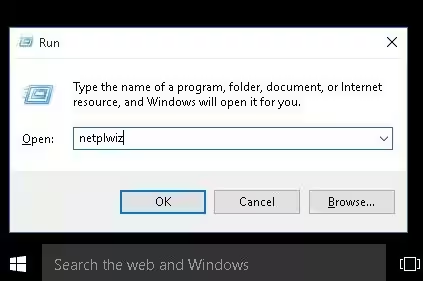
Нажмите Win+R;.
В диалоговом окне «Выполнить» введите
netplwizили
control userpasswords2команда;
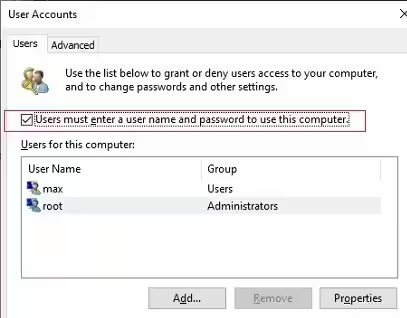
В следующем окне со списком локальных учетных записей пользователей снимите флажок с опции «Для использования этого компьютера пользователь должен ввести имя пользователя и пароль» и сохраните изменения (ОК);
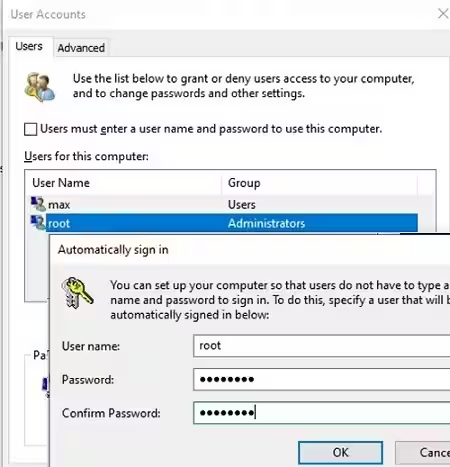
Появится окно, где необходимо ввести учетную запись пользователя и пароль (дважды), которые необходимо использовать для автоматического входа в систему, и нажать «ОК»;
-
Перезагрузите компьютер и убедитесь, что Windows загружается прямо на рабочий стол без ввода пароля.
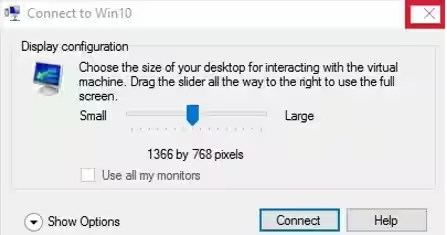
Если вы настраиваете вход без пароля на виртуальную машину Windows, работающую на Hyper-V, не используйте режим расширенного сеанса для подключения к консоли виртуальной машины. В этом режиме автоматический вход с сохраненными учетными данными не работает, поскольку подключение к консоли Hyper-V осуществляется через службу удаленного рабочего стола. Чтобы подключиться к консоли виртуальной машины не через режим Enhanced Session, закройте окно подключения, нажав крестик в правом верхнем углу окна.
Исправлено: Microsoft удаляет автоматический вход пользователя в Windows 10 20H1/20H2.
Начиная с Windows 10 сборки 2004 (20H1), Microsoft решила удалить возможность настройки автоматического входа в систему для локальных учетных записей в панели управления пользователем (см. экран ниже). Если вы используете локальную учетную запись Windows, а не учетную запись Microsoft (MSA), параметр «Пользователь должен ввести имя пользователя и пароль для использования этого компьютера» не отображается.
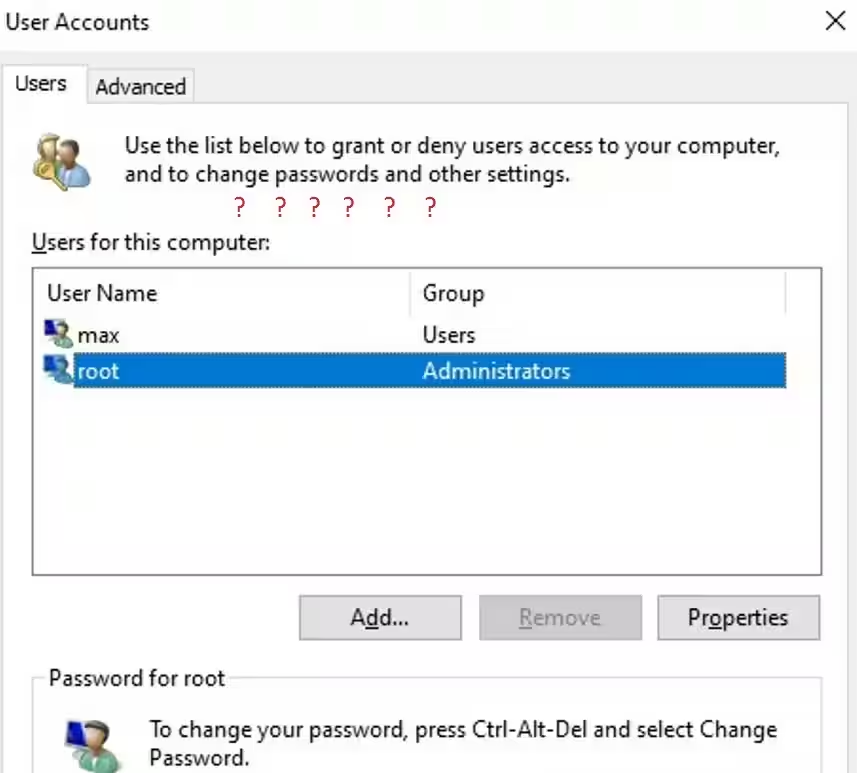
Чтобы отобразить опцию, используемую для отключения входа в систему с паролем в Windows 10 20H2, откройте
powershell.exeконсоль и отредактируйте реестр:
New-ItemProperty -Path "HKLM:\SOFTWARE\Microsoft\Windows NT\CurrentVersion\PasswordLess\Device" -Name DevicePasswordLessBuildVersion -Value 0 -Type Dword -Force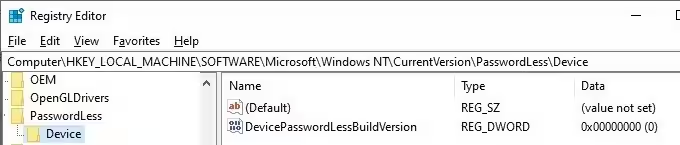
Это значение ключа реестра отключает параметр Windows 10 «Требовать вход в Windows Hello для учетных записей Microsoft». Закройте и перезапустите
netplwizконсоли и убедитесь, что флажок установлен.
Таким образом, вы можете настроить автоматический вход без пароля на последних сборках Windows 10 (20H2 и 20H2).
Примечание. Вы не можете снять флажок «Пользователь должен ввести имя пользователя и пароль для использования этого компьютера» на компьютере, присоединенном к домену Active Directory, из-за политики паролей домена по умолчанию. В этом случае самый простой способ отключить запрос пароля на экране входа в систему — через реестр (описано ниже).
Как включить автоматический вход в Windows через реестр?
Давайте рассмотрим более распространенный способ автоматического входа в Windows 10 без запроса пароля и пропуска экрана входа в систему. Этот метод позволяет вам включить вход без пароля для вашей учетной записи Microsoft, учетной записи домена или локальной учетной записи Windows 10 через редактор реестра.
Предупреждение. Этот метод автоматического входа менее безопасен, поскольку ваш пароль будет храниться в реестре в виде обычного текста и может быть просмотрен любым локальным пользователем.
Нажмите Win+R и введите
regedit;
Перейдите к ключу реестра HKEY_LOCAL_MACHINE\Software\Microsoft\Windows NT\CurrentVersion\Winlogon;
Измените значение параметра реестра AutoAdminLogon с 0 на 1;
Создайте новый строковый параметр DefaultDomainName, укажите в качестве его значения имя домена или имя локального компьютера.
Совет. Имя компьютера можно найти в свойствах системы или использовать
hostnameкоманда.
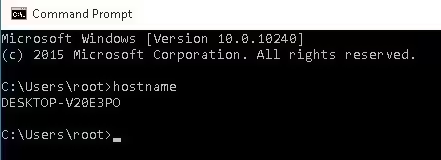
В параметре DefaultUserName необходимо указать имя учетной записи пользователя, которое следует использовать для входа в систему (замените его на другое имя пользователя или не меняйте его);
Создайте строковый параметр DefaultPassword, в котором необходимо указать пароль учетной записи в виде обычного текста;
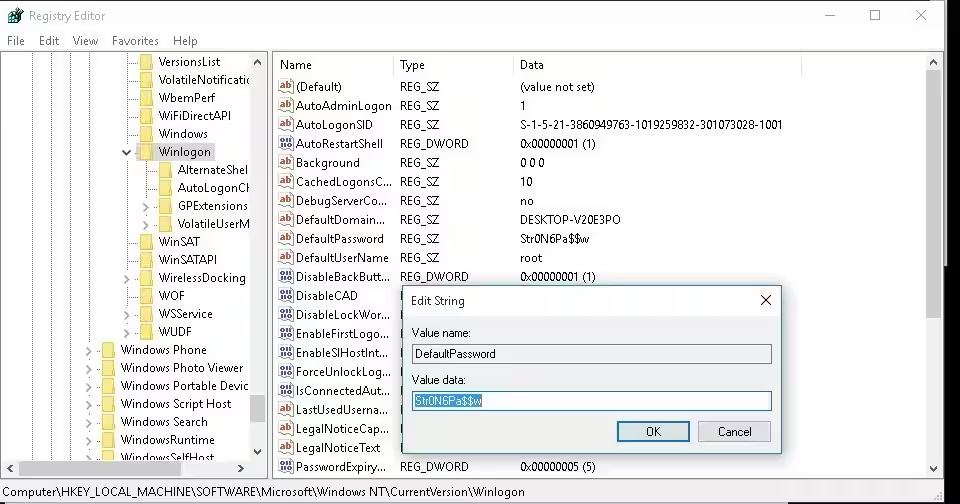
Закройте редактор реестра и перезагрузите компьютер;
После перезагрузки Windows вы автоматически войдете в систему с указанной учетной записью и без необходимости вводить пароль на экране входа.
Чтобы включить автоматический вход через реестр, вы можете использовать следующие команды (замените root и P@ssword на свое имя пользователя и пароль, WORKGROUP должен быть заменяется именем вашего домена AD, если используется учетная запись домена):
reg add "HKLM\SOFTWARE\Microsoft\Windows NT\CurrentVersion\Winlogon" /v AutoAdminLogon /t REG_SZ /d 1 /f
reg add "HKLM\SOFTWARE\Microsoft\Windows NT\CurrentVersion\Winlogon" /v DefaultUserName /t REG_SZ /d root /f
reg add "HKLM\SOFTWARE\Microsoft\Windows NT\CurrentVersion\Winlogon" /v DefaultPassword /t REG_SZ /d  P@ssword /f
reg add "HKLM\SOFTWARE\Microsoft\Windows NT\CurrentVersion\Winlogon" /v ForceAutoLogon /t REG_SZ /d 1 /f
reg add "HKLM\SOFTWARE\Microsoft\Windows NT\CurrentVersion\Winlogon" /v DefaultDomainName /t REG_SZ /d WORKGROUP /f
reg add "HKLM\SOFTWARE\Microsoft\Windows NT\CurrentVersion\Winlogon" /v IgnoreShiftOvveride /t REG_SZ /d 1 /f
Вы можете использовать параметр реестра AutoLogonCount, чтобы указать количество раз, которое вы можете войти в систему с помощью AutoLogon. Это значение уменьшается при каждом входе в компьютер. Например, чтобы разрешить 10 действий автоматического входа:
reg add "HKLM\SOFTWARE\Microsoft\Windows NT\CurrentVersion\Winlogon" /v AutoLogonCount /t REG_DWORD /d 1 /fАльтернативно вы можете использовать сценарий PowerShell для сохранения данных для входа пользователя в реестр:
$Username ='max'
$Pass = 'Max$uperP@ss'
$RegistryPath = 'HKLM:\SOFTWARE\Microsoft\Windows NT\CurrentVersion\Winlogon'
Set-ItemProperty $RegistryPath 'AutoAdminLogon' -Value "1" -Type String
Set-ItemProperty $RegistryPath 'DefaultUsername' -Value $Username -type String
Set-ItemProperty $RegistryPath 'DefaultPassword' -Value $Pass -type String
Restart-Computer
Автоматический вход в систему не работает, если к компьютеру применена политика баннера входа в систему Конфигурация компьютера -> Политики -> Настройки Windows >Настройки безопасности > Локальные политики -> Параметры безопасности -> Интерактивный вход в систему: текст сообщения для пользователей, пытающихся войти в систему.
Отключить запрос пароля после сна/гибернации в Windows 10
С помощью GPO вы можете отключить запрос пароля при выходе компьютера из режима сна или гибернации.
Для этого запустите
gpedit.mscконсоль (в домашних версиях Windows 10 запустить консоль редактора локальных политик можно вот так);
Перейдите в раздел политики Конфигурация компьютера -> Административные шаблоны -> Система -> Управление питанием -> Настройки сна;
Отключите параметры объекта групповой политики «Требовать пароль при выходе компьютера из режима сна (от батареи)» и «Требовать пароль при выходе компьютера от аккумулятора (при подключении к сети)»;
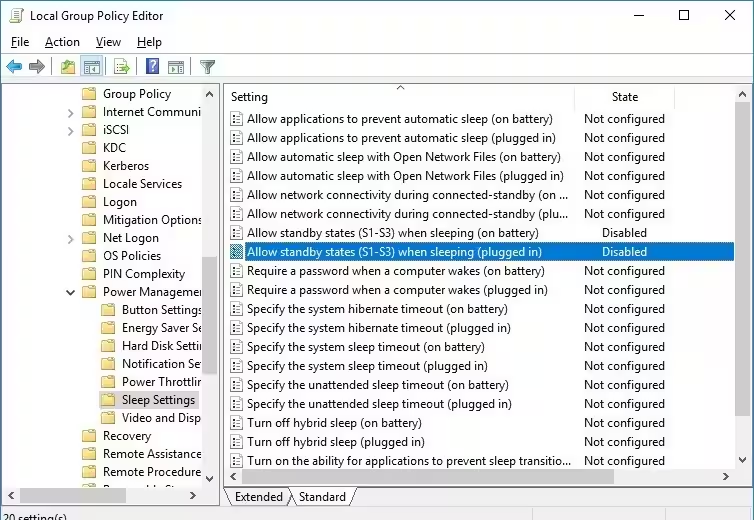
Теперь Windows не будет требовать пароль после выхода из режима сна или гибернации.
Включите безопасный автоматический вход без пароля с помощью инструмента AutoLogon
Для более безопасного автоматического входа в Windows 10 вы можете использовать бесплатный инструмент AutoLogon for Windows. Утилита входила в пакет системных утилит Sysinternals и теперь доступна для загрузки на веб-сайте Microsoft (https://docs.microsoft.com/en-us/sysinternals/downloads/autologon). Автоматический вход также полезен, поскольку предыдущие способы включения автоматического входа в Windows 10 могут не работать на компьютерах, присоединенных к домену Active Directory.
Загрузите и запустите
Autologon.exe(или
autologon64.exe) в качестве администратора;
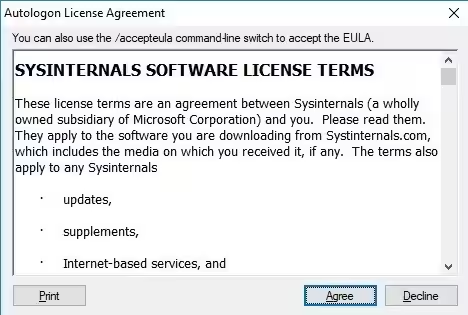
Примите условия лицензионного соглашения;
Укажите учетную запись пользователя, домен и пароль пользователя, под которым вы хотите выполнить автовход, и нажмите кнопку Включить:
Autologon successfully configured. The autologon password is encrypted.Появится окно, в котором указано, что автовход включен. Зашифрованный пароль хранится в формате LSA в разделе реестра HKLM\SECURITY\Policy\Secrets. В этом случае пароль не хранится в открытом виде, но алгоритм шифрования не является надежным и любой администратор локального компьютера (но не пользователь) может его расшифровать.
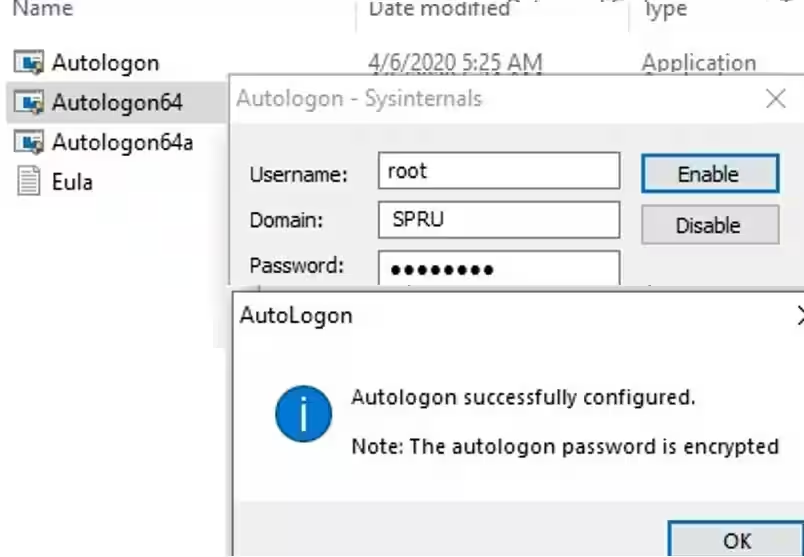
Вы можете настроить учетные данные пользователя для автоматического входа в Windows, используя параметры командной строки Autologon. Чтобы настроить автоматический вход пользователя в Windows, вы можете использовать следующую команду:
autologon64.exe USER_NAME DOMAIN PASSWORD /accepteulaЧтобы отключить автоматический вход в Windows 10 без пароля, просто нажмите кнопку Отключить.
В этом руководстве мы рассмотрели, как отключить вход по паролю в Windows 10 и загрузить компьютер прямо на рабочий стол пользователя. Чтобы временно отключить автоматический вход в Windows и вручную указать учетные данные пользователя, под которыми необходимо войти, необходимо удерживать клавишу Shift во время загрузки Windows.