Как запустить очистку диска (Cleanmgr.exe) на Windows Server 2016/2012 R2/2008 R2?
Инструмент Очистка диска позволяет администратору быстро очистить системный диск Windows Server путем удаления ненужных и временных файлов, в том числе очистить каталог WinSxS от файлов устаревших компонентов, оставшихся после установки последних накопительных обновлений. Утилита очистки диска (cleanmgr.exe) устанавливается по умолчанию в выпусках Windows Server 2016/2019 с графическим интерфейсом (Desktop Experience). Однако в предыдущих версиях Windows Server (2012 R2/2012/2008 R2) инструмент cleanmgr.exe отсутствует.
Использование инструмента очистки диска в Windows Server 2016
Чтобы очистить системный диск от ненужных файлов в Windows Server 2016 с помощью утилиты «Очистка диска», необходимо открыть свойства диска в проводнике и нажать кнопку Очистка диска.
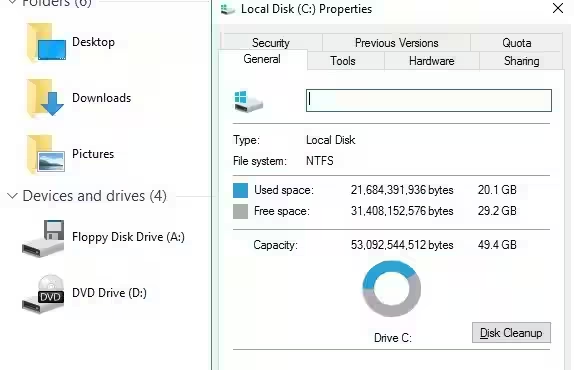
Вы также можете ввести «
disk cleanup”или
cleanmgr.exeв поле поиска.
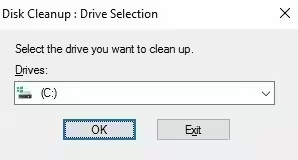
Выберите диск, который хотите очистить.
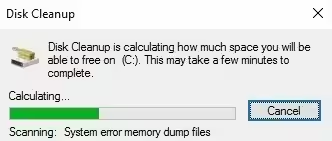
Подождите, пока мастер очистки проверит ваш диск и найдет ненужные файлы, которые можно безопасно удалить.
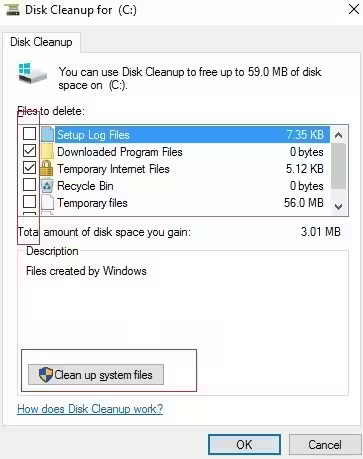
Вы можете выбрать компоненты, файлы которых можно удалить. Вам будет предложено удалить следующие временные файлы:
Файлы журнала установки;
Загруженные программные файлы;
Временные файлы Интернета;
Корзина;
-
Временные файлы;
Миниатюры.
Чтобы удалить ненужные системные файлы, нажмите кнопку Очистить системные файлы.
Дополнительно предлагается очистить:
Устаревшие файлы Защитника Windows;
Системные архивные файлы отчетов об ошибках Windows (папка C:\ProgramData\Microsoft\Windows\WER\ReportQueue);
Система ставит в очередь отчеты об ошибках Windows;
Пакеты драйверов устройств (см. «Как удалить неиспользуемые диски из хранилища драйверов»);
Очистка Центра обновления Windows — позволяет очистить хранилище компонентов в каталоге WinSxS. Старые версии файлов компонентов, оставшиеся после установки обновленных, удаляются.
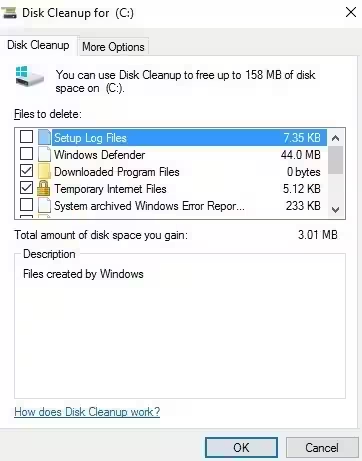
Выберите нужные вам параметры, и «Очистка диска» покажет объем предоставленного вами дискового пространства. Нажмите ОК и подтвердите удаление файлов.
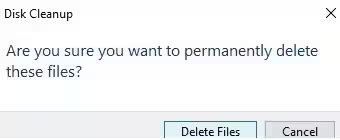
Подождите, пока инструмент cleanmgr.exe удалит ненужные файлы.
Cleanmgr.exe: параметры командной строки очистки диска
Этот
cleanmgr.exeИнструмент имеет несколько параметров командной строки, которые позволяют использовать его в различных сценариях автоматической очистки диска. Их можно использовать как на Windows Server, так и на настольных рабочих станциях пользователей под управлением Windows 10.
cleanmgr.exe [/d driveletter] [/SAGESET:n | /SAGERUN:n | TUNEUP:n | /LOWDISK | /VERYLOWDISK | /SETUP | /AUTOCLEAN]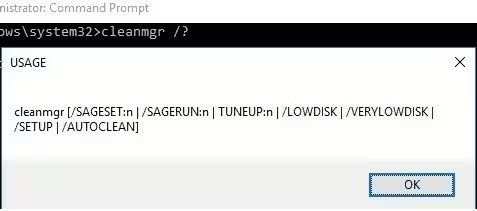
Этот
/AUTOCLEANПараметр используется для удаления старых файлов, оставшихся после обновления сборки Windows.
/SETUPОпция позволяет удалить файлы, оставшиеся от предыдущей версии Windows (если вы выполнили обновление на месте).
Этот
cleanmgr /LOWDISKКоманда запускает графический интерфейс очистки диска с уже выбранными параметрами очистки.
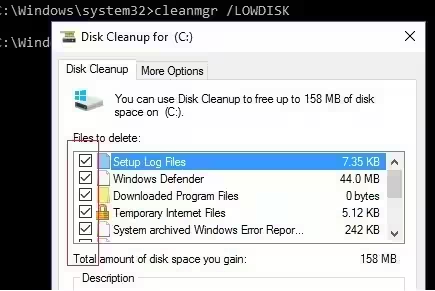
Этот
cleanmgr /VERYLOWDISKКоманда выполняет автоматическую очистку диска (без отображения графического интерфейса), а после окончания отображает информацию о выполненных действиях и доступном свободном пространстве.
You have successfully resolved the low disk space condition. Your C:\ volume now has 10000 Mb of free space remaining.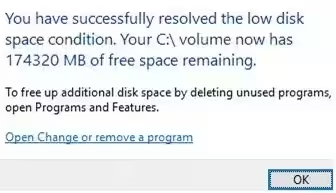
Используя
/sageset:xxи
/sagerun:xxпараметры, вы можете создать и запустить собственный набор параметров очистки.
Например, выполните команду:
cleanmgr /sageset: 11. В открывшемся окне выберите компоненты и файлы, которые хотите автоматически очистить (я выбрал все варианты).
Эти настройки сохраняются в ключе реестра HKEY_LOCAL_MACHINE\SOFTWARE\Microsoft\Windows\CurrentVersion\Explorer\VolumeCaches. В этом разделе реестра перечислены все компоненты Windows, которые можно очистить с помощью инструмента «Очистка диска». Для каждого выбранного вами параметра создается параметр DWORD с именем StateFlags0011 (
0011 — это число, указанное вами в параметре sageset).
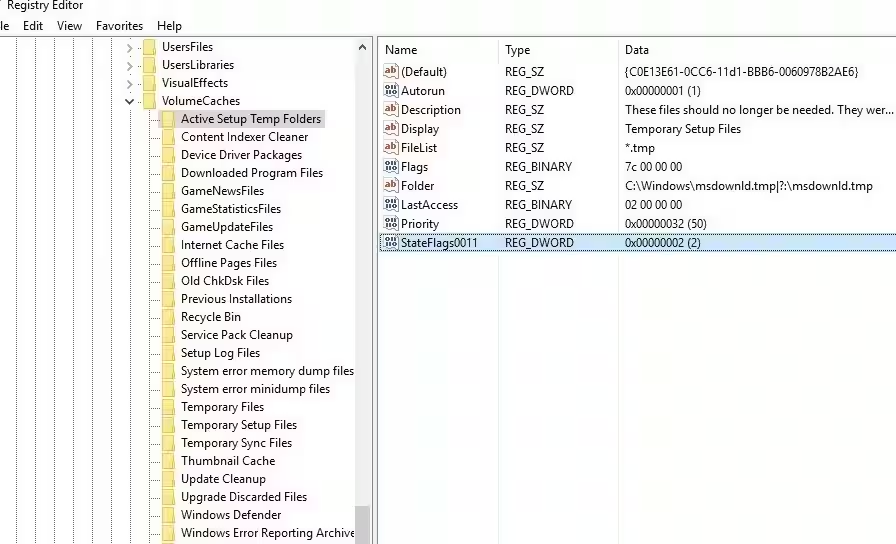
Чтобы запустить задачу очистки накопителя с выбранными параметрами, выполните команду:
cleanmgr /sagerun:11Если вам необходимо настроить задачу автоматической очистки диска на компьютерах (или серверах) в домене Active Directory, вам просто нужно экспортировать этот ключ реестра и развернуть его на компьютерах через объект групповой политики.
Чтобы автоматически очистить системный диск на рабочих станциях с Windows 10, вы можете создать простую запланированную задачу с помощью следующего кода PowerShell:
Start-Process -FilePath CleanMgr.exe -ArgumentList '/sagerun:11' -WindowStyle Hidden -WaitКак включить очистку диска в Windows Server 2012 R2/2008 R2 без установки возможностей рабочего стола?
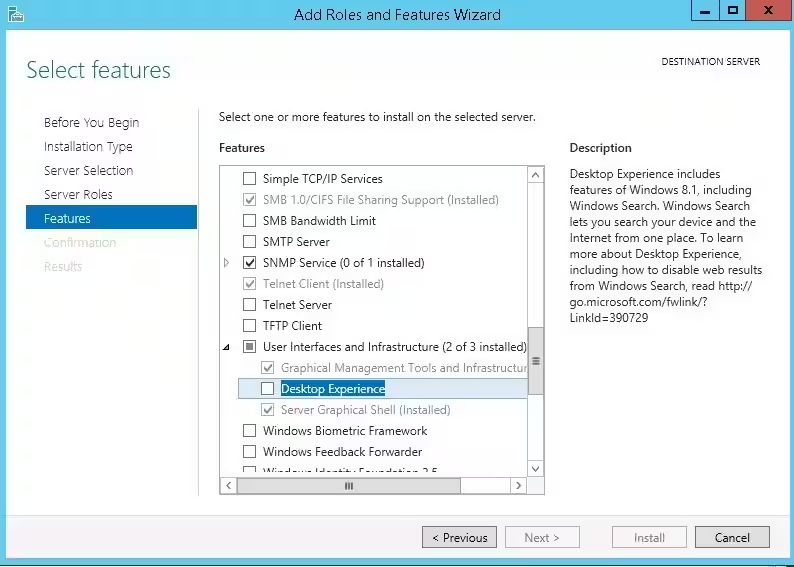
По умолчанию в Windows Server 2012/R2 и 2008/R2 инструмент Очистка диска (cleanmgr.exe) по умолчанию не установлен. Чтобы использовать утилиту cleanmgr, сначала необходимо установить отдельную серверную функцию Desktop Experience с помощью диспетчера сервера или PowerShell (
Install-WindowsFeature Desktop-Experience).
Вместе с Desktop Experience на сервер устанавливается множество других ненужных компонентов:
проигрыватель Windows Media;
Темы рабочего стола;
поддержка AVI для Windows;
Windows SideShow;
антивирусная программа «Защитник Windows»;
Очистка диска;
Центр синхронизации;
Аудиозапись;
Карта персонажей;
Ножницы.
Чтобы запустить очистку диска на Windows Server, вы можете использовать простой метод: просто скопируйте два файла Cleanmgr.exe и Cleanmgr.exe.mui из WinSxS в каталог system32. Ниже вы можете увидеть команды для копирования файлов cleanmgr в разных версиях Windows (во всех случаях путь используется для англоязычных редакций Windows Server).
- OS version
Команда для копирования файлов bin cleanmgr
- Windows Server 2008 R2 x64
копировать C:\Windows\winsxs\amd64_microsoft-windows-cleanmgr_31bf3856ad364e35_6.1.7600.16385_none_c9392808773cd7da\cleanmgr.exe C:\Windows\System32\
копировать C:\Windows\winsxs \amd64_microsoft-windows-cleanmgr.resources_31bf3856ad364e35_6 .1.7600.16385_en-us_b9cb6194b257cc63\cleanmgr.exe.mui C:\Windows\System32\en-US\- Windows Server 2008 x64
копировать C:\Windows\winsxs\amd64_microsoft-windows-cleanmgr_31bf3856ad364e35_6.0.6001.18000_none_c962d1e515e94269\cleanmgr.exe C:\Windows\System32\
копировать C:\Windows\winsx s\amd64_microsoft-windows-cleanmgr.resources_31bf3856ad364e35_6 .0.6001.18000_en-us_b9f50b71510436f2\cleanmgr.exe.mui C:\Windows\System32\en-US\- Windows Server 2012 x64
копировать C:\Windows\WinSxS\amd64_microsoft-windows-cleanmgr_31bf3856ad364e35_6.2.9200.16384_none_c60dddc5e750072a\cleanmgr.exe C:\Windows\System32\
 копировать C:\Windows\WinS xS\amd64_microsoft-windows-cleanmgr.resources_31bf3856ad364e35_6 .2.9200.16384_en-us_b6a01752226afbb3\cleanmgr.exe.mui C:\Windows\System32\en-US\
Windows Server 2012 R2 x64
Описанный выше трюк не работает в Windows Server 2012 R2 из-за изменений, внесенных обновлением KB2821895. Дело в том, что после установки этого обновления для хранения бинарных файлов компонентов используется сжатие. При попытке запустить скопированный Cleanmgr.exe появляется следующая ошибка:
Unsupported 16-Bit Application

The Program or feature \??\C:\Windows\system32\cleanmgr.exe cannot start or run due to incompatibility with 64-bit version of Windows.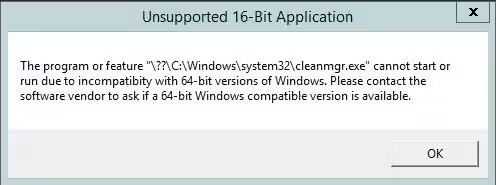
В качестве обходного пути вы можете использовать этот метод:
Установите функцию Desktop Experience с помощью PowerShell:
Install-WindowsFeature Desktop-ExperienceПерезагрузите сервер;
Скопируйте файлы %windir%\system32\cleanmgr.exe и %windir%\system32\en-US\cleanmgr.exe.mui в любой каталог (c:\temp );
Удалите функцию:
Uninstall-WindowsFeature Desktop-ExperienceПерезагрузить;
Скопируйте файлы cleanmgr.exe и cleanmgr.exe.mui в указанные выше каталоги.
Позже оба файла можно будет скопировать на другие серверы или интегрировать в шаблон виртуальной машины Windows Server 2012 R2.
Чтобы запустить инструмент очистки диска, запустите
cleanmgr.exeкоманду с правами администратора.
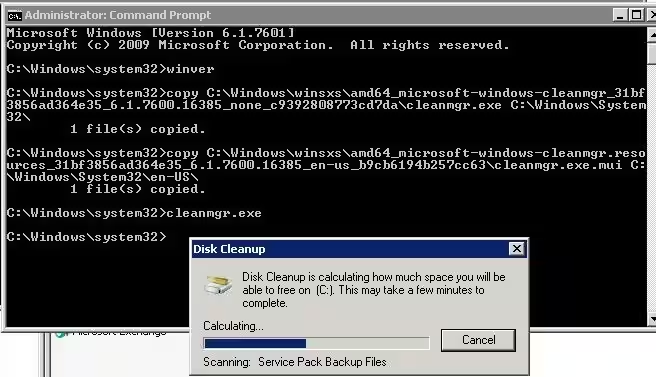
dism.exe /online /Cleanup-Image /StartComponentCleanup /ResetBaseЧтобы использовать Cleanmgr.exe для удаления старых файлов обновлений в Windows 2008 R2/Windows 7 SP1, необходимо установить отдельный патч KB2852386.
Использование очистки диска в Windows Server Core Edition
В Windows Server Core 2016, в которой отсутствуют полноценные возможности графического интерфейса, также не установлен инструмент очистки диска. Если вы хотите использовать Cleanmgr.exe для очистки диска Server Core, просто скопируйте следующие файлы из каталога WinSXS:
copy C:\Windows\WinSxS\amd64_microsoft-windows-cleanmgr_31bf3856ad364e35_10.0.14393.0_none_9ab8a1dc743e759a\cleanmgr.exe C:\Windows\System32\copy C:\Windows\WinSxS\amd64_microsoft-windows-cleanmgr.resources_31bf3856ad364e35_10.0.14393.0_en-us_8b4adb68af596a23\cleanmgr.exe.mui C:\Windows\System32\en-US\