Замена неисправного физического диска в дисковых пространствах Direct на Windows Server 2016
В прошлой статье мы рассказали о новой технологии распределенного хранилища, появившейся в Windows Server 2016 — Storage Spaces Direct (S2D). S2D позволяет создать сетевое отказоустойчивое распределенное виртуальное хранилище данных на локальных дисках серверов кластера (см. статью). В этой статье мы покажем вам, как обнаружить и заменить неисправный физический диск в кластере S2D.
Напоминаю, что в S2D можно создать хранилище типа Зеркало (аналогично RAID 1): в 2-дисковой конфигурации (не рекомендуется) это хранилище способно пережить выход из строя любого диска, а если в пуле 3 и более дисков, 2 диска могут выйти из строя без каких-либо последствий. Второй тип массива — Четность (аналог RAID 5). В конфигурации, состоящей из трех дисков, массив может потерять один диск без каких-либо последствий, если дисков семь, из них могут выйти из строя одновременно 2.
Проверить состояние подсистемы хранения S2D-кластера можно с помощью этой команды:
Get-StorageSubSystem *Cluster* | Get-StorageJobВы можете найти неисправность одного из дисков в пуле носителей с помощью графического интерфейса в Диспетчере отказоустойчивого кластера (Хранилище -> Пул носителей). Как видите, один из физических дисков в пуле находится в состоянии Неработоспособно.
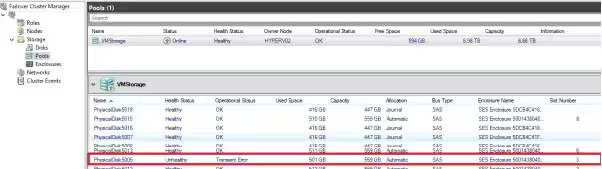
Получить информацию о состоянии дисков в пуле можно с помощью PowerShell:
Get-StoragePool *S2D* | Get-PhysicalDisk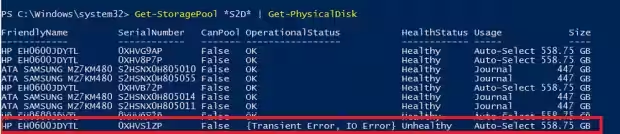
Сохраните объект проблемного диска в переменную, например так:
$Disk = Get-PhysicalDisk |? OperationalStatus -Notlike ok
Запретите дальнейшие попытки записи на этот диск:
Set-PhysicalDisk -InputObject $Disk -Usage Retired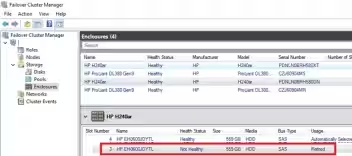
Попробуйте удалить неисправный диск из пула носителей:
Get-StoragePool *S2D* | Remove-PhysicalDisk -PhysicalDisk $DiskВскоре появится предупреждение о том, что это устройство не отвечает.
Чтобы было проще идентифицировать диск в серверной стойке, включите светодиодную подсветку диска:
Get-PhysicalDisk |? OperationalStatus -Notlike OK | Enable-PhysicalDiskIdentificationПримечание. Идентификация диска с помощью светодиодной подсветки появилась в Windows Server 2016, но на стороне физического сервера требуется поддержка SCSI Enclosure Storage (SES).
Теперь идите в серверную и найдите проблемный диск, используя включенную ранее подсветку.
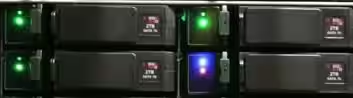
Замените вышедший из строя диск новым.
Теперь вы можете отключить подсветку:
Get-PhysicalDisk |? OperationalStatus -like OK | Disable-PhysicalDiskIdentificationУбедитесь, что ОС обнаружила новый диск:
$Disk = Get-PhysicalDisk | ? CanPool -eq True
Примечание. В случае некоторых серверов низкого уровня вам необходимо перезагрузить сервер, чтобы правильно идентифицировать диск.
Добавьте новый диск в пул:
Get-StoragePool *S2D* | Add-PhysicalDisk -PhysicalDisks $Disk -Verbose
Вот и всё, S2D автоматически запустит перераспределение данных между дисками в кластере (в Windows Server 2012 Storage Spaces нужно было запускать команду Repair-VirtualDisk вручную). Время синхронизации зависит от емкости диска и загрузки пула (на моем тестовом стенде это заняло около 30 минут). После этого вы можете еще раз проверить состояние пула.