Как включить и настроить пользовательские дисковые квоты в Windows?
Дисковые квоты позволяют администраторам Windows контролировать и ограничивать объем дискового пространства, используемого пользователями в файловых системах серверов и рабочих станций. Windows Server поддерживает два типа дисковых квот: квоты диспетчера ресурсов файлового сервера и квоты NTFS. Хотя квоты FSRM более гибки и удобны, в некоторых случаях квоты NTFS можно использовать эффективно. Например, чтобы ограничить размер перемещаемых папок профилей (но не дисков профилей пользователей) и перенаправленных домашних папок на узлах RDS, личных каталогов пользователей на FTP-серверах, сайтах IIS и т. д. В этой статье мы расскажем, как это сделать. настроить дисковые квоты NTFS для пользователей Windows.
Общие сведения о дисковых квотах NTFS в Windows
Вы можете использовать дисковые квоты Windows, чтобы ограничить максимальный размер файлов и папок для каждого пользователя, чтобы они не занимали все дисковое пространство своими данными. Дисковые квоты доступны как в серверной, так и в настольной версии Windows.
Основные особенности и ограничения квот NTFS:
Квоты можно применять только ко всему тому (разделу) в формате NTFS. Этот тип квоты не будет работать на дисках ReFS;
Квоты применяются ко всем пользователям, хранящим свои данные в этом разделе. Вы не можете применить квоту к группе пользователей или отдельной папке. В этом случае лучше использовать FSRM;
-
Владение файлом и папкой определяется путем проверки записи владельца в дескрипторе безопасности NTFS;
По умолчанию Windows сканирует раздел с включенными дисковыми квотами и вычисляет общий размер файла каждого пользователя один раз в час;
При использовании сжатия NTFS учитывается исходный размер файла (до сжатия).
Существуют следующие сценарии использования дисковых квот NTFS:
Мониторинг использования диска - просмотр статистики использования пользователями дискового пространства на сервере;
Мониторинг и уведомление — в дополнение к первому сценарию при превышении квоты в средстве просмотра событий записывается событие с информацией об имени пользователя и использовании квоты;
Контроль использования диска — при превышении квоты пользователь не может сохранять новые файлы.
Включите дисковые квоты в Windows 10/Windows Server 2016
Рассмотрим случай настройки квот NTFS на диске, содержащем пользовательские данные, на Windows Server 2016. Во всех предыдущих версиях Windows (начиная с Windows 2003) дисковые квоты NTFS настраиваются одинаково.
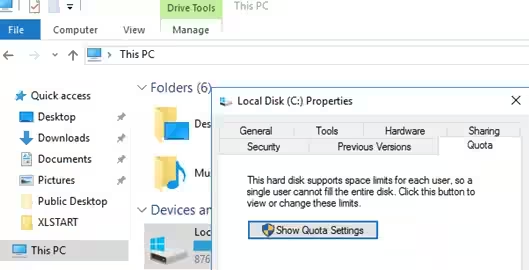
Откройте окно свойств диска, на котором вы хотите включить квоты, перейдите на вкладку Квоты. Затем нажмите Показать настройки квоты:
Чтобы включить квоты для этого тома, установите флажок Включить управление квотами.
В зависимости от сценария использования квоты могут быть выбраны следующие параметры:
Запретить дисковое пространство пользователям, превышающим квоту - запрещать пользователям, превысившим квоту, запись на диск;
Ограничить дисковое пространство — установить ограничение на общий размер файлов для одного пользователя;
Записывать событие, когда пользователь превышает предел квоты — регистрирует событие в средстве просмотра событий, если пользователь превышает предел квоты;
Записывать событие, когда пользователь превышает уровень предупреждения: регистрируется событие при достижении порога квоты.
Не рекомендуется сразу включать опцию «Запретить дисковое пространство пользователям, превышающим квоту» . Предпочтительно оценить текущее использование дискового пространства вашими пользователями. В нашем примере мы хотим ограничить каждого пользователя 1 ГБ дискового пространства на сервере.
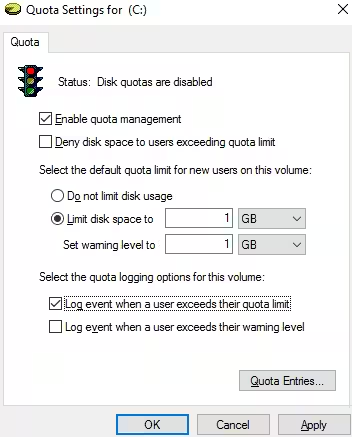
Сохраните изменения (Применить). Через некоторое время (в зависимости от размера диска и количества файлов) Windows подсчитает общее использование дискового пространства каждым пользователем.
Нажмите кнопку Записи квот. Вы увидите результирующую таблицу, показывающую квоты и текущий размер пространства, используемого каждым пользователем (чьи файлы находятся в файловой системе). Здесь вы можете сразу увидеть, какие пользователи уже превысили свои дисковые квоты.
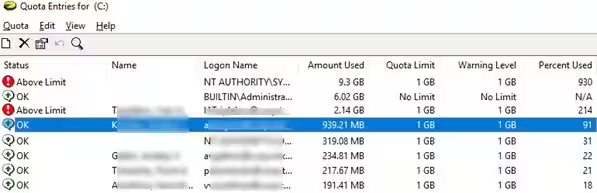
По умолчанию для всех пользователей установлены одинаковые квоты. В окне «Записи квоты» вы можете создавать, увеличивать или отключать пользовательские настройки квоты для определенного пользователя.
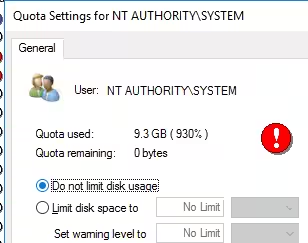
Чтобы отключить дисковые квоты NTFS для определенной учетной записи пользователя, откройте свойства (Свойства) записи в таблице квот и установите флажок «Не ограничивать использование диска».
Важно. Необходимо отключить квоты для системных учетных записей NT Service\TrustedInstaller и NT AUTHORITY\SYSTEM, иначе Windows может работать некорректно.
Из окна списка квот вы можете экспортировать настройки квот, а затем импортировать и применить их на другой диск или компьютер.
Если вы хотите отобразить список файлов, которые включены в квоту конкретного пользователя, вам необходимо выбрать пункт меню Удалить.
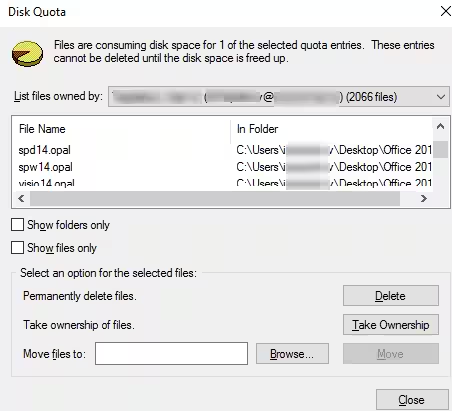
В этом диалоговом окне можно изменить владельца определенного файла (Вступить во владение), удалить или переместить файл.
После того, как вы установили мягкие квоты в режиме аудита, вы можете включить параметр Запретить дисковое пространство пользователям, превышающим лимит квоты. Это включит режим квотирования жесткого диска. Теперь пользователи не смогут превысить выделенное им дисковое пространство. Обратите внимание, что размер диска в пользовательской сессии теперь отображается в соответствии с существующими дисковыми квотами. В этом примере для моей учетной записи на диске C:\ свободно 876 МБ из квоты в 1 ГБ.
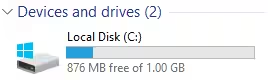
Если лимит квоты превышен, пользователь получает следующее сообщение:
There is not enough space on …. xx MB is needed to copy this item. Delete or move files so you have enough space.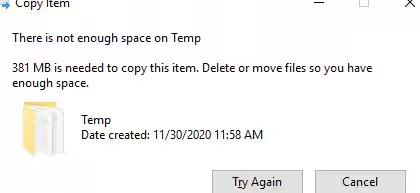
В то же время событие с EventID 37 и исходным Ntfs регистрируется в средстве просмотра событий:
A user hit their quota limit on volume C:.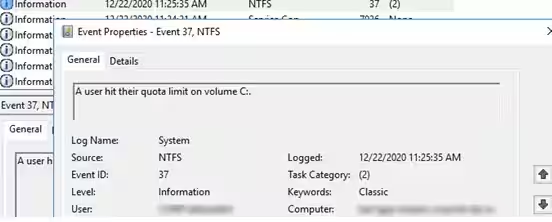
Настройка дисковых квот с помощью параметров групповой политики
Вы можете управлять настройками дисковых квот на компьютерах и серверах домена с помощью групповых политик. Настройки квот находятся в разделе GPO: Конфигурация компьютера -> Административные шаблоны -> Система -> Дисковые квоты. Чтобы включить дисковые квоты, аналогичные описанным выше, установите следующие параметры в объекте групповой политики:
Включить дисковые квоты:
EnableПринудительное ограничение дисковой квоты:
EnableОграничение квоты по умолчанию и уровень предупреждения:
Enable(Ограничение квоты/уровень предупреждения по умолчанию:
1 Gb)
Зарегистрировать событие при превышении лимита квоты:
EnableПрименить политику к съемным носителям:
Enable(если необходимо применить квоты на съемные носители, в том числе флешки)
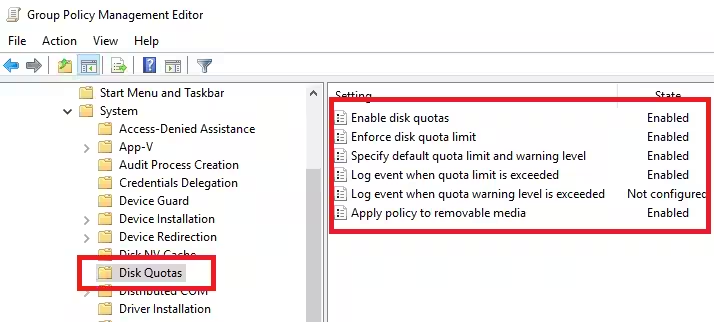
Осталось назначить этот GPO тому OU с компьютерами/серверами, на которых нужно применить дисковые квоты и дождаться обновления настройки групповой политики.
Дисковые квоты, настроенные через GPO, применяются ко всем дискам компьютера. Вы не можете настроить исключения для отдельных пользователей.
Управление дисковыми квотами с помощью командной строки/PowerShell
Квотами NTFS также можно управлять из командной строки. Для этого используется команда fsutil quota.
Чтобы включить мягкую квоту для диска, используйте команду:
fsutil quota track E:Чтобы включить жесткую квоту NTFS, выполните:
fsutil quota enforce E:Чтобы полностью отключить дисковые квоты, используйте команду:
fsutil quota disable E:Чтобы получить текущие настройки квоты для указанного диска, выполните:
fsutil quota query e: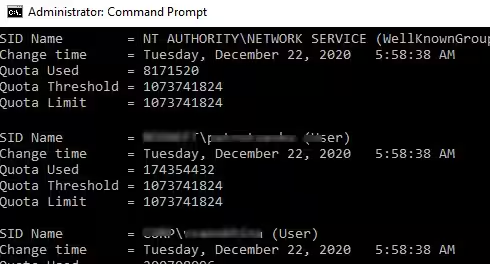
Получите список пользователей, которые уже превысили свои дисковые квоты:
fsutil quota violationsЧтобы изменить пороговые значения квоты для конкретного пользователя, используйте команду:
fsutil quota modify E: 2000000000 100000000 corp\aabramsРазмеры квот указываются в байтах (в данном примере 2 ГБ). Первое значение — максимальный размер пользовательских данных на диске (жесткая квота), второе — предел появления предупреждений (уровень предупреждений).
Узнайте частоту обновления дисковых квот (в секундах):
fsutil behavior query quotanotifyПо умолчанию квоты обновляются раз в час.

Встроенных командлетов PowerShell для управления дисковыми квотами NTFS нет. Однако ими можно управлять с помощью
Win32_DiskQuotaКласс WMI. Например, следующий сценарий PowerShell отобразит информацию о текущих квотах пользователей.
$strCom = "."
$colItems = get-wmiobject -class "Win32_DiskQuota" -namespace "root\CIMV2" -computername $strCom
foreach ($objItem in $colItems) {
write-host "Quota usage: " $objItem.DiskSpaceUsed
write-host "Quota Hard Limit: " $objItem.Limit
write-host "Drive: " $objItem.QuotaVolume
write-host "Status: " $objItem.Status
write-host "Username: " $objItem.User
write-host "Quota Warning Limit: " $objItem.WarningLimit
}