Восстановление файлов с зашифрованного диска BitLocker
Технология шифрования диска BitLocker помогает защитить данные на локальных и внешних дисках путем шифрования содержимого логических томов. В этой статье мы рассмотрим два способа извлечения данных из раздела, зашифрованного BitLocker. Первый предполагает расшифровку раздела, защищенного BitLocker, стандартными средствами Windows. Второй способ предполагает, что файловая система зашифрованного диска повреждена (повреждена область диска, где BitLocker хранит свои метаданные) или что Windows не загружается.
Требования для восстановления данных с тома BitLocker
Чтобы восстановить данные с диска, зашифрованного с помощью BitLocker, вам потребуется хотя бы один из элементов защиты BitLocker:
Пароль BitLocker (тот, который вы вводите в графическом интерфейсе Windows, чтобы разблокировать зашифрованный диск);
Ключ восстановления BitLocker;
Ключ запуска системы (.bek) - ключевой файл на USB-накопителе, позволяющий автоматически расшифровать загрузочный раздел, не требуя от пользователя ввода пароля.
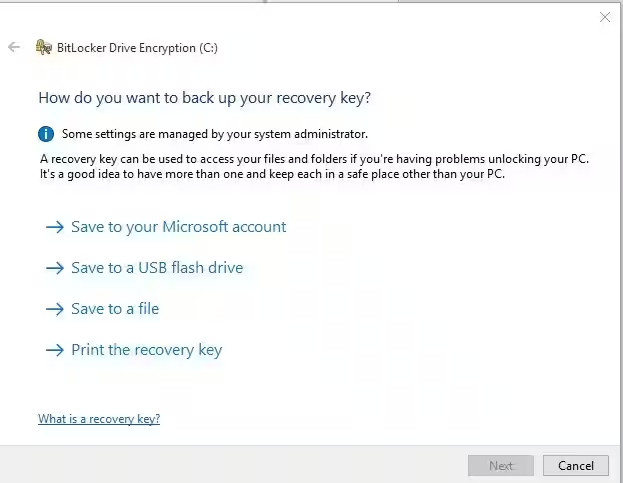
Ключ восстановления BitLocker представляет собой уникальную последовательность из 48 символов. Ключ восстановления создается до того, как Bitlocker начнет шифрование раздела. Вы можете распечатать ключ восстановления, сохранить его в виде текстового файла на внешнем носителе или сохранить в своей учетной записи Microsoft.
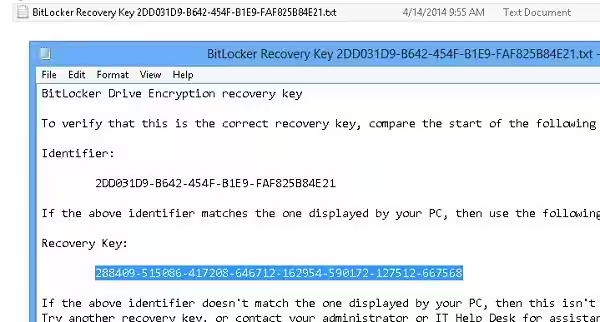
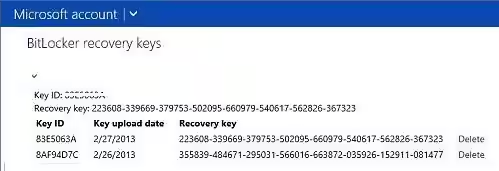
Ключ восстановления Bitlocker можно найти в своей учетной записи на веб-сайте Microsoft https://onedrive.live.com/recoverykey.
Для компьютеров, присоединенных к домену Active Directory, администратор может настроить объекты групповой политики для автоматического сохранения ключей восстановления BitLocker в атрибуте учетной записи компьютера в AD.
Если у вас нет ключа восстановления, вы не сможете получить доступ к своим данным.
Как разблокировать зашифрованный BitLocker диск в Windows?
Самый простой способ разблокировать диск, зашифрованный BitLocker, — через графический интерфейс Windows.
Подключите диск к компьютеру и перейдите в Панель управления -> Система и безопасность -> Шифрование диска BitLocker (доступно в версиях Windows Professional и Enterprise). Выберите диск, зашифрованный BitLocker, и нажмите Разблокировать диск.
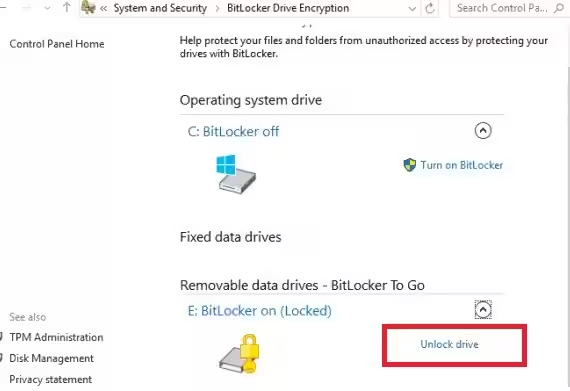
Невозможно зашифровать или расшифровать том BitLocker на компьютере под управлением Windows Home Edition.
В зависимости от метода безопасности укажите пароль, PIN-код или подключите смарт-карту, чтобы разблокировать накопитель. Если вы не знаете пароль, вы можете использовать ключ восстановления для расшифровки тома. Выберите Дополнительные настройки -> Ввести ключ восстановления.
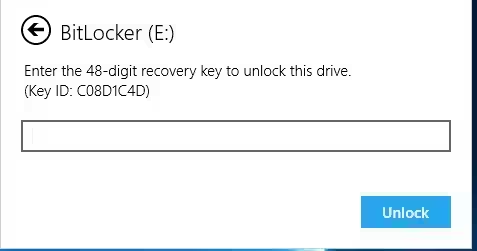
Если у вас есть несколько ключей восстановления, вы можете определить нужный вам по части Key ID, отображаемой в окне подсказки. Если вы ввели правильный ключ, диск будет разблокирован, и вы сможете получить доступ к файлам на диске BitLocker.
Вы также можете использовать PowerShell, чтобы отключить защиту BitLocker для определенного тома:
Disable-BitLocker -MountPoint "C:"Дождитесь завершения расшифровки раздела. Убедитесь, что диск расшифрован:
Get-BitlockerVolume -MountPoint "C:"VolumeStatus: FullyDecrypted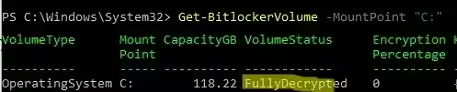
Отключить шифрование BitLocker для системного диска в среде восстановления Windows
Если ваш системный диск зашифрован BitLocker и Windows больше не загружается (из-за неправильных обновлений, синего экрана смерти, зависаний при запуске и т. д.), вы можете использовать среду восстановления Windows (Windows RE) для расшифровки диска.
Среда восстановления WinRE должна запуститься автоматически, если Windows не загружается 3 раза подряд. Вы также можете загрузить компьютер с любого установочного USB-накопителя Windows, образа восстановления MS DaRT или другого LiveCD. Если вы используете установочный носитель Windows, нажмите
Shift+F10на этапе выбора языка (или в WinRE выберите Устранение неполадок -> Дополнительные параметры -> Командная строка).
Должна появиться командная строка WinPE.
Вам нужно найти букву диска, зашифрованного Bitlocker. Чтобы проверить состояние всех доступных дисков в WinPE, запустите:
manage-bde -statusРезультат команды для одного (или нескольких) дисков должен содержать следующий текст: «BitLocker Drive Encryption: Volume D». Итак, у вас зашифрован диск D.
Разблокируйте диск, выполнив команду:
manage-bde -unlock D: -pwКоманда запрашивает пароль BitLocker:
Enter the password to unlock this volume:Если пароль правильный, появится сообщение:
The password successfully unlocked volume D:.<p/re>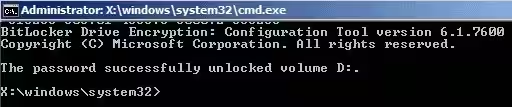
Если вы не знаете пароль BitLocker, вы можете использовать ключ восстановления, чтобы разблокировать том:
manage-bde -unlock D: -RecoveryKey J:\1234567...987ABCDE4564.bekВаш диск разблокирован, и вы можете приступить к восстановлению загрузчика Windows или устранению других проблем.
Чтобы разблокировать диск и полностью отключить защиту диска BitLocker, выполните:
manage-bde -protectors -disable D:Перезагрузите компьютер. Теперь диск не зашифрован.
Использование инструмента восстановления BitLocker (Repair-bde) для восстановления зашифрованного диска
Чтобы восстановить данные с поврежденного/недоступного тома BitLocker, необходимо использовать консольный инструмент Repair-bde (средство восстановления BitLocker).
Попробуйте расшифровать и извлечь данные на новый диск, используя пароль BitLocker. Утилита Repair-bde позволяет восстановить данные с поврежденного тома на новый раздел. Обратите внимание, что целевой раздел должен быть больше исходного тома BitLocker и что существующие данные на целевом томе будут удалены (!).
Откройте командную строку от имени администратора;
Выполните следующую команду:
repair-bde D: F: -pw -Force, где D: — диск с данными BitLocker, а E: — пустой диск (раздел), на который необходимо извлечь расшифрованные данные;
Укажите пароль Bitlocker (используемый пользователем для разблокировки зашифрованного тома с помощью графического интерфейса Windows).
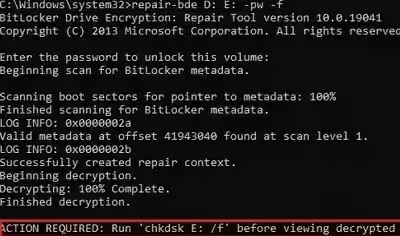
Утилита Repair-bde попытается восстановить важные метаданные с вашего зашифрованного тома и использовать их для расшифровки.
Если данные были успешно расшифрованы, появится следующее сообщение:
Decrypting: 100 completed
Finished decryption.
ACTION REQUIRED: run chkdsk E: /f before viewing decrypted data
Вы можете использовать ключ восстановления или ключ загрузки системы для расшифровки тома, если вы не знаете пароль BitLocker (если системный раздел зашифрован).
Используйте ключ восстановления, чтобы начать восстановление данных из раздела BitLocker:
repair-bde D: E: -rp 288209-513086-417508-646412-162954-590672-167552-664563 -Force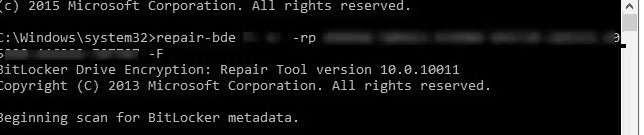
Если для шифрования системного раздела Windows используется BitLocker, а для загрузки операционной системы используется специальный загрузочный ключ на USB-накопителе, расшифровать том можно следующим образом:
repair-bde D: E: -rk I:\2F538474-923D-4330-4549-61C32BA53345.BEK -Forceгде 2F538474-923D-4330-4549-61C32BA53345.BEK — ключ запуска шифрования диска BitLocker на USB-накопителе I: (по умолчанию этот файл скрыт).
После разблокировки тома необходимо проверить целевой диск с помощью команды:
Chkdsk E: /fПримечание. Если вам не удалось восстановить данные с зашифрованного диска вышеуказанными методами, вам следует попробовать сделать посекторную копию поврежденного раздела с помощью инструмента DDRescue Linux (или другой аналогичной утилиты для восстановления данных с поврежденного раздела). перегородки). Затем попробуйте восстановить данные из полученной копии в соответствии с описанным сценарием.
Как получить доступ к зашифрованному диску BitLocker в Linux?
Вы также можете открыть диск, зашифрованный BitLocker, из Linux. Для этого вам понадобится инструмент DisLocker и пароль или ключ восстановления BitLocker.
Используйте менеджер пакетов для установки инструмента. Если вы используете Ubuntu/Debian, используйте команду:
$ sudo apt-get install dislockerПерейдите в каталог mnt и создайте два каталога (один для зашифрованного раздела и один для расшифрованного):
$ cd /mnt
$ mkdir encrypted
$ mkdir decrypted
Найдите зашифрованный раздел (
fdisk -lкоманду) и расшифруйте ее с помощью пароля BitLocker:
$ sudo dislocker -V /dev/sdb1 -u -- /mnt/encryptedЕсли у вас есть ключ восстановления, используйте эту команду:
$ sudo dislocker -r -V /dev/sdb1 -p your_bitlocker_recovery_key /mnt/encryptedУтилита DisLocker использует драйвер «Файловая система в пользовательском пространстве» (FUSE) для доступа к зашифрованному разделу в режиме только для чтения.
Файл dislocker появится в целевом каталоге. Этот файл содержит ваш раздел данных NTFS.
Чтобы увидеть все файлы в незашифрованном разделе, вы можете смонтировать его:
$ sudo mount -o loop /mnt/encrypted/dislocker-file /mnt/decrypted