Диск отключен из-за политики, установленной администратором
На одном из серверов под управлением Windows Server 2016 дополнительный диск (не системный), подключенный как SAN LUN over FC, после каждого перезапуска сервера отключается. Если вы откроете консоль управления дисками (diskmgmt.msc), вы увидите, что этот диск находится в состоянии Автономно .
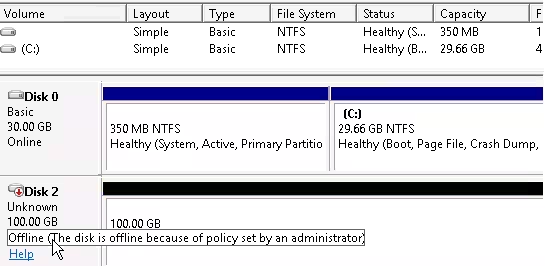
Чтобы сделать диск доступным в Windows, щелкните его правой кнопкой мыши и подключите к сети. Вам придется делать это после каждого перезапуска сервера. Я не думаю, что ты этому рад.
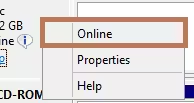
Прежде всего я заподозрил, что после отключения электроэнергии в серверной СХД загрузились позже физического сервера. Однако после программной перезагрузки сервера диск также отключился.
Обратите внимание на всплывающее сообщение об отключенном диске в «Управлении дисками»:
Не в сети (Диск находится в автономном режиме из-за политики, установленной администратором).
Как оказалось, эта проблема может появиться в средах отказоустойчивых кластеров или виртуальных машинах под управлением Windows, у которых какие-либо общие диски доступны нескольким операционным системам. Это связано с Политикой SAN, которая появилась в Windows Server 2008. Эта политика управляет автоматическим подключением внешних дисков и используется для защиты общих дисков, доступных нескольким серверам одновременно. По умолчанию политика Offline Shared (VDS_SP_OFFLINE_SHARED) используется для всех дисков SAN на Windows Server. Вы можете изменить политику SAN на OnlineAll с помощью Diskpart.
Запустите командную строку от имени администратора и запустите
diskpart. В контексте diskpart отобразите текущую политику SAN:
DISKPART> sanSAN Policy : Offline SharedИзмените политику SAN:
DISKPART> san policy=OnlineAllDiskPart successfully changed the SAN policy for the current operating system.
Просмотрите текущую политику еще раз:
DISKPART> sanSAN Policy : Online AllВыберите свой диск (в нашем примере индекс диска равен 2):
DISKPART> select disk 2Вы можете просмотреть его атрибуты:
DISKPART> attributes diskУбедитесь, что атрибут «Только чтение» не включен. Если да, отключите его, иначе при попытке записи чего-либо на диск вы увидите такое сообщение: Диск защищен от записи:
DISKPART> attributes disk clear readonlyВозьмите диск онлайн:
DISKPART> online diskDiskPart successfully onlined the selected diskВы можете управлять своими дисками не только в Diskpart, но и с помощью встроенного модуля PowerShell Storage. Например, чтобы подключить диск к сети, выполните следующую команду:
Set-Disk 2 -IsOffline 0Закройте diskpart, перезагрузите сервер и убедитесь, что диск доступен после загрузки.
Оказалось, что проблема недоступности подключенных дисков характерна не только для Windows Server, но и для всех десктопных версий Windows. Например, если вы подключаете внешний USB-накопитель или твердотельный накопитель в Windows 10, вы также можете увидеть следующее состояние диска (Не в сети — диск находится в автономном режиме из-за политики, установленной администратором) в разделе «Устройство». Менеджер:
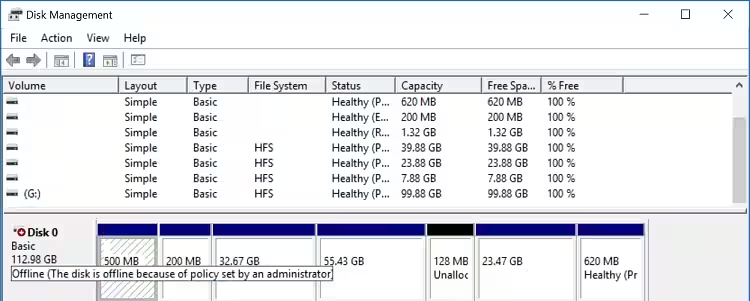
В Windows 10 вопрос с автономными дисками решается аналогично: нужно изменить политику SAN. Если диск новый, возможно, вам придется его инициализировать и создать на нем разделы файловой системы.