Как вручную установить обновления Windows из файлов CAB и MSU
Обновления Windows выпускаются в виде пакетов с расширениями файлов MSU или CAB. Если служба Центра обновления Windows не работает (или отключена), вы можете вручную загрузить и установить необходимые накопительные обновления или обновления безопасности для вашей системы. В этой статье мы покажем, как загрузить и установить обновления Windows в автономном режиме в форматах MSU или CAB.
Как вручную загрузить файл обновления Windows MSU?
Microsoft выпустила обновления и исправления безопасности в формате файла CAB (Windows Cabinet). Это формат, в котором ваш компьютер получает обновления с серверов обновлений Microsoft или локального сервера WSUS. Чтобы сделать распространение отдельных обновлений вручную с помощью каталога обновлений Microsoft более удобным, эти CAB-файлы упаковываются в специальный формат MSU (автономный пакет установщика обновлений Microsoft).
Вы можете загрузить файлы обновлений Windows MSU (а иногда и CAB-файлы) или файлы для других продуктов Microsoft из Каталога обновлений Microsoft (https://www.catalog.update.microsoft.com/). Перейдите в каталог обновлений Microsoft, найдите и загрузите необходимое обновление. Например, я хочу установить Обновление стека обслуживания 2022-05 для Windows 10 версии 21H2 для систем на базе x64 (KB5014032). Нажмите кнопку Загрузить.

Переместите загруженный файл ssu-19041.1704-x64_70e350118b85fdae082ab7fde8165a947341ba1a.msu в папку C:\temp. Переименуйте его в более короткое имя windows10.0-kb4056887-x64.msu.
Установка Центра обновления Windows из файла MSU
Чтобы начать установку пакета обновления Windows, просто дважды щелкните загруженный файл MSU. Если обновление применимо к этому компьютеру, откроется окно автономного установщика Центра обновления Windows, в котором вам будет предложено подтвердить установку обновления.

Вы можете получить сообщение об ошибке «
The update is not applicable to your computer» при установке обновления MSU. Причины данной ошибки подробно рассмотрены в статье по ссылке.
Пакет обновления MSU также можно установить из командной строки с помощью инструмента wusa.exe.
Чтобы установить обновление в тихом режиме (пользователь не увидит всплывающих окон) с отложенной перезагрузкой, откройте командную строку от имени администратора и выполните следующую команду:
wusa.exe c:\Temp\windows10-21h2-kb5014032.msu /quiet /norestartСовет. При необходимости вы также можете использовать инструмент wusa для удаления обновления.
Через некоторое время проверьте, что обновление успешно установлено:
wmic qfe list | findstr 5014032
Или вы можете найти запись с идентификатором события 2 из источника WUSA в Просмотре событий -> Журналы Windows -> Настройка:
Windows update "Security Update for Windows (KB5014032)" was successfully installed. (Command line: "wusa.exe c:\Temp\windows10-21h2-kb5014032.msu /quiet /norestart")
Обратите внимание, что установка обновлений в формате MSU в Windows через wusa.exe происходит медленнее, чем при установке того же обновления в виде CAB файла. Причина в том, что на серверах Центра обновления Windows/WSUS выполняется дополнительное сканирование.
Как извлечь CAB-файл из пакета обновления MSU?
Если служба Центра обновления Windows (
wuausrv) работает некорректно, вы не сможете установить обновление из файла MSU. В этом случае вы можете вручную распаковать пакет MSU, извлечь из него файл обновления CAB и вручную установить его в Windows.
Вы можете сбросить компоненты агента Центра обновления Windows, чтобы восстановить функциональность wuauserv.
Чтобы распаковать пакет MUS в папку C:\Temp\kb4056887, выполните следующую команду (эту папку необходимо создать заранее):
expand -f:* “C:\Temp\windows10.0-kb4056887-x64.msu” C:\Temp\kb4056887
Microsoft (R) File Expansion Utility Version 10.0.10011.16384
Copyright (c) Microsoft Corporation. All rights reserved.
Adding C:\Tmp\kb4056887\WSUSSCAN.cab to Extraction Queue
Adding C:\Tmp\kb4056887\Windows10.0-KB4056887-x64.cab to Extraction Queue
Adding C:\Tmp\kb4056887\Windows10.0-KB4056887-x64-pkgProperties.txt to Extraction Queue
Adding C:\Tmp\kb4056887\Windows10.0-KB4056887-x64.xml to Extraction Queue
Expanding Files ….
Expanding Files Complete …
4 files total.
Как видите, в папке появилось 4 типа файлов:
Файл .xml (Windows10.0-KB4056887-x64.xml) - содержит метаданные пакета MSU и используется wusa.exe;
Файл .cab (Windows10.0-KB4056887-x64.cab — один или несколько) — представляет собой кабинет (архив) с обновлением Windows;
-
Файл *pkgProperties.txt (Windows10.0-KB4056887-x64-pkgProperties.txt) - содержит свойства пакета (дата выпуска, архитектура, тип пакета, ссылка на базу знаний и т. д.).
Вы также можете открыть любой файл MSU с помощью 7-ZIP и извлечь из него файл CAB.

Установите файл обновления CAB в Windows 10/11.
Установить файл обновления CAB можно двумя способами.
Самый распространенный способ установить обновление из CAB-файла — использовать DISM.exe. Команда установки может выглядеть так:
DISM.exe /Online /Add-Package /PackagePath:c:\Temp\kb4056887\Windows10.0-KB4056887-x64.cabDeployment Image Servicing and Management tool
Version: 10.0.10240.16384
Image Version: 10.0.10240.16384
Processing 1 of 1 — Adding package Package_for_KB4056887~31bf3856ad364e35~amd64~~10.0.1.0
[==========================100.0%==========================]
The operation completed successfully.
Примечание. Обратите внимание, насколько быстрее установка пакета CAB через DISM по сравнению с установкой обновления из файла MSU с помощью wusa.exe.
Если вам необходимо установить пакет CAB в автоматическом режиме с последующим перезапуском, используйте следующую команду DISM:
start /wait DISM.exe /Online /Add-Package /PackagePath: c:\Temp\kb4056887\Windows10.0-KB4056887-x64.cab /Quiet /NoRestartЭтот
DISM.exe /Add-PackageКоманда также позволяет установить обновление MSU (поддерживается только автономный образ Windows). Вы можете использовать
/PackagePathпараметр, указывающий путь к каталогу, в котором хранятся файлы обновлений MSU и CAB. DISM рекурсивно просканирует указанный каталог и подпапки и установит все найденные пакеты обновлений CAB и MSU в образ Windows.
Обратите внимание, что команда DISM.exe /Add-Package не проверяет зависимости и требования к среде при добавлении CAB-файла в образ Windows (в отличие от wusa.exe, который сначала проверяет, применимо ли обновление MSU к компьютеру).
Чтобы установить CAB-файлы в образ Windows, вы можете использовать команду PowerShell.
Add-WindowsPackage -Online -PackagePath "C:\win10_kb123456.cab"вместо команды DISM/Add-Package.
В Windows 8 и Windows 7 вы можете установить обновление CAB с помощью команды Pkgmgr:
start /w Pkgmgr /ip /m:c:"c:\Temp\kb4056887\Windows10.0-KB4056887-x64.cab"Примечание. Менеджер пакетов PkgMgr.exe больше не поддерживается в Windows 10/11 и Windows Server 2016/2019. При его запуске вы получаете предупреждение о том, что для управления пакетами необходимо использовать DISM.exe.
Note: The PkgMgr.exe has been deprecated. Please update your scripts to use dism.exe to extract, install, uninstall, configure and update features and packages for Windows. Operation failed with 0x80070003.
Примечание. Обратите внимание, что языковые пакеты Windows (MUI) также распространяются в формате CAB. Однако вы не сможете использовать команду DISM для их установки. Вместо этого вам придется использовать отдельный инструмент lpksetup.exe для установки новых языков в вашей системе.
Вы можете добавить опцию установки CAB-файлов в контекстное меню Проводника. Для этого импортируйте в реестр следующий файл *.reg:
Windows Registry Editor Version 5.00
[-HKEY_CLASSES_ROOT\CABFolder\Shell\RunAs]
[HKEY_CLASSES_ROOT\CABFolder\Shell\RunAs]
@="Install CAB"
"HasLUAShield"=""
[HKEY_CLASSES_ROOT\CABFolder\Shell\RunAs\Command]
@="cmd /k dism /online /add-package /packagepath:\"%1\""
Теперь, чтобы установить CAB-файл, вам просто нужно выбрать Установить в контекстном меню.

Массовая установка нескольких файлов обновлений MSU или CAB с помощью PowerShell/Batch
Если вам нужно установить на компьютер одновременно несколько обновлений CAB или MSU, вы можете использовать сценарии BAT и PowerShell. Благодаря таким скриптам вам не придется устанавливать обновления вручную одно за другим.
Создайте каталог на своем диске и скопируйте в него все файлы обновлений Windows MSU, которые необходимо установить. Запустите сценарий install_msu.bat, чтобы установить все обновления MSU из указанной папки:
Set Folder="C:\updates"
for %%f in (%Folder%\*.msu) do (
wusa.exe %%f /quiet /norestart
)
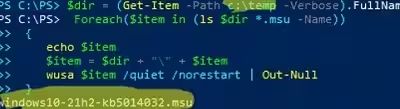
Аналогичным образом вы можете использовать следующий сценарий PowerShell для установки обновлений MSU из указанной папки:
$dir = (Get-Item -Path c:\updates -Verbose).FullName
Foreach($item in (ls $dir *.msu -Name))
{
echo $item
$item = $dir + "\" + $item
wusa $item /quiet /norestart | Out-Null
}
Это руководство по ручной установке накопительных или любых других обновлений Windows с использованием файлов MSU и CAB применимо ко всем поддерживаемым версиям ОС Windows: Windows 11/10/8.1/7 и 2022/2019/2016/2012R2/2008R2.