Как вручную загрузить и установить обновления Windows
Microsoft выпускает новые обновления безопасности для своих продуктов не реже одного раза в месяц. В большинстве случаев служба Центра обновления Windows отлично справляется с автоматической загрузкой и установкой обновлений Windows. Вы также можете вручную загрузить и установить последнее накопительное обновление безопасности для вашей версии Windows (сборки). Например, на компьютерах с
wususervслужба отключена, в отключенных средах (если вы не используете сервер WSUS, на котором вы можете вручную тестировать и утверждать обновления Windows), в локальной сети с лимитным подключением и т. д.
Каждый второй вторник месяца Microsoft выпускает новые обновления для всех поддерживаемых выпусков Windows и других продуктов MSFT (исправления критических уязвимостей можно выпускать быстрее, не дожидаясь этой даты). Также имейте в виду, что в Windows теперь используется накопительная модель обновлений. Это означает, что вам нужно установить только один, последний накопительный пакет безопасности, чтобы обновить экземпляр Windows.
Проверка истории обновлений Windows
Вы можете проверить дату последних обновлений, установленных на вашем компьютере, с помощью следующей команды PowerShell:
gwmi win32_quickfixengineering |sort installedon -desc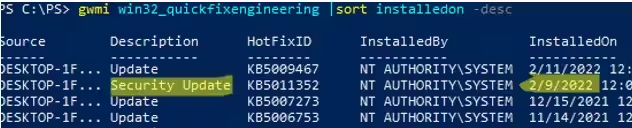
Source Description HotFixID InstalledBy InstalledOn
------ ----------- -------- ----------- -----------
PCname1 Security Update KB5011352 NT AUTHORITY\SYSTEM 2/9/2022 12:00:00 AM
На этом снимке экрана видно, что последнее обновление безопасности было установлено на этот компьютер 9 февраля 2022 года.
Вы также можете просмотреть историю установки Центра обновления Windows, используя
Get-WUHistoryкомандлет из модуля PSWindowsUpdate:
Get-WUHistory|Where-Object {$_.Title -like "KB*"} |Sort-Object date -descДалее вам необходимо узнать версию и номер сборки вашей Windows. Используйте следующую команду PowerShell:
Get-ComputerInfo | select WindowsProductName, WindowsVersion, OsHardwareAbstractionLayer, OsArchitectureWindowsProductName WindowsVersion OsHardwareAbstractionLayer OsArchitecture
Windows 10 Pro 2009 10.0.19041.1566 64-bit
В моем случае мне нужно скачать последние обновления безопасности для Windows 10 20H2 x64.
Как найти и загрузить последнее обновление безопасности для Windows?
Вы можете вручную загрузить последние обновления для продуктов Microsoft из Каталога обновлений Microsoft — https://www.catalog.update.microsoft.com/Home.aspx. Вы можете найти любое обновление для всех поддерживаемых версий Windows (также поддерживается прямой импорт обновлений через консоль WSUS). Основная проблема в том, что в Каталоге обновлений нет удобной функции поиска. Если вы не знаете, сколько КБ вам необходимо установить, довольно сложно найти и загрузить нужный пакет обновления MSU.
Давайте посмотрим, как сделать правильный запрос, чтобы найти обновления для вашей версии Windows в каталоге обновлений Microsoft. Эта статья была написана 10 марта 2022 г., поэтому последние обновления безопасности были выпущены два дня назад, 8 марта (второй вторник месяца). В нашем случае для поиска обновлений безопасности за март 2022 г. для Windows 10 20H2 x64 скопируйте следующий поисковый запрос и вставьте его в поле поиска в правом верхнем углу:
windows 10 20h2 x64 3/%/2022
Каталог обновлений Microsoft вернул список из трех обновлений.
Как вы можете решить, какое из этих обновлений вам нужно загрузить и установить? Конечно, вы можете скачать и установить их все, но вы сэкономите время. Поскольку Microsoft использует накопительные обновления, вам просто нужно загрузить и установить последнее накопительное обновление безопасности для вашей версии ОС.
Для моей сборки Windows 10 доступно только одно большое (более 600 МБ) накопительное обновление:
2022-03 Накопительное обновление для Windows 10 версии 20H2 для систем на базе x64 (KB5011487), Windows 10 версии 1903 и более поздних версий, обновления безопасности, 7 марта 2022 г. — 655,6 МБ
Нажмите на название обновления безопасности KB5011487. В следующем окне с информацией об обновлении перейдите на вкладку Сведения о пакете. На этой вкладке показано, какие обновления заменяет это обновление (Это обновление заменяет следующие обновления) и какое обновление оно заменяет в свою очередь (Это обновление было заменено следующими обновлениями).
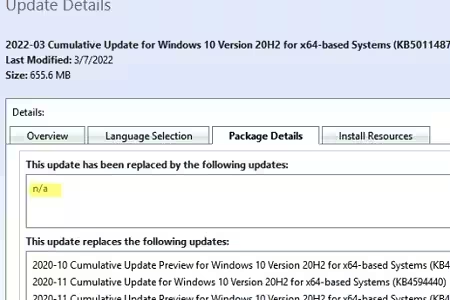
Как видите, замены ему нет:
This update has been replaced by the following updates: n/a. Это означает, что это самое последнее накопительное обновление безопасности для вашей версии Windows 10.
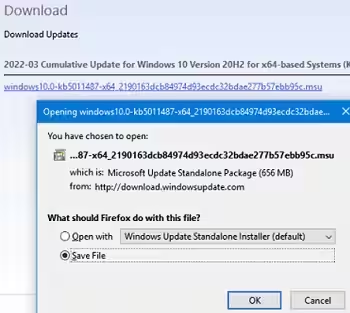
Нажмите кнопку Загрузить, и в следующем окне появится прямая ссылка для загрузки файла обновления MSU. Загрузите файл и сохраните его на локальном диске.
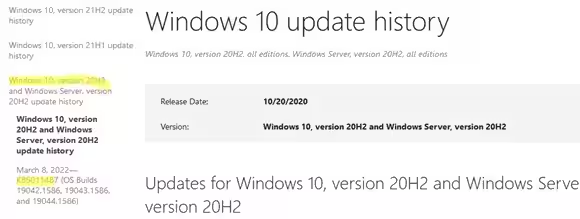
Вы также можете найти номер КБ последнего накопительного обновления для вашей версии Windows 10 на этой странице: https://support.microsoft.com/en-us/topic/windows-10-update-history-7dd3071a-3906-fa2c. -c342-f7f86728a6e3.
Выберите свою сборку Windows 10 (в моем примере это Windows 10 20H2) из списка слева, затем просмотрите список под названием В этом выпуске. Первая запись относится к статье базы знаний (KB) с последним накопительным обновлением для выбранной версии Windows. В нашем примере это 8 марта 2022 г. — KB5011487 (сборки ОС 19042.1586, 19043.1586 и 19044.1586). Это обновление, которое мы скачали указанным выше способом.
Затем загрузите последнее доступное обновление стека обслуживания Windows 10 (SSU). Это обновление также можно найти в каталоге Центра обновления Windows по ключевой фразе:
servicing stack windows 10 20h2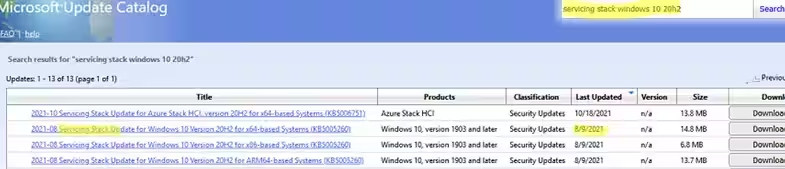
Обязательно установите обновление стека обслуживания перед установкой накопительного обновления безопасности Windows.
Начиная с марта 2021 года Microsoft прекратила выпуск отдельных обновлений SSU для сборок Windows 10 2004 и новее. Теперь они интегрированы в последнее накопительное обновление (LCU).
Загрузка файлов Центра обновления Windows с помощью PowerShell
Чтобы вручную загрузить файлы обновлений MSU из каталога Центра обновления Microsoft, вы можете использовать командлет Save-KBFile из модуля KBUpdate (просмотр KB, экономия, установка и удаление) https: //github.com/potatoqualitee/kbupdate
Установите модуль из галереи PowerShell:
Install-Module KBUpdate -Scope CurrentUserЧтобы загрузить определенные файлы обновлений, выполните следующую команду PowerShell:
Save-KBFile -Name KB5011487, 5005260 -Architecture x64 -Path C:\Distr\UpdatesФайлы обновления будут загружены в целевой каталог в фоновом режиме с использованием протокола BITS.
Установите накопительные обновления безопасности в Windows вручную.
После загрузки файла MSU с последним обновлением безопасности для вашей версии Windows 10 вы можете установить его. Для этого дважды щелкните файл MSU и следуйте инструкциям автономного установщика Центра обновления Windows.
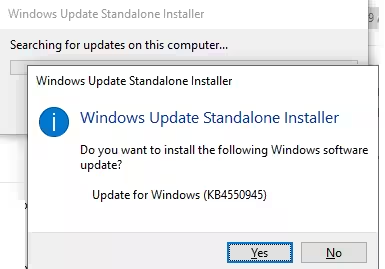
Если при установке обновления MSU появляется сообщение «Обновление не применимо к вашему компьютеру», вероятно, вы загрузили пакет обновления для другой версии/сборки Windows или обновление уже установлено.
В некоторых случаях вам может потребоваться сбросить настройки службы и агента Центра обновления Windows до состояния по умолчанию.
После завершения установки пакета обновлений перезагрузите компьютер (при возникновении проблем с ОС или приложениями вы можете удалить обновление согласно руководству).
Вы также можете установить обновление Windows из командной строки в тихом режиме с помощью встроенного инструмента wusa.exe (автономный установщик обновлений Windows). Следующая команда установит указанное обновление в автоматическом режиме и отложит автоматическую перезагрузку компьютера после завершения установки:
wusa C:\updates\windows10.0-kb5011487-x64_8bc93fe5c681ddf741120602899a730c65c155d6 /quiet /norestartВы можете извлечь файл MSU и установить пакет обновлений Windows в виде CAB-файла с помощью команды:
start /wait DISM.exe /Online /Add-Package /PackagePath: c:\updates\KB5011487\Windows10.0-KB5011487-x64.cab /Quiet /NoRestartИли используйте этот CAB-файл, чтобы добавить обновление в установочный образ Windows.
Обновление сигнатур Защитника Windows вручную
Если на вашем устройстве Windows включен встроенный антивирус «Защитник Windows», вы можете вручную обновить его сигнатуры. Обновление с новым набором сигнатур можно загрузить из каталога Центра обновления Microsoft или (проще) с этой страницы https://www.microsoft.com/en-us/wdsi/defenderupdates#manual.
Загрузите файл автономной установки для вашей версии Windows. Например, антивирусная программа Microsoft Defender для Windows 10 и 64-разрядной версии Windows 8.1.
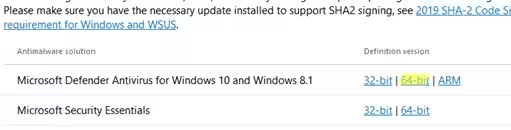
Запустите и установите файл
fpam-fe.exeобновить определения антивируса.
Как вручную обновить сборку Windows 10 (обновление функций)?
Вы также можете вручную обновить сборку Windows 10 (обновление функций). Например, вы хотите вручную обновить сборку Windows 10 на своем компьютере с 20H2 (окончание поддержки 10 мая 2022 г.) до 21H2.
Для этого перейдите по адресу https://www.microsoft.com/en-us/software-download/windows10 и нажмите кнопку Обновить сейчас.
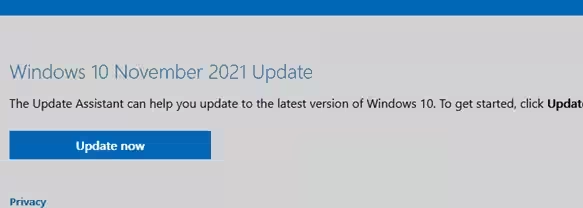
Мастер предложит вам обновиться до последней версии Windows 10 (обновление Windows 10 за ноябрь 2021 г.). Для этого обновления требуется подключение к Интернету.
Чтобы выполнить автономное обновление сборки Windows 10, создайте установочный ISO-образ с новой сборкой Windows 10 с помощью Media Citation Tool (который позволяет создать ISO-образ или загрузочный USB-накопитель Windows 10).
Затем смонтируйте ISO-образ в виртуальный диск Windows и запустите
setup.exeфайл. Следуйте инструкциям мастера обновления Windows. Подробнее это описано в статье об обновлении сборки Windows 10 из командной строки.