Как загрузить файл APPX из Microsoft Store для автономной установки?
Новые приложения универсальной платформы Windows (
.Appx/
.AppxBundle) в Windows 10 обычно устанавливаются онлайн через Microsoft Store. Несмотря на то, что Windows позволяет устанавливать универсальные приложения из файла appx (неопубликованная загрузка), вы не можете напрямую загрузить файл установщика .appx из Магазина Windows. В этой статье мы покажем вам, как загрузить файл APPX любого приложения UWP из Microsoft Store и вручную установить его в Windows 10. Вы можете использовать это руководство для развертывания приложений APPX на компьютерах, на которых нет у вас нет доступа к Microsoft Store (автономно, изолированным системам или корпоративному сегменту), а также к выпуску Windows 10 LTSC (в котором Магазин отсутствует по умолчанию).
Наша задача — скачать установочный appx-файл универсального приложения из Microsoft Store. Получить прямую ссылку HTTP(S) для загрузки файла APPX можно двумя способами: с помощью специального онлайн-сервиса и с помощью инструмента Fiddler.
Создание прямых ссылок для загрузки приложений Microsoft Store
Давайте рассмотрим самый простой способ загрузки файлов APPX любого приложения из Microsoft Store вместе с зависимостями.
-
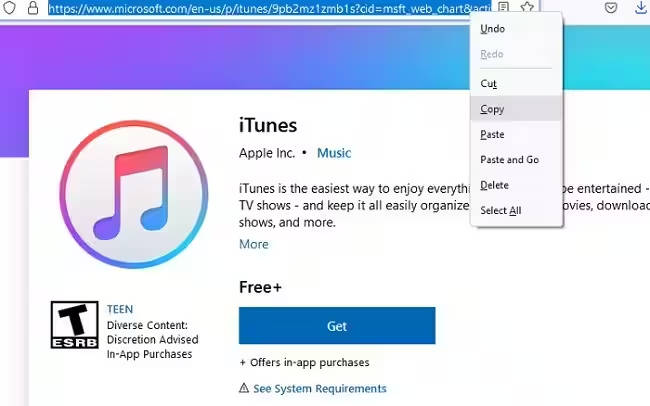
Откройте браузер, зайдите в Microsoft Store (https://www.microsoft.com/en-us/store/apps/windows?icid=CNavAppsWindowsApps) и откройте страницу нужного вам приложения. Скопируйте URL-адрес приложения магазина из адресной строки. В нашем примере мы загрузим установочные файлы APPX для приложения iTunes (URL-адрес этого приложения https://www.microsoft.com/en-us/p/itunes/9pb2mz1zmb1s?cid=msft_web_chart);
Откройте сайт https://store.rg-adguard.net/ (Онлайн-генератор ссылок для Microsoft Store позволяет получить прямые ссылки на установочные файлы APPX приложений магазина). Вставьте ссылку на iTunes в строку поиска URL-адресов и выберите Розничная торговля в раскрывающемся списке.
Ранее мы показывали вам, как использовать эту службу для восстановления приложения Microsoft Store в Windows 10.
Вы увидите список ссылок на установочные файлы appx и необходимые зависимости. Зависимости — это приложения или библиотеки, которые необходимо установить для правильной работы iTunes;
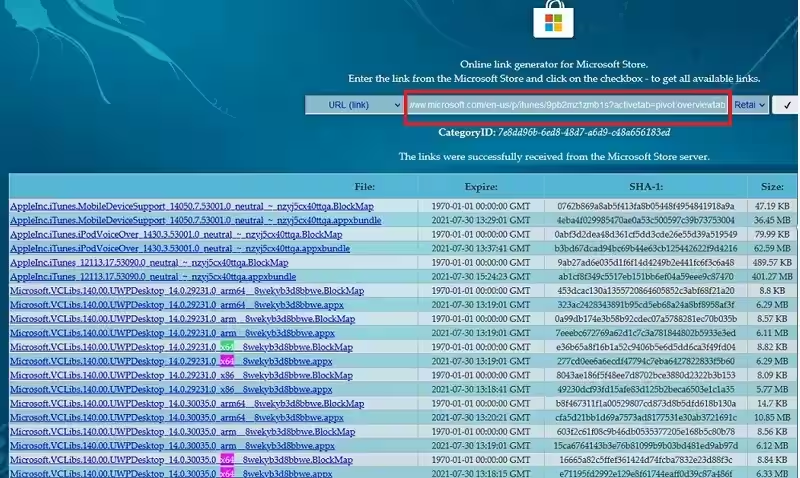
Как видите, файлов в списке довольно много. Вам не нужно скачивать их все. Прежде всего определите разрядность вашей Windows. Для Windows 10 x64 вам нужны пакеты, имена которых заканчиваются на
x64(для 32-битной версии Windows 10 необходимо скачать
x86пакеты, а для версии Windows ARM -
arm);
Также обратите внимание на версии файлов зависимостей. Вам не нужно скачивать все файлы подряд. Как правило, достаточно скачать последнюю версию программы. Например, в нашем примере вам нужно скачать только последнюю версию
Microsoft.VCLibs.140.00.UWPDesktopбиблиотека;
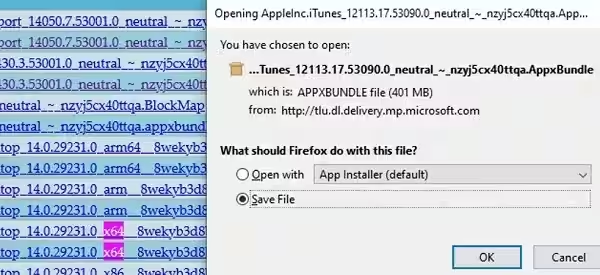
Если полученный список файлов также содержит пакеты с расширением .appxbundle, загрузите и их. Если загруженный файл не имеет расширения, добавьте расширение .appxbundle вручную;
В Microsoft Store также могут быть другие форматы установочных файлов: .msixbundle (установщик MSI) и .EApx (обновление приложения appx).
Загрузите файлы APPX и APPXBUNDLE. В моем примере список файлов выглядит так:
VCLibs.140.00.UWPDesktop_14.0.30035.0_x64__8wekyb3d8bbwe.Appx
AppleInc.iTunes.MobileDeviceSupport_14050.7.53001.0_neutral_~_nzyj5cx40ttqa.AppxBundle
AppleInc.iTunes.iPodVoiceOver_1430.3.53001.0_neutral_~_nzyj5cx40ttqa.AppxBundle
AppleInc.iTunes_12113.17.53090.0_neutral_~_nzyj5cx40ttqa.AppxBundle

Итак, вы скачали все необходимые APPX-файлы приложения из Microsoft Store. Ручная установка приложений APPX из загруженных файлов описана в последнем разделе этой статьи.
Таким образом, вы не сможете загружать защищенные или платные приложения из Магазина, а также предыдущие версии приложений UWP.
Как загрузить файлы Appx из Магазина Windows с помощью Fiddler?
Существует более сложный способ получить прямую ссылку для скачивания установщика APPX приложения Microsoft Store. Когда вы устанавливаете какое-либо приложение, клиент Microsoft Store на вашем компьютере получает прямую ссылку HTTP/HTTPS для загрузки файла .appx. Вы можете получить URL-адрес этой прямой ссылки с помощью инструмента Fiddler, который используется для проверки и отладки HTTP-трафика.
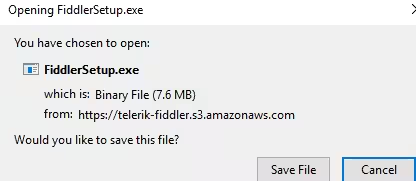
Вы можете скачать установочный файл FiddlerSetup.exe с официального сайта (https://www.telerik.com/download/fiddler).
После установки запустите fiddler.exe с правами администратора. В открывшемся окне нажмите кнопку WinConfig на панели навигации.
Откроется окно Утилита AppContainer Exemption Loopback. В этом списке вам нужно выбрать универсальные приложения UWP, трафик которых вы хотите перенаправить в Fiddler. Чтобы уменьшить объем трафика, который Fiddler получает от других приложений, выберите из списка только приложение Microsoft Store и Сохранить изменения.
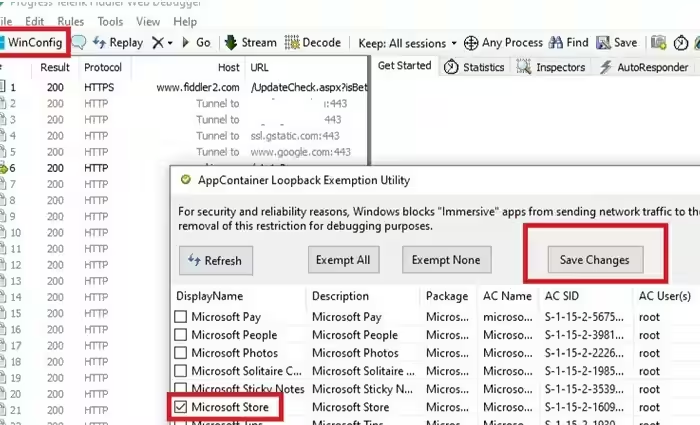
Примечание. Список установленных универсальных приложений может быть довольно небольшим, если все встроенные приложения UWP были удалены из образа Windows или удалены вручную с помощью PowerShell.
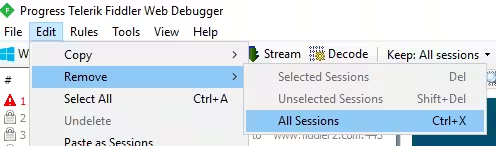
В главном окне Fiddler необходимо очистить текущий журнал (Изменить -> Удалить -> Все сеансы или нажать Ctrl + Х).
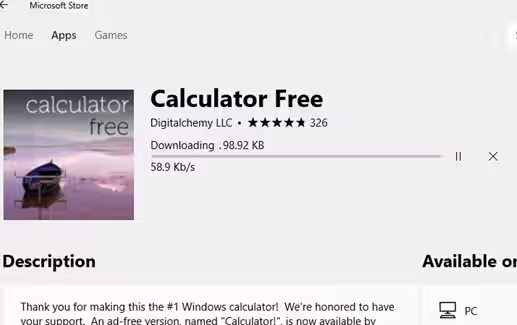
Теперь вам нужно запустить Microsoft Store, найти приложение и запустить установку (в этом примере я попытаюсь получить ссылку для скачивания appx-файла приложения Calculator Free).
Переключитесь в окно Fiddler и отслеживайте HTTP-сессии приложения Store. Их довольно много. Чтобы найти событие доступа к URL-адресу с файлом приложения, можно воспользоваться поиском сеанса (Найти -> введите appx ->Найти сеансы >).
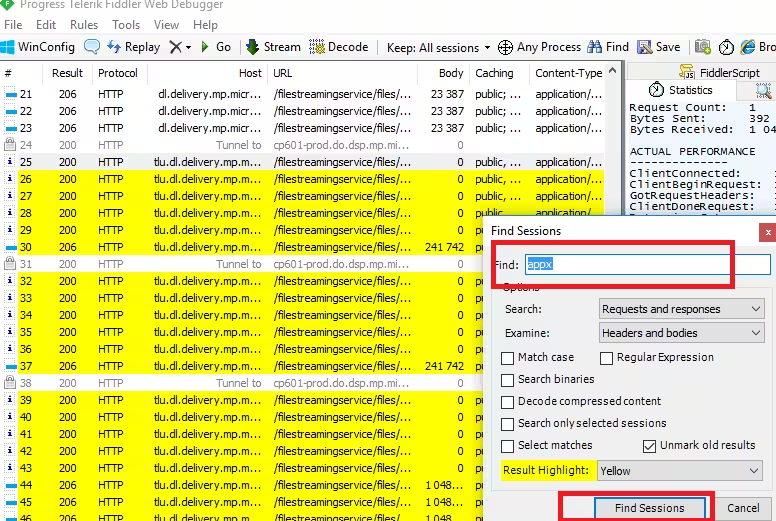
Fiddler выделит URL-адрес с ключевым словом appx желтым цветом. В нашем примере нас интересует следующий сеанс: Результат: 200, Протокол: HTTP, Хост: tlu.dl.delivery.mp.microsoft.com. Скопируйте полученный URL-адрес в буфер обмена, выбрав в контекстном меню Копировать -> Только URL.
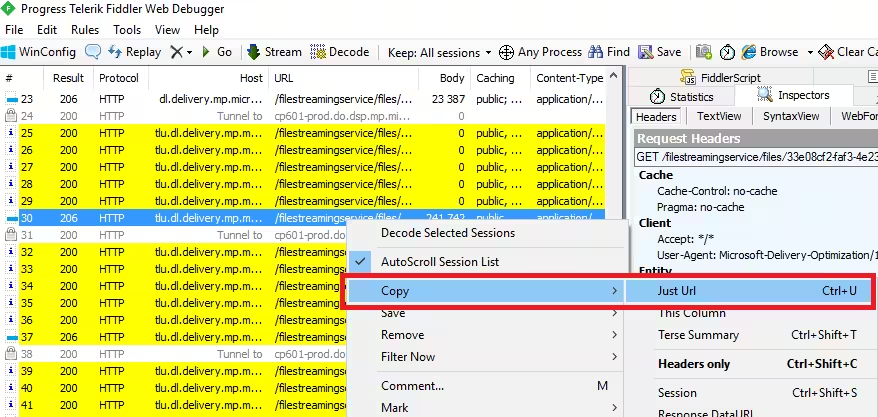
В моем примере URL-адрес выглядит следующим образом
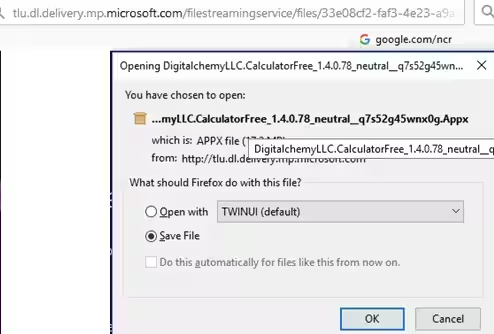
_http://tlu.dl.delivery.mp.microsoft.com/filestreamingservice/files/33e08cf2-faf3-4e23-a9a3-5d7c0502a6a4?P1=1627653445& P2=404&P3=2&P4=F%2fZeZWLKUurYuEwkJjnfuFc9zUJxjfiKD%2fGpH5OdktlnVwrfdcLsHeQER5c1RA5b%2fwH1ZVPQ8cJLOgWcoKEXjg%3d%3dОстаётся открыть полученный URL в любом браузере и сохранить файл с расширением .appx на локальный диск. Файл можно загрузить с помощью любого менеджера загрузок или с помощью PowerShell (Как загрузить файл по HTTP с помощью PowerShell).
Важно. URL-ссылка на файл appx не является постоянной и доступна в течение короткого периода времени. Вы должны скачать его до истечения срока действия ссылки (
ERROR 403: Time-Limited URL validation failed). Если вы его пропустили, вам придется удалить приложение и повторить все заново. В некоторых случаях загруженный файл имеет расширение .zip, вам необходимо изменить его расширение на .appx или .appxbundle.
Как установить файл .Appx или .AppxBundle в Windows 10?
Скопируйте приложение appx (appxbundle) и файлы зависимостей на другой компьютер с Windows 10 (Windows Server 2016/2019) и установите его в автономном режиме, минуя Магазин Windows, простым двойным щелчком мыши по файлу appx.
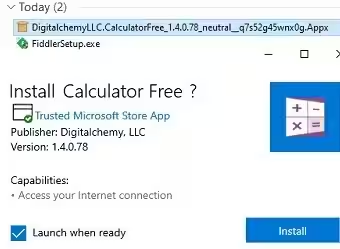
Кроме того, вы можете установить приложение APPX со всеми зависимостями с помощью PowerShell. Автономный файл приложения APPX можно установить с помощью следующей команды:
add-appxpackage -path "C:\Users\root\Downloads\DigitalchemyLLC.CalculatorFree_1.4.0.78_neutral__q7343f88mnb03.Appx"
Если вам нужно установить сразу несколько файлов appx/appxbundle с зависимостями, скопируйте все загруженные файлы в один каталог и установите их с помощью следующего сценария PowerShell:
$Path = ‘C:\distr\Appx\itunes’
Get-Childitem $Path -filter *.appx| %{Add-AppxPackage -Path $_.FullName}
Get-Childitem $Path -filter *.appxbundle | %{Add-AppxPackage -Path $_.FullName}
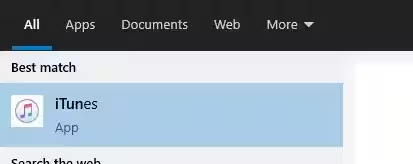
Убедитесь, что ваше приложение установлено и его значок отображается в меню «Пуск» Windows 10.
Если вы попытаетесь установить приложение APPX без предварительной установки зависимостей, появится ошибка:
Deployment failed with HRESULT: 0x80073CF3, Package failed updates, dependency, or conflict validation.
Windows cannot install resource package XXXXX because the app package it requires could not be found. Ensure that the app package is installed before installing the resource package.
Графический установщик может отображать имя устанавливаемого пакета:
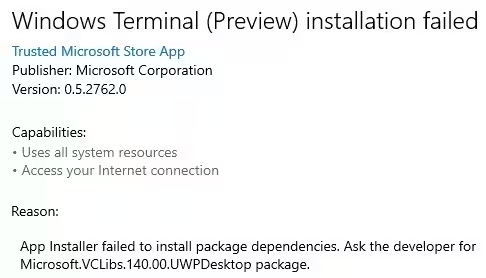
App Installer failed to install package dependencies. Ask the developer for XXXXX package.