Изменение ассоциаций файлов по умолчанию в Windows 10 и 11
В этой статье мы рассмотрим, как управлять ассоциациями типов файлов по умолчанию (FTA) в Windows 10/11 и Windows Server 2022/2019/2016. В качестве примера мы покажем, как назначить программу по умолчанию для открытия файлов *.PDF в Windows, экспортировать эти параметры в файл конфигурации XML и развернуть полученный файл с настройками ассоциации файлов на других компьютерах вручную или с помощью групповой политики (GPO). ).
Основное различие между Windows 10/11 и предыдущими версиями Windows заключается в том, что вы не можете управлять настройками сопоставления файлов через Реестр или функцию «Открыть с помощью» групповой политики. Предпочтения. Однако появилась новая возможность экспортировать текущие настройки ассоциаций файлов с «эталонного» компьютера в XML-файл и применить этот файл к другим компьютерам. Вы также можете импортировать файл ассоциаций файлов в образ Windows, развернутый на ваших компьютерах (вручную, через WDS или SCCM).
Как изменить программу по умолчанию для открытия типа файла в Windows 10 и 11?
Допустим, вы хотите использовать Adobe Reader DC для открытия файлов *.PDF на своем компьютере. Это означает, что вам необходимо связать это расширение файла с приложением. В этом примере я использую эталонный компьютер с установленной Windows 10 22H1 и Acrobat Reader DC.
Обратите внимание, что в Windows 10 и 11 браузер Microsoft Edge теперь установлен по умолчанию в качестве средства просмотра PDF-файлов по умолчанию.
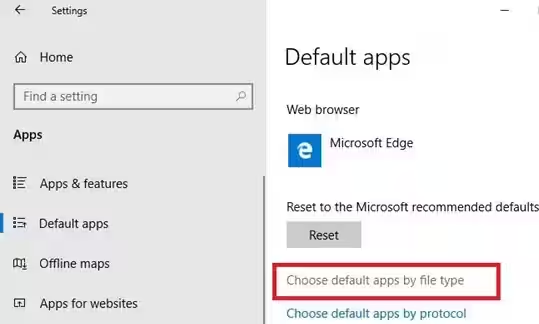
Чтобы вручную создать сопоставление между расширением файла и программой, перейдите в Настройки -> Приложения по умолчанию (или запустите команду Settings URI ->
ms-settings:defaultapps) и нажмите кнопку Выбрать приложения по умолчанию по типу файла.
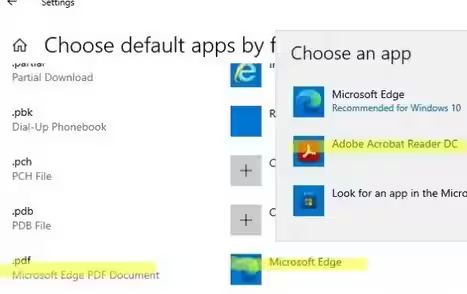
Найдите тип файла .PDF в списке расширений. Затем щелкните значок программы, связанной с этим расширением, и измените средство просмотра PDF-файлов по умолчанию с Microsoft Edge на Acrobat Reader.
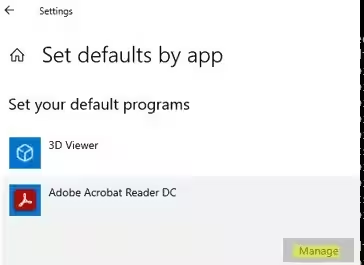
Вы можете автоматически назначить конкретному приложению расширение файла, для которого оно зарегистрировано. Для этого выберите Установить по приложениям по умолчанию в разделе Приложения по умолчанию, найдите свою программу в списке и нажмите кнопку Управление.
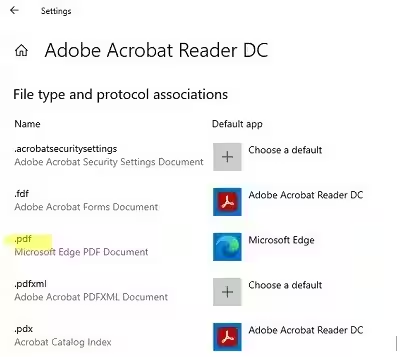
Следующий экран содержит список типов файлов, поддерживаемых приложением. Выберите расширения файлов, которые вы хотите открыть с помощью Acrobat Reader.
Как установить утверждения файла из командной строки?
В Windows вы можете использовать инструмент командной строки assoc для настройки ассоциаций файлов для приложений. Например, чтобы проверить программу, которую следует использовать для открытия PDF-файлов, выполните команду:
assoc .pdfВ этом примере вы можете видеть, что тип файла AcroExch.Document.DC связан с расширением файла PDF:
.pdf=AcroExch.Document.DC
Показать все ассоциации расширений с типами файлов:
assoc|moreЧтобы понять, с какой программой связан тип файла AcroExch.Document.DC:
ftype AcroExch.Document.DC
Вы можете установить тип для определенного типа файла с помощью команды:
ASSOC .csv=txtfileВ этом примере мы указали, что все файлы CSV должны открываться как обычные текстовые файлы (по умолчанию с использованием notepad.exe).
Вы можете создать или изменить связь расширения файла с программой из командной строки. Например, вы хотите, чтобы все файлы с расширением .tx1 открывались с помощью notepad++.exe. Во-первых, вам необходимо связать расширение .tx1 с новым типом файлов tx1file.
assoc .tx1=tx1fileТеперь укажем программу, которую следует использовать по умолчанию для открытия файлов с расширением tx1.
ftype tx1file="%programfiles(x86)%\"Notepad++\notepad++.exe" "%1"Вы также можете использовать сторонний инструмент SetUserFTA для назначения ассоциаций файлов в Windows. SetUserFTA — это утилита командной строки для быстрой настройки ассоциаций файлов (часто используется в фермах RDS Windows Server 2019/2022 для настройки ассоциаций файлов с приложениями).
Вы можете перечислить текущие ассоциации файлов и установленный для них ProgID в Windows следующим образом:
SetUserFTA get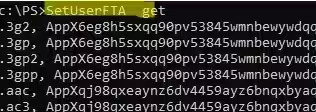
Чтобы установить ассоциацию для определенного расширения файла, используйте команду:
SetUserFTA.exe extension progidНапример, установите Chrome в качестве браузера по умолчанию для файлов HTML:
SetUserFTA .http ChromeHTML
SetUserFTA .https ChromeHTML
SetUserFTA .htm ChromeHTML
SetUserFTA .html ChromeHTML
Если у приложения нет зарегистрированного класса файлов или Progid, вы можете указать его исполняемый файл. Например:
SetUserFTA .txt applications\notepad++.exeЭто возможно для приложений, зарегистрированных в разделе реестра.
HKEY_CLASSES_ROOT\ApplicationsЭкспорт и импорт ассоциаций приложений по умолчанию в Windows в XML-файл.
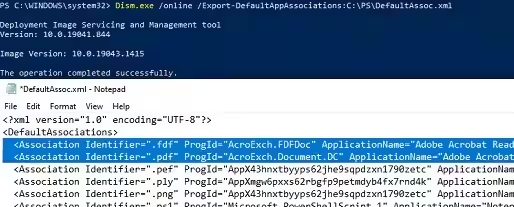
Текущие настройки ассоциации файлов для программ, настроенных под текущим пользователем, можно экспортировать в файл .XML с помощью DISM:
Dism.exe /online /Export-DefaultAppAssociations:C:\PS\DefaultAssoc.xmlКоманда экспортирует в XML-файл все настроенные вами ассоциации программ. Вы можете открыть файл DefaultAssoc.xml в любом текстовом редакторе и просмотреть полный список экспортированных ассоциаций файлов. Если вам необходимо использовать только часть ассоциаций из этого списка (чтобы не переопределять существующие ассоциации пользователей), вы можете отредактировать XML-файл вручную. Оставьте только строки с нужными вам расширениями файлов. Например, для расширений PDF и FDF оставим следующие строки:
<?xml version="1.0" encoding="UTF-8"?>
<DefaultAssociations>
<Association Identifier=".fdf" ProgId="AcroExch.FDFDoc" ApplicationName="Adobe Acrobat Reader DC" />
<Association Identifier=".pdf" ProgId="AcroExch.Document.DC" ApplicationName="Adobe Acrobat Reader DC" />
</DefaultAssociations>
Dism.exe /Online /Import-DefaultAppAssociations:C:\PS\DefaultAssoc.xmlВажно. Эти настройки для сопоставления расширений файлов с приложениями будут применяться только к новым профилям пользователей при первом входе в систему. Если во время импорта вы получили уведомление о сбросе настроек приложения по умолчанию, проверьте синтаксис XML-файла.
Вы также можете импортировать параметры ассоциации в автономный образ Windows в WIM-файле (который вы используете для развертывания Windows на новых компьютерах). Сначала вам нужно смонтировать образ:
Dism /Mount-Image /ImageFile:C:\mnt\images\install.wim /MountDir:C:\mnt\offlineЗатем импортируйте XML-файл:
Dism.exe /Image:C:\mnt\offline /Import-DefaultAppAssociations:\\Server1\Share\DefaultAssoc.xmlСовет. Текущие настройки ассоциации файлов в автономном образе Windows можно получить с помощью этой команды:
Dism.exe /Image:C:\mnt\offline /Get-DefaultAppAssociationsНастройка ассоциаций файлов по умолчанию с помощью групповой политики
В современных версиях Windows вы можете использовать параметр групповой политики (GPO), который позволяет применять XML-файл с настройками ассоциации файлов ко всем текущим пользователям компьютера.
Например, вы хотите применить групповую политику с настройками ассоциации файлов ко всем компьютерам в определенном подразделении (подразделении) Active Directory.
Откройте консоль управления групповыми политиками (
gpmc.msc);
Найдите подразделение с компьютерами, к которым вы хотите применить ассоциации файлов, и создайте новый объект групповой политики;
Перейдите в режим редактирования GPO и перейдите в раздел Конфигурация компьютера -> Административные шаблоны -> Компоненты Windows -> Проводник;
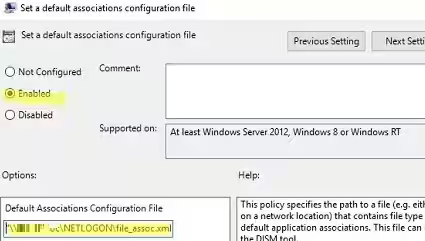
Найдите параметр Установить файл конфигурации ассоциаций по умолчанию;
Включите политику и укажите путь UNC к вашему XML-файлу (убедитесь, что путь не содержит кавычек и пробелов). Он может находиться в общей сетевой папке, каталоге SYSVOL на контроллере домена или предварительно скопироваться на компьютеры с помощью ГПП или СККМ;
Перезагрузите компьютер, чтобы применить новые ассоциации файлов.
Вы можете использовать инструмент gpresult.exe для устранения проблем с объектами групповой политики.
Новые настройки ассоциации файлов будут применены ко всем пользователям компьютера при следующем входе в систему.
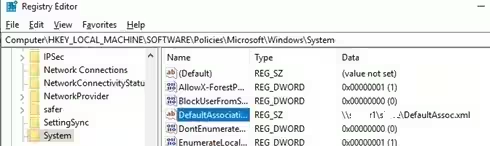
Путь к XML-файлу с новыми настройками сопоставления файлов содержится в параметре реестра DefaultAssociationsConfiguration под ключом HKEY_LOCAL_MACHINE\SOFTWARE\Policies\Microsoft\Windows\System.
Поскольку Windows 10 отслеживает изменения в настройках ассоциации файлов, при первой попытке открыть файл PDF может появиться окно, подтверждающее использование Acrobat Reader для открытия этого типа файла (подсказка появляется только один раз). Такой запрос всегда будет появляться после установки нового приложения, зарегистрированного для открытия существующего типа файла или протокола. Вы можете скрыть эти уведомления, включив политику «Не показывать уведомление об установленном новом приложении» в том же разделе GPO.
При работе в Windows пользователь может переназначать эти ассоциации файлов. Однако в следующий раз, когда параметры групповой политики будут обновлены при следующем входе в систему, ассоциации файлов пользователя будут перезаписаны настройками из XML-файла.
Изменение ассоциации файлов через реестр Windows
Как мы уже говорили выше, в Windows 10/11 изменился способ установки параметров ассоциации файлов. В предыдущем разделе мы показали, как настроить связь типа файла .pdf с Acrobat Reader с помощью XML-файла и групповой политики. Теперь посмотрим, как это выглядит в реестре Windows.
Запустите редактор реестра (regedit.exe) и перейдите к разделу реестра HKEY_CURRENT_USER\Software\Microsoft\Windows\CurrentVersion\ Explorer\FileExts\.pdf\UserChoice. Этот раздел реестра содержит настройки ассоциации для расширения файла PDF.
Обратите внимание на следующие параметры реестра:
ProgId - идентификатор зарегистрированного приложения для открытия файла этого типа. Этот идентификатор приложения указан в XML-файле. Если вместо имени приложения указан длинный идентификатор, то настраивается ассоциация файлов с современным приложением UWP (Metro-style). Убедитесь, что это приложение UWP не было удалено из образа Windows;
Хеш - значение хеш-функции, которое генерируется автоматически для проверки связи файла с программой. Наличие этого хеша гарантирует, что пользователь или администратор (через объект групповой политики) настроил это сопоставление файлов. Этот механизм безопасности необходим для защиты пользователей от вредоносных программ, которые могут изменять ассоциации файлов без согласия пользователя.
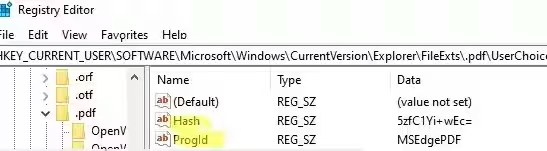
Если вы попытаетесь вручную изменить значение реестра ProgId и назначить другую программу, значение хеша перестанет быть действительным. В этом случае Windows автоматически сбросит настройки ассоциации файлов в состояние по умолчанию, и пользователь увидит уведомление:
An app default was reset.
An app caused a problem with the default app setting for .html files, so it was reset to Microsoft Edge.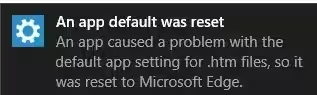
Соответственно, в Windows 10/11 и Windows Server 2022/2019/2016 вы не сможете настраивать ассоциации файлов через реестр, как это работало в Windows 7 и Windows Server 2008R2.
Существует сторонний инструмент SetUserFTA.exe (упоминавшийся ранее), который позволяет вычислять хэш и присваивать программе расширение файла непосредственно через реестр.
Как сбросить все ассоциации файлов по умолчанию в Windows 10 и 11?
Вы можете сбросить ранее импортированные настройки ассоциации файлов с помощью команды:
Dism.exe /Online /Remove-DefaultAppAssociationsПосле выполнения этой команды все новые пользователи будут входить в систему с настройками ассоциации файлов по умолчанию (сброс не влияет на существующие профили пользователей).
Чтобы сбросить ассоциации файлов, настроенные пользователем вручную, к значениям по умолчанию, необходимо нажать кнопку Сбросить в меню «Настройки» -> «Приложения» -> «Приложения по умолчанию».
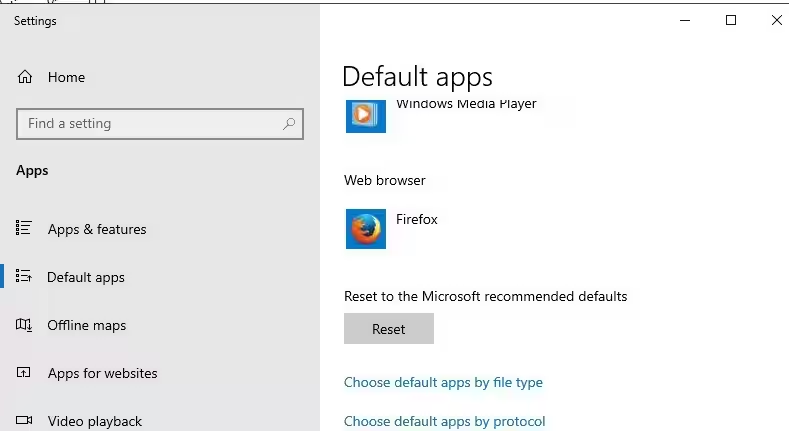
Это вернет все ассоциации файлов в чистое состояние Windows 10.