Как отключить автоматическое обновление драйверов в Windows 10/11?
Когда вы подключаете новое устройство к компьютеру, ноутбуку или планшету, Windows пытается автоматически загрузить и установить соответствующий драйвер оборудования. Позже операционная система автоматически обновит драйвер устройства через Центр обновления Windows. В большинстве случаев такой подход является оптимальным, поскольку гарантирует установку последних версий драйверов, проверенных Microsoft. Однако в некоторых случаях пользователь хочет использовать старую/устаревшую версию драйверов и не хочет, чтобы они автоматически обновлялись через Центр обновления Windows.
В Windows 10 и 11 отключить автоматическое обновление драйверов устройств можно несколькими способами.
Как запретить Windows 10/11 автоматически обновлять определенный драйвер?
Вы можете запретить автоматическое обновление драйверов для конкретного устройства в Windows 10 и 11. Например, вы используете какой-то старый (но стабильный) драйвер видеокарты, который перестает корректно работать после каждого автоматического обновления драйвера. Вы хотите, чтобы все драйверы компьютера обновлялись автоматически, кроме драйвера для конкретного устройства (вашей видеокарты).
Microsoft предлагает использовать отдельный инструмент — wushowhide.diagcab («Показать или скрыть обновления»), который позволяет скрыть определенные обновления или драйверы в Windows 11 и Windows 10.
Вы можете загрузить утилиту wushowhide.diagcab из Центра загрузки Microsoft (http://download.microsoft.com/download/f/2/2/f22d5fdb-59cd-4275-8c95-1be17bf70b21/wushowhide.diagcab);
-
Запустите
wushowhide.diagcabинструмент и выберите опцию «Скрыть обновления»;
В списке доступных обновлений и драйверов Windows отметьте драйверы, для которых вы хотите отключить автообновление, и нажмите кнопку Далее;
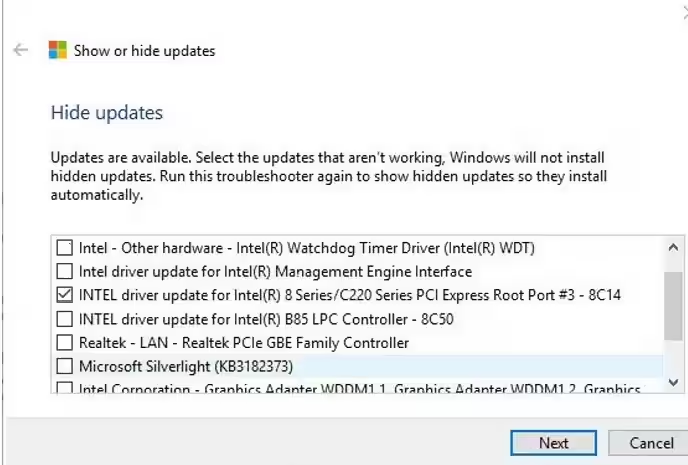
После этого выбранные драйверы не будут автоматически обновляться Windows.
Вы можете отключить обновление определенного драйвера с помощью групповой политики. Прежде всего вам необходимо получить идентификатор устройства, для которого вы хотите отключить автоматическое обновление драйверов.
Откройте оснастку диспетчера устройств (
devmgmt.msc). Найдите в списке оборудования нужное вам устройство и откройте его свойства;
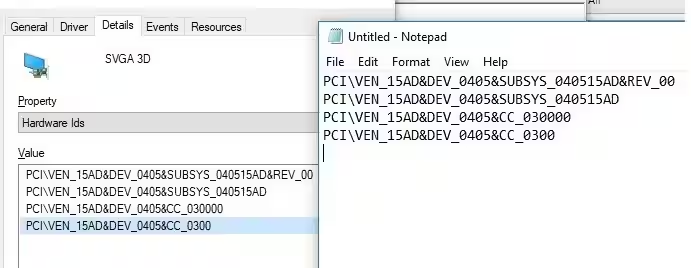
Перейдите на вкладку Сведения и выберите «Идентификаторы оборудования» в раскрывающемся списке;
Скопируйте значения аппаратных идентификаторов, связанных с устройством (в формате
PCI\VEN_15AD&DEV_ …) в
notepad.exe;
В консоли редактора групповой политики (
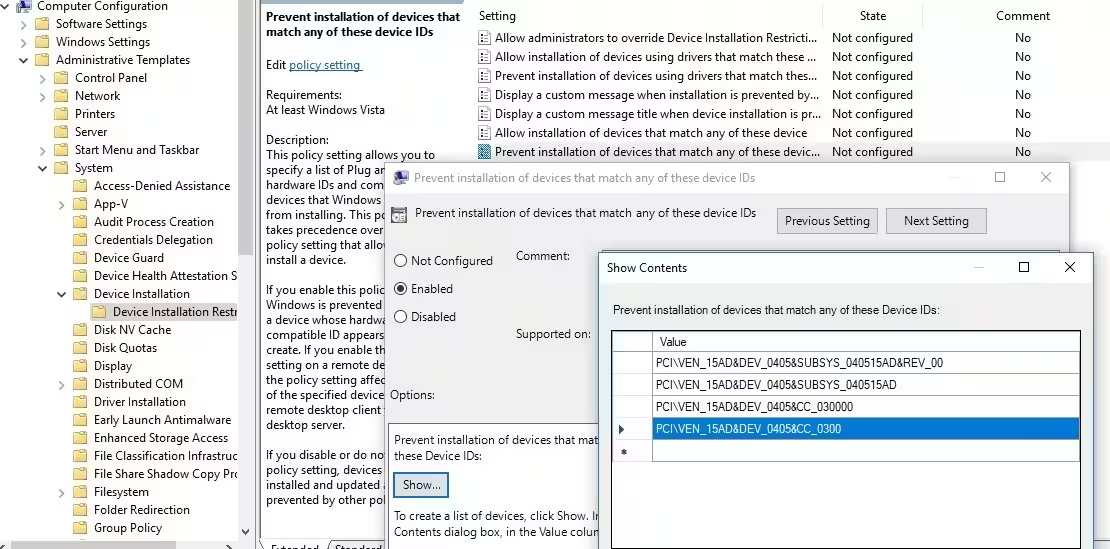
gpedit.mscдля автономного компьютера) перейдите в раздел Конфигурация компьютера -> Административные шаблоны -> Система -> Установка устройства -> Ограничения установки устройства. Включите политику «Запретить установку устройств, соответствующих любому из этих идентификаторов»;
Нажмите кнопку «Показать» в настройках политики и скопируйте полученные ранее идентификаторы видеокарты в таблицу значений;
Сохраните изменения и обновите настройки групповой политики на клиенте командой:
gpupdate /force;
Теперь, если компьютер получает и загружает обновления драйверов для этих устройств через Центр обновления Windows, во время их автоматической установки появится сообщение об ошибке (Установка этого устройства запрещена системной политикой. Обратитесь к системному администратору). .
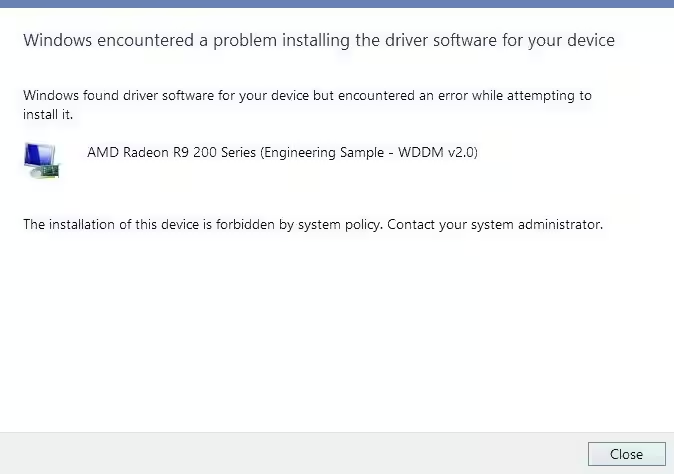
Теперь вы не сможете вручную обновить драйвер для этого устройства. Чтобы обновить его, вам придется отключить этот параметр групповой политики или удалить идентификатор оборудования из списка.
Также вы можете включить эту политику через реестр. Для этого запустите редактор реестра (
regedit.exe) и перейдите к разделу реестра HKLM\SOFTWARE\Policies\Microsoft\Windows\DeviceInstall\Restrictions\DenyDeviceIDs. В этом разделе создайте строковые параметры (REG_SZ) с именами по порядку, начиная с 1, и значением идентификатора оборудования в каждом параметре.

Вы можете отключить обновление драйверов для определенных типов устройств (принтеры, звуковые карты, USB-контроллеры и т. д.) с помощью параметра объекта групповой политики «Запретить установку устройств с использованием драйверов, соответствующих этим классам настройки устройств». Для этого вам необходимо указать GUID класса устройства. Например,
{4d36e972-e325-11ce-bfc1-08002be10318}это класс сетевых адаптеров,
{4d36e979-e325-11ce-bfc1-08002be10318}и
{4658ee7e-f050-11d1-b6bd-00c04fa372a7}- принтеры и т. д. Полный список GUID классов оборудования можно найти здесь:
https://docs.microsoft.com/en-us/windows-hardware/drivers/install/system-define-device-setup-classes-available-to-vendors
Как отключить автоматическое обновление драйверов оборудования в Windows 11 или 10?
Самый простой способ запретить Windows автоматическое обновление драйверов — изменить настройки системы на вкладке «Оборудование». Для этого:
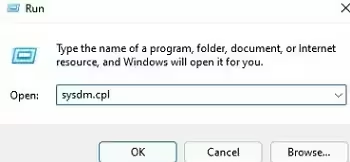
Нажмите Win + X и запустите
sysdm.cplкоманда;
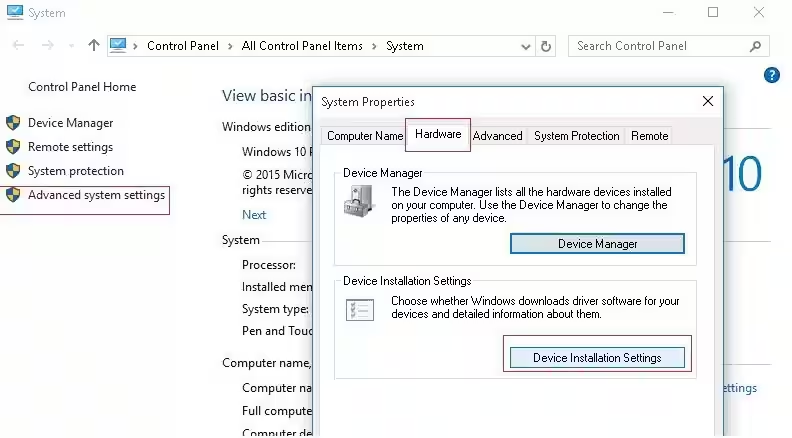
Откроется вкладка Оборудование диалогового окна Дополнительные параметры системы;
Нажмите кнопку Настройки установки устройства;
В окне «Настройки установки устройства» измените значение на «Нет (ваше устройство может работать не так, как ожидалось)» в диалоговом окне «Хотите ли вы автоматически загружать приложения производителей и пользовательские значки, доступные для вашего устройства?» ? »;
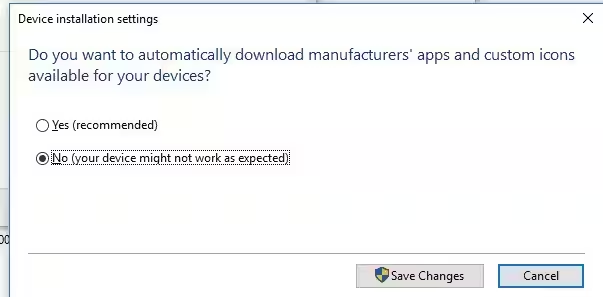
Сохраните изменения и перезагрузите компьютер.
Этот параметр работает как в Windows 10, так и в Windows 11.
Как запретить Windows обновлять драйверы оборудования с помощью групповых политик?
Вы можете отключить обновления драйверов устройств в Windows 10 или 11 с помощью настроек групповой политики. Вы можете использовать редактор GPO домена (
gpmc.msc) или редактор локальной групповой политики
gpedit.msc(описано ниже).
Нажмите Win + R и введите gpedit.msc -> ОК (в выпусках Windows Home вы можете запустить редактор локальной групповой политики следующим образом);
В редакторе локальной групповой политики выберите Конфигурация компьютера -> Административные шаблоны -> Система -> Установка устройства -> Ограничения установки устройства;
Найдите политику Запретить установку устройств, не описанных другими параметрами политики;
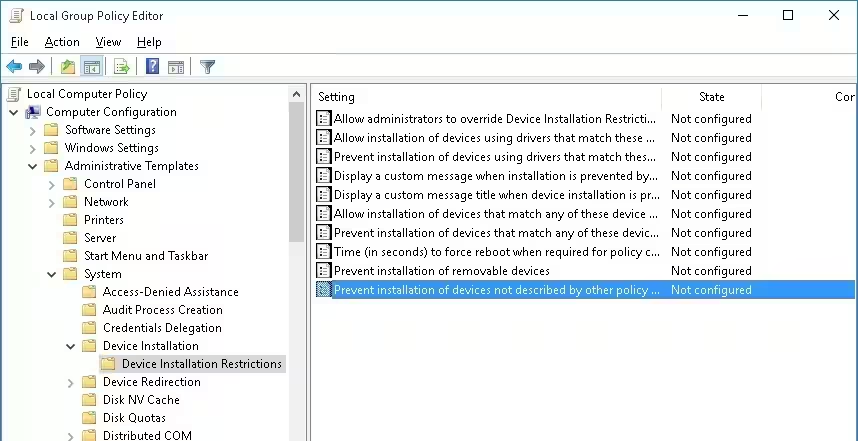
Включите политику («Включено») и сохраните изменения;
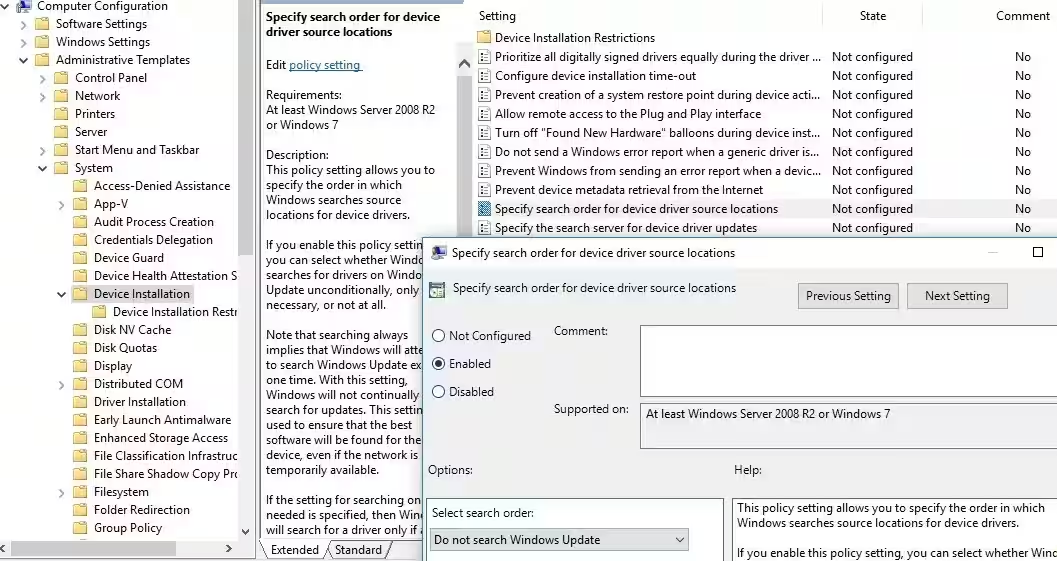
Затем включите политику «Указать порядок поиска источников драйверов устройств». Эта политика находится в разделе GPO «Конфигурация компьютера» -> «Административные шаблоны» -> «Система» -> «Установка устройства». Измените параметр политики на «Не выполнять поиск в Центре обновления Windows». Эта политика позволяет исключить поиск обновлений драйверов на сайтах Центра обновления Windows (при установке драйвера для любого устройства Windows он пытается найти более подходящий драйвер через службу Центра обновления Windows);
Перейдите в раздел «Конфигурация компьютера» -> «Административные шаблоны» -> «Компоненты Windows» -> «Центр обновления Windows», найдите и включите политику с именем «Не включать драйверы в Центр обновления Windows».
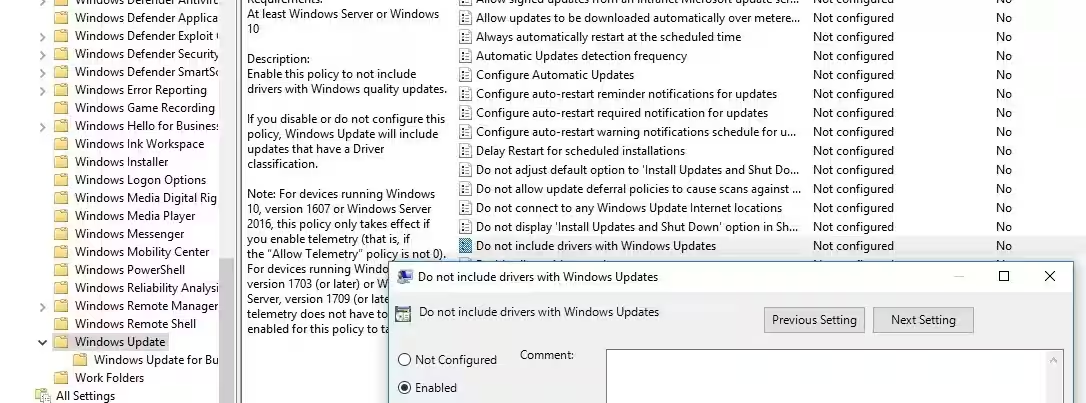
В Windows 11 и Windows Server 2022 этот параметр объекта групповой политики находится в разделе «Конфигурация компьютера» -> «Административные шаблоны» -> «Компоненты Windows» -> «Центр обновления Windows» -> Управление обновлениями, предлагаемыми из Центра обновления Windows.
С объектами групповой политики домена (настроенными с помощью
gpmc.mscконсоль), вы можете применить эти настройки к нескольким компьютерам в домене AD. В рабочей группе вы можете скопировать настройки локального объекта групповой политики на другие компьютеры с помощью LGPO.exe.
Отключите автоматическое обновление драйверов в Windows через PowerShell
Вы можете использовать простой сценарий PowerShell, чтобы отключить автоматическое обновление драйверов в Windows. Этот сценарий PowerShell изменяет те же параметры реестра, что и приведенные выше параметры объекта групповой политики. Этот метод удобно использовать на компьютерах с домашней редакцией Windows (без локального редактора GPO) и в задачах автоматизации отключения автообновления драйверов.
Чтобы отключить автоматическое обновление драйверов в Windows, необходимо изменить значения следующих параметров реестра:
HKLM\SOFTWARE\Microsoft\Windows\CurrentVersion\DriverSearching -
SearchOrderConfig= 3 (3 — не устанавливать драйверы через Центр обновления Windows)
HKLM\SOFTWARE\Microsoft\Windows\CurrentVersion\Метаданные устройства -
PreventDeviceMetadataFromNetwork= 1
HKLM\SOFTWARE\Microsoft\Windows\WindowsUpdate -
ExcludeWUDriversInQualityUpdate= 1
Откройте консоль PowerShell с повышенными правами и запустите следующий код:
Set-ItemProperty -Path HKLM:\SOFTWARE\Microsoft\Windows\CurrentVersion\DriverSearching\ -Name SearchOrderConfig -Value 3
Set-ItemProperty -Path 'HKLM:\SOFTWARE\Microsoft\Windows\CurrentVersion\Device Metadata\' -Name PreventDeviceMetadataFromNetwork -Value 1
# Check that the registry key exists and create it if necessary
$regKey3 = 'HKLM:\SOFTWARE\Microsoft\Windows\WindowsUpdate'
$test = test-path -path $regKey3
if(-not($test)){
New-Item -Path $regKey3
}
Set-ItemProperty -Path $regKey3 -Name ExcludeWUDriversInQualityUpdate -Value 1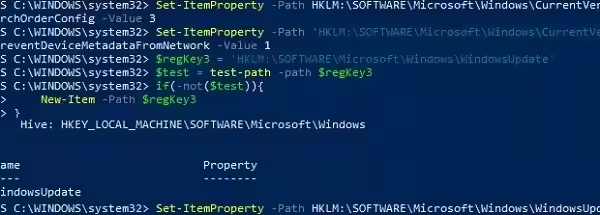
Вы также можете изменить эти параметры реестра вручную с помощью regedit.exe или развернуть ключи реестра на компьютерах домена с помощью объекта групповой политики.
После перезагрузки автоматическое обновление драйверов в Windows будет заблокировано.
В последней сборке Windows 10 21H1 и в Windows 11 параметр ExcludeWUDriversInQualityUpdate расположен в нескольких разделах реестра:
HKLM\SOFTWARE\Microsoft\PolicyManager\current\device\Update
HKLM\SOFTWARE\Microsoft\PolicyManager\default\Update
HKLM\SOFTWARE\Microsoft\WindowsUpdate\UX\Settings
HKLM\SOFTWARE\Policies\Microsoft\Windows\WindowsUpdate
Вам необходимо установить параметр
ExcludeWUDriversInQualityUpdate = 1во всех указанных ключах реестра. Добавьте следующий код PowerShell в приведенный выше скрипт:
$regkeys =
'HKLM:\SOFTWARE\Policies\Microsoft\Windows\WindowsUpdate',
'HKLM:\SOFTWARE\Microsoft\PolicyManager\default\Update',
'HKLM:\SOFTWARE\Microsoft\WindowsUpdate\UX\Settings',
'HKLM:\SOFTWARE\Microsoft\PolicyManager\current\device\Update'
foreach ($regkey in $regkeys){
$test = test-path -path $regkey
if(-not($test)){
New-Item -Path $regKey
}
Set-ItemProperty -Path $regkey -Name ExcludeWUDriversInQualityUpdate -Value 1
}
foreach ($regkey in $regkeys){write-host $regkey}
Некоторые администраторы предпочитают отключать обновления драйверов после развертывания образа Windows 10 и установки всех необходимых драйверов. Для этого можно отключить установку драйверов с помощью параметра GPO «Запретить установку устройств, не описанных другими параметрами политики» (обсуждалось выше) или с помощью команды:
reg add "HKLM\SOFTWARE\Policies\Microsoft\Windows\DeviceInstall\Restrictions" /v DenyUnspecified /t REG_DWORD /d 1 /f