Руководство по развертыванию Office 2019 для предприятий с помощью средства развертывания
Первое, с чем может столкнуться администратор при развертывании Office 2019 в корпоративной среде, это то, что теперь вы не можете загрузить установочный ISO-образ Office 2019 через Центр обслуживания корпоративного лицензирования (VLSC). Установочные файлы Office 2019 теперь доступны только в Office CDN (сеть доставки контента) в Интернете. Еще одним сюрпризом является то, что дистрибутив Office 2019 развертывается с помощью установщика Click to Run (например, Office 365) вместо обычного пакета MSI. В этой статье мы рассмотрим, как подготовить и развернуть корпоративную версию Office 2019 в вашей корпоративной среде (вручную, с помощью GPO или SCCM).
Вот основные функции Office 2019, которые вам следует знать перед его развертыванием в вашей компании:
Установить Office 2019 можно только на Windows 10 или Windows Server 2016/2019;
Установщик Office 2019 основан на технологии нажми и работай (C2R) вместо традиционного установщика MSI, как в предыдущих версиях Office;
Вы не можете использовать Office 2019 вместе с предыдущими версиями Office или любыми приложениями Office 365 (например, вы не сможете установить Skype для бизнеса «Нажми, чтобы запустить» из Office 365). );
-
Средство развертывания Office (ODT) теперь используется для настройки параметров установки Office 2019 вместо средства развертывания Office (OCT);
Пакет Office 2019 всегда устанавливается на системный диск.
Перед развертыванием Office 2019 получите ключ продукта Office из своей учетной записи на веб-сайте VLSC (это может быть ключ узла KMS или MAK).
Для развертывания Office 2019 с помощью технологии «нажми и работай» вам понадобится специальный инструмент: Microsoft Office Deployment Tool - ODT (он также используется для развертывания Office 365 ProPlus).
Загрузите Инструмент развертывания Microsoft Office (https://www.microsoft.com/en-us/download/details.aspx?id=49117), запустите officedeploymenttool_12325-20288.exe и извлеките содержимое инструмента администрирования Office «нажми и работай» в локальную папку на своем компьютере.
Как видите, в папке есть три примера XML-файлов: configuration-Office365-x64.xml, configuration-Office365-x86.xml и configuration-. Office2019Enterprise.xml. setup.exe используется для загрузки файлов дистрибутива и запуска установки пакета Office на компьютер.
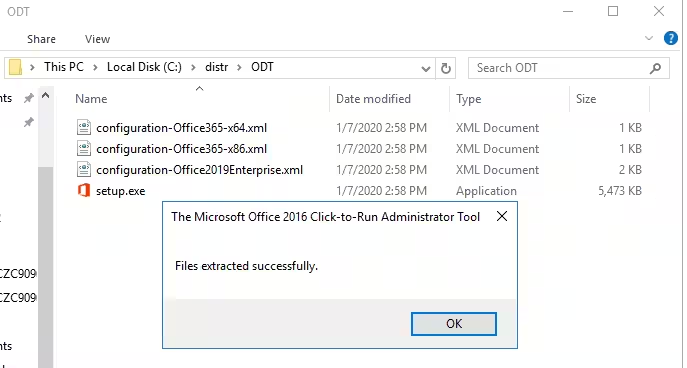
В этом случае файлы конфигурации Office 365 нам не нужны. Давайте посмотрим на файл Configuration-Office2019Enterprise.xml, который содержит пример конфигурации Office 2019 Enterprise для канала корпоративного лицензирования. Вот структура файла XML:
<Configuration>
 <Add OfficeClientEdition="64" Channel="PerpetualVL2019">
  <Product ID="ProPlus2019Volume">
   <Language ID="en-us" />
  </Product>
 <Product ID="VisioPro2019Volume">
   <Language ID="en-us" />
 </Product>
 <Product ID="ProjectPro2019Volume">
   <Language ID="en-us" />
  </Product>
  </Add>
 <!-- <RemoveMSI All="True" /> -->
 <!-- <Display Level="None" AcceptEULA="TRUE" /> -->
 <!-- <Property Name="AUTOACTIVATE" Value="1" /> -->
</Configuration>
Рассмотрим основные параметры:
OfficeClientEdition="64"- установить 64-битную версию Office 2019;
Channel="PerpetualVL2019- установка Office 2019 с корпоративной лицензией;
<Language ID="en-us" />— установите английскую версию Office. Чтобы установить немецкую версию, необходимо указать здесь de-de;
<!-- <RemoveMSI All="True" /> -->— перед установкой Office 2019 удалите все предыдущие версии Office, установленные через Windows MSI. Этот параметр закомментирован, но перед развертыванием Office 2019 его необходимо включить, чтобы предотвратить ошибки развертывания;
<Product ID="ProPlus2019Volume" PIDKEY="" >— вы можете указать компоненты вашего пакета Office (ProPlus2019Volume, Standard2019Volume, ProjectPro2019Volume, ProjectStd2019Volume, VisioPro2019Volume, VisioStd2019Volume), которые будут установлены. Укажите свой корпоративный ключ (обычно ключ MAK) в параметре PIDKEY="";
Используя
<ExcludeApp ID = "PowerPoint" />параметр, вы можете установить только выбранные приложения Office (по умолчанию установщик C2R устанавливает все приложения Office).
Перейдите по следующей ссылке, чтобы получить дополнительную информацию о параметрах XML-файла установки Office 2019 https://docs.microsoft.com/en-us/deployoffice/office2019/deploy#create-the-configurationxml.
Чтобы администраторам было удобнее, Microsoft предлагает простой графический онлайн-мастер создания XML-файла для развертывания Office 2019/365 — https://config.office.com/.
Чтобы создать XML-файл для Office 2019, выберите:
Пакеты Office: Office Standard 2019 — корпоративная лицензия
-
Канал обновления: Office 2019 Perpetual Enterprise
Также вы можете указать, что установочные файлы Office необходимо брать из общей папки в локальной сети, а не из Microsoft CDN (Установка -> Локальный источник -> Путь к источнику).
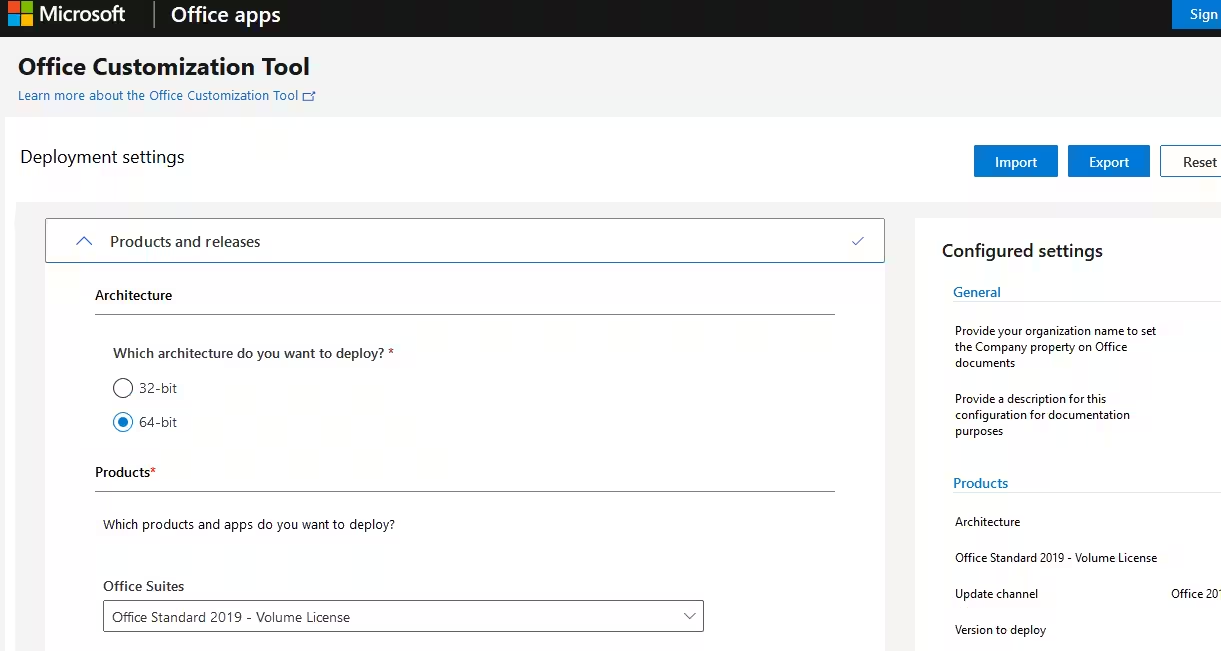
После заполнения всех форм нажмите Экспорт, загрузите XML-файл и сохраните его в каталоге со средством развертывания Office.
После того, как вы подготовили XML-файл, вы можете скачать файлы дистрибутива для установки Office 2019. Для этого выполните команду:
Setup.exe /download configuration-Office2019Enterprise.xml
Раздача скачивается в тихом режиме. Вам понадобится доступ в Интернет, файлы будут скачиваться из сети CDN Office.
После завершения загрузки в каталоге Microsoft Office Deployment Tool появится папка Office размером 2 ГБ (она содержит файлы CAB и DAT для установки Office 2019).
Вы можете использовать этот пакет для установки Office 2019 на компьютеры пользователей. Чтобы каждый компьютер использовал локальную копию установочных файлов Office 2019, а не загружал их из CDN, укажите в XML-файле путь к папке с установочными файлами Office. Проще скопировать папку в общую сетевую папку. Например:
<Add SourcePath="\\mun-fs01\Apps\Office2019" OfficeClientEdition="64" Channel="PerpetualVL2019">Мы рекомендуем протестировать установочный пакет непосредственно из облака Office CDN и в случае успеха создать локальный пакет.
Теперь вы можете скопировать средство развертывания Microsoft Office с XML-файлами и дистрибутивом Office 2019 в общую сетевую папку или на сервер SCCM.
Чтобы запустить установку Office 2019, просто выполните следующую команду:
Setup.exe /configure configuration-Office2019Enterprise.xml
После установки Office 2019 Enterprise или любого из его приложений вы можете активировать продукт с помощью MAK, если вы не указали его в своем XML-файле (Файл -> Учетная запись -> Информация о продукте -> Изменить ключ продукта) или с помощью вашего KMS-сервер (Как установить KMS-сервер для активации Office 2019?).
Для дальнейшей настройки параметров Office на компьютерах пользователей вы можете использовать административные шаблоны Office для объектов групповой политики.