Как установить только определенные приложения в Office 2016/Office 365?
При установке современных версий Microsoft Office 2019, 2016 и Office 365 вы не можете установить отдельные приложения Office, изменить путь к каталогу установки, выбрать язык или изменить какие-либо другие параметры. Всегда устанавливается полный пакет Office (все приложения Office из пакета Microsoft Office устанавливаются одновременно). В интерфейсе установщика Office пользователь не может выбрать установку только определенных приложений или изменить какие-либо настройки.
Кроме того, вы не можете удалить неиспользуемые приложения Office, нажав кнопку Изменить в разделе Программы и компоненты. Что делать, если вам не нужны все приложения Office и вы хотите выбрать приложения для установки, например только Word, Excel или Outlook? Для этого вам понадобится специальный инструмент развертывания — Microsoft Office Deployment Tool (ODT) и XML-файл с настройками установки.

Прежде всего, напомним вам о важном отличии дистрибутивов Office 365 и Office 2019 — эти продукты устанавливаются с помощью нажми и работай (C2R Installer) вместо классического пакета MSI, как в предыдущие версии MS Office. Технология «нажми и работай» предполагает, что все установочные файлы загружаются на ваш компьютер из Интернета (из сети Microsoft CDN).
В справке Office на официальном сайте Microsoft указано, что вы не можете установить необходимое вам пользовательское приложение Office или изменить путь установки (ссылку) в Office 2016/2019/365. Однако это неправда.
Могу ли я устанавливать приложения Office самостоятельно?
В версиях Office с подпиской и без подписки, начиная с 2013 года, вы не можете самостоятельно выбирать, какие приложения Office хотите установить. Однако вы можете удалить ярлыки для приложений, которые не планируете использовать.

Чтобы установить выбранные приложения Office, загрузите Инструмент развертывания Office (ODT) (https://www.microsoft.com/en-us/download/details.aspx?id=49117).
Запустите файл officedeploymenttool_xx-xx.exe и извлеките его содержимое в локальный каталог (например,
C:\ODT).
ODT позволяет вам выбирать приложения Office 2019, Office 2016 или Office 365, которые вы хотите установить или удалить, выбирать язык локализации и различные настройки приложения.

Теперь вам нужно создать специальный XML файл с настройками установки Office. В каталоге ODT находятся несколько примеров XML-файлов для Office 2019 (configuration-Office2019Enterprise.xml) и Office 365 (configuration-Office365-x86.xml). Вы можете редактировать их вручную (см. статью «Развертывание Office 2019 в корпоративной среде»). Но удобнее создать новый XML-файл, содержащий параметры установки Office, на официальном сайте MS Office https://config.office.com/ (Инструмент настройки Office). Эта удобная веб-форма позволяет создать файл конфигурации для развертывания MS Office.
Предположим, я хочу установить из Office 365 только Word, Excel и Outlook.
-
Нажмите Создать новую конфигурацию;
Выберите свою архитектуру (32-разрядная версия) и продукт (Office 356 Pro Plus);

Выберите в списке приложения, которые хотите установить. Я выбрал только Outlook, Word и Excel;
Обратите внимание, что Groove - это OneDrive для бизнеса, а Skype для бизнеса - это Lync.

Затем вы можете выбрать язык Office, источник установочных файлов (это может быть CDN или общая папка на вашем файловом сервере), настройки лицензирования Office 365. Если вы создаете файл конфигурации для Office 2016/2019, вы можете указать, собираетесь ли вы использовать KMS-сервер для активации Office или ключ MAK;
После указания всех настроек нажмите Экспорт. Мастер предложит вам ввести имя файла конфигурации XML и загрузить его на свой компьютер;
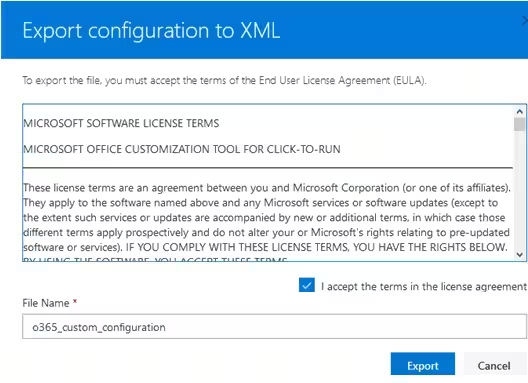
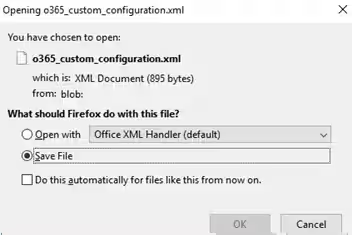
Переместите XML-файл (o365_custom_configuration.xml) в каталог ODT.
XML-файл содержит следующие строки, в которых указано, что некоторые приложения необходимо исключить из установочного пакета Office:
<ExcludeApp ID="Access" />
<ExcludeApp ID="Groove" />
<ExcludeApp ID="OneDrive" />
<ExcludeApp ID="OneNote" />
<ExcludeApp ID="PowerPoint" />
<ExcludeApp ID="Publisher" />
<ExcludeApp ID="Lync" />
<ExcludeApp ID="Teams" />
<ExcludeApp ID="Bing" />
Затем запустите командную строку от имени администратора. Если при создании XML-файла вы указали, что установочные файлы получены из CDN, выполните следующую команду, чтобы загрузить Office 365 из CDN (файлы будут загружены из Интернета) и немедленно установите Office 365 на основе настроек вашего XML-файла. :
Setup.exe /configure o365_custom_configuration.xmlОфис будет установлен. При этом значки выбранных вами приложений будут отображаться в окне установщика C2R (в моем примере установлены только Word, Excel и Outlook).
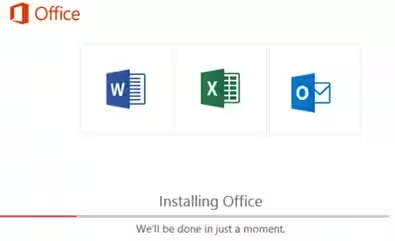
Если вы хотите установить Office с локального диска или общей сетевой папки на своем сервере, вам необходимо заранее загрузить на свой компьютер файлы дистрибутива Office 365 (около 2 ГБ):
Setup.exe /download o365_custom_configuration.xmlВ результате на вашем компьютере будут установлены только Word, Excel и Outlook. Если вы хотите добавить другое приложение, например Teams, просто удалите строку
<ExcludeApp ID="Teams" />из вашего XML-файла. Сохраните файл и выполните ту же команду:
Setup.exe /configure o365_custom_configuration.xmlТаким же образом вы можете удалить некоторые приложения из установленного экземпляра Office. Достаточно добавить приложения, которые вы хотите удалить, в XML-файл в таком формате:
<ExcludeApp ID=”Word” />и измените свой пакет Office с помощью этой команды ODT:
Setup.exe /configure yourconfigfile.xml