Не удалось проверить подписку на Office 365 (Microsoft 365)
В этой статье перечислены распространенные причины, по которым «
Couldn’t verify subscription» ошибки появляются при попытке запуска приложений Office 365 (Microsoft 365) (Word, Excel, Outlook и т. д.). Статья основана на внутренней вики нашей службы поддержки.
Итак, когда вы пытаетесь запустить приложение Office 365, появляется следующая ошибка:
We couldn’t verify your Office 365 subscription, so most features of Word/Excel/Outlook have been disabled. Please make sure you’re connected to the internet and restart your application.
Прежде всего, сделайте самое простое:
-
Проверьте состояние вашего интернет-соединения;
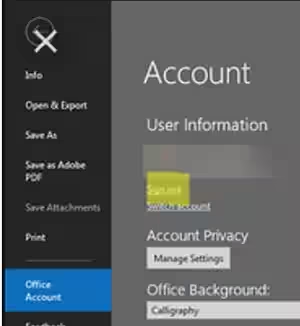
Выйдите из текущего аккаунта в приложении (Учетные записи Office -> Выйти);
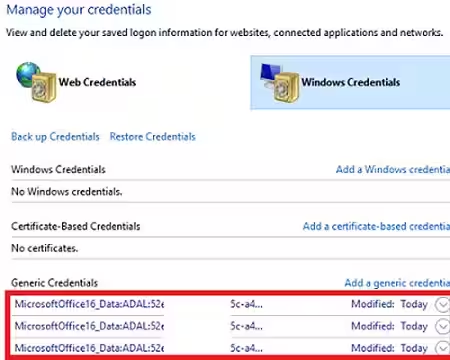
Удалите все сохраненные записи учетных данных, связанные с Microsoft Office, в диспетчере учетных данных Windows (Панель управления -> Учетные записи пользователей -> Диспетчер учетных данных -> Учетные данные Windows);
Убедитесь, что срок действия вашей подписки на учетную запись Microsoft не истек (https://account.microsoft.com/services?ref=officesupport);
Убедитесь, что служба списка сетей запущена с помощью команды PowerShell:
Get-Service netprofm
Откройте любое приложение Office 365 и войдите в свою учетную запись;
Если вы видите пустое окно входа в приложение Office, выполните действия, описанные в этой статье.
Довольно часто проблема с проверкой подписки возникает, если на вашем компьютере установлены разные версии Office. Например, Visio из пакета MSI Office 2016 (активированный с помощью ключа или на узле вашего сервера KMS) или некоторые приложения «нажми и работай» (C2R) из Office 365 (приложения Microsoft 365 для предприятий) с подпиской. Несмотря на то, что Microsoft заявляет, что конфигурация должна работать правильно, она часто вызывает проблемы.
Вы можете просмотреть список активированных лицензий Office на вашем компьютере с помощью инструмента ospp.vbs. Этот VBS-скрипт устанавливается на компьютер вместе с Office (о ospp.vbs мы говорили в статье про KMS-активацию Microsoft Office).
Запустите командную строку от имени администратора и перейдите в каталог, в котором установлен Office:
cd "C:\Program Files\Microsoft Office\Office16"Если у вас версия Office x86, перейдите по ссылке
C:\Program Files (x86)\Microsoft Office\Office16Запустите команду ниже, чтобы отобразить список установленных лицензий Office:
cscript ospp.vbs /dstatusНа снимке экрана ниже показано, что на компьютере установлены и активированы следующие лицензии Microsoft Office:
O365HomePrem_Subscriptionи
Office16ProPlus. Вы можете удалить лицензию, которая вам не нужна. Для этого скопируйте последние 5 символов ключа продукта (
Last 5 characters of installed product keyполе).
Если вы удаляете версию MSI Office, установленную с помощью ключа продукта, убедитесь, что у вас сохранен ключ продукта (он понадобится вам, если вы захотите переустановить Office).

Чтобы удалить лицензию, введите 5 символов ключа продукта в следующую команду:
cscript ospp.vbs /unpkey:xxxxxВы увидите сообщение:
Product key uninstall successful.
Откройте приложение Office, войдите в систему под учетной записью пользователя и убедитесь, что продукт активирован.
Если проблема не устранена, попробуйте:
Удалите кэшированные пароли в диспетчере учетных данных Windows и очистите все сохраненные данные в следующих разделах реестра:
HKEY_CURRENT_USER\Software\Microsoft\Office\16.0\Common\Identity\и
HKCU\Software\Microsoft\Office\16.0\Common\Internet\WebServiceCache\AllUsers(описано в сообщении Имя не может соответствовать имени в списке адресов Outlook). Перезагрузите компьютер;

Убедитесь, что дата и время на вашем компьютере верны;
Убедитесь, что у вас есть доступ к https://portal.office.com и серверу ADFS (если он используется);
Используйте средство диагностики активации Office 365 (
SetupProd_Act.exe— https://aka.ms/SARA-OfficeActivation-OF);
Полностью удалите продукты Office со своего компьютера с помощью сценариев OffScrub и переустановите их.