Outlook: ваш сервер не поддерживает тип шифрования соединения
В устаревших версиях Windows (Windows 7/XP или Windows Server 2008R2/2003) с Outlook 2010/2013/2016/2019 при попытке подключения к почтовому серверу может появиться следующая ошибка:
0x800CCC1A - Your server does not support the connection encryption type you have specified. Try changing encryption method. Contact your mail server administrator or Internet service provider (ISP).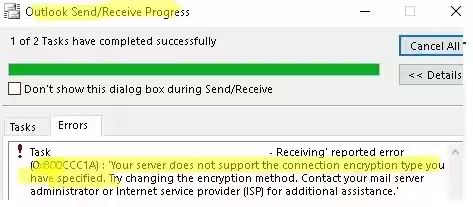
Ошибка возникает, когда клиент Outlook пытается подключиться к почтовому серверу, используя неподдерживаемый протокол шифрования.
Чаще всего такая проблема возникает, если ваш почтовый сервер поддерживает только протоколы TLS 1.2 и 1.3. Например, Windows 7 по умолчанию поддерживает только устаревшие протоколы TLS 1.0 и 1.1, которые больше не используются общедоступными почтовыми серверами.
Клиент Outlook использует транспорт WINHTTP для отправки или получения данных по TLS. Если TLS 1.2 не поддерживается или отключен на уровне winhttp, Outlook не сможет подключиться к серверу из-за неподдерживаемого типа шифрования.
Чтобы решить эту проблему, вам необходимо включить протокол TLS 1.2 в Windows 7. Windows 7 поддерживает TLS 1.2, но он не включен по умолчанию (в отличие от более новых версий ОС — Windows 8, 10 и 11).
Чтобы включить TLS 1.2 в Windows 7:
Убедитесь, что установлена Windows 7 SP1;
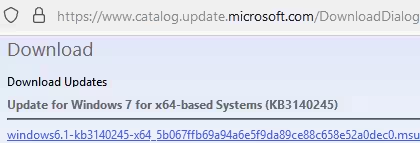
Вручную загрузите и установите обновление KB3140245 из каталога Центра обновления Microsoft (https://www.catalog.update.microsoft.com/search.aspx?q=kb3140245);
Загрузите и установите исправление MicrosoftEasyFix51044.msi (https://download.microsoft.com/download/0/6/5/0658B1A7-6D2E-474F-BC2C-D69E5B9E9A68/MicrosoftEasyFix51044.msi);
Это исправление описано в статье Обновление для включения TLS 1.1 и TLS 1.2 в качестве безопасных протоколов по умолчанию в WinHTTP в Windows. Исправление добавляет параметры поддержки TLS 1.1 и TLS 1.2 в реестр в Windows Server 2012, Windows 7 SP1 и Windows Server 2008 R2 SP1 (описано ниже).
Перезагрузите компьютер.
Упомянутый выше патч добавляет в реестр следующие параметры:
Параметр DefaultSecureProtocols со значением 0x00000a00 в HKEY_LOCAL_MACHINE\SOFTWARE\Microsoft\Windows\CurrentVersion\Internet Settings\WinHttp.
В 64-разрядной версии Windows вам необходимо создать этот параметр в разделе HKEY_LOCAL_MACHINE\SOFTWARE\Wow6432Node\Microsoft\Windows\CurrentVersion\Internet Settings\WinHttp.
Параметр 0x0A0 оставляет SSL 3.0 и TLS 1.0 включенными для WinHTTP, а также включает TLS 1.1 и TLS 1.2. Если вы хотите разрешить клиенту использовать только TLS 1.1 или TLS 1.2, измените значение на 0xA00.
Создайте новые подразделы TLS 1.2 и TLS 1.1 в разделе HKLM\SYSTEM\CurrentControlSet\Control\SecurityProviders\SCHANNEL\Protocols\.
Создайте ключ Клиент в каждом разделе реестра. Затем откройте каждый ключ клиента и создайте параметр DWORD DisabledByDefault со значением 0x00000000.
Чтобы создать эти параметры реестра, вы можете использовать следующий сценарий PowerShell:
$reg32bWinHttp = "HKLM:\SOFTWARE\Microsoft\Windows\CurrentVersion\Internet Settings\WinHttp"
$reg64bWinHttp = "HKLM:\SOFTWARE\Wow6432Node\Microsoft\Windows\CurrentVersion\Internet Settings\WinHttp"
$regWinHttpDefault = "DefaultSecureProtocols"
$regWinHttpValue = "0x00000a00"
$regTLS11 = "HKLM:\SYSTEM\CurrentControlSet\Control\SecurityProviders\SCHANNEL\Protocols\TLS 1.1\Client"
$regTLS12 = "HKLM:SYSTEM\CurrentControlSet\Control\SecurityProviders\SCHANNEL\Protocols\TLS 1.2\Client"
$regTLSDefault = "DisabledByDefault"
$regTLSValue = "0x00000000"
# For Windows x86
New-ItemProperty -Path $reg32bWinHttp -Name $regWinHttpDefault -Value $regWinHttpValue -PropertyType DWORD
# For Windows x64
New-ItemProperty -Path $reg64bWinHttp -Name $regWinHttpDefault -Value $regWinHttpValue -PropertyType DWORD
New-Item -Path $regTLS11
New-ItemProperty -Path $regTLS11 -Name $regTLSDefault -Value $regTLSValue -PropertyType DWORD
New-Item -Path $regTLS12
New-ItemProperty -Path $regTLS12 -Name $regTLSDefault -Value $regTLSValue -PropertyType DWORD
Узнайте больше о том, как отключить устаревшие версии TLS в Windows.
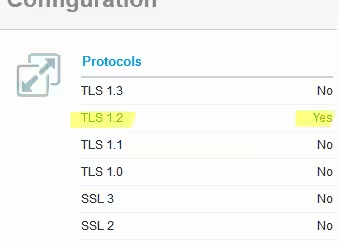
Вы можете проверить версии протокола TLS, поддерживаемые вашим почтовым сервером, с помощью онлайн-сервиса SSL Labs (https://www.ssllabs.com/ssltest/analyze.html?d=mail.active-directory.ru).
О том, как пользоваться этим сервисом, мы рассказали в статье «Этот сайт не может обеспечить безопасное соединение».
В этом примере вы можете видеть, что почтовый сервер поддерживает только TLS 1.2.
В Microsoft 365 (Office 365) протоколы TLS 1.0 и TLS 1.1 по умолчанию еще не отключены.
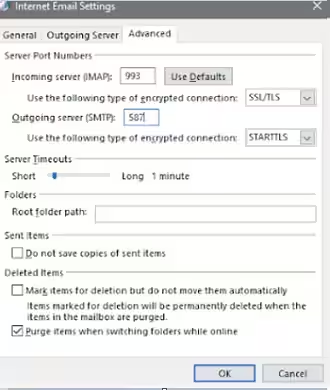
В настройках Outlook убедитесь, что для подключения к почтовому серверу используется STARTTLS (доступен во всех современных версиях Outlook) или SSL/TLS. Убедитесь, что опция «Этому серверу требуется зашифрованное соединение (SSL/TLS)» включена. Проверьте номера портов IMAP/POP/SMTP.
Также обратите внимание, что в некоторых антивирусах опция проверки (фильтрации) SSL/TLS включена по умолчанию. Попробуйте отключить эту опцию в настройках вашего антивирусного ПО и проверить подключение к почтовому серверу в Outlook.