Исправлено: поиск Microsoft Outlook не работает в Windows 10/11.
Если у вас возникли проблемы при поиске элементов электронной почты в разных версиях Outlook (ничего не найдено, отображаются не все результаты, не все файлы *.pst используются для поиска, не отображаются последние электронные письма и т. д.), рекомендации этой статьи должны вам помочь. для решения проблем с поиском в Outlook (эти рекомендации применимы ко всем текущим версиям Outlook 2021/2019/2016/2013 и Outlook для Microsoft 365).
Проверьте статус индексирования поиска в Outlook
Поиск Outlook работает на базе службы индексирования Windows. Для выполнения поиска служба поиска Windows должна сканировать содержимое почтового ящика и подключенных PST-файлов, а также создавать индекс всех доступных элементов Outlook. Поэтому первым делом необходимо проверить состояние индекса Outlook.
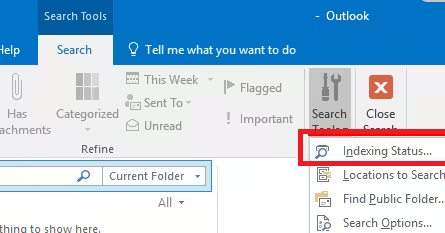
Для этого перейдите на вкладку Поиск и выберите Статус индексирования в разделе Инструменты поиска.
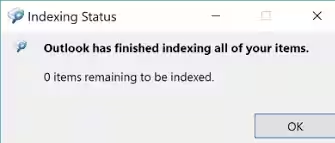
Если с индексацией все в порядке, в следующем окне вы увидите следующий статус:
Outlook завершил индексирование всех ваших элементов.
Осталось проиндексировать 0 элементов.
Однако если возникнут проблемы с поиском, статус будет другим:
В настоящее время Outlook индексирует ваши элементы.
Осталось проиндексировать 23817 элементов.

Индекс поиска Outlook перестраивается, когда вы добавляете новый почтовый ящик или файл личной папки Outlook (PST), перемещаете электронные письма между папками и т. д. Если вы недавно (до 3-4 часов) выполняли эти операции, вам нужно дождаться индексации. завершен. Если вы давно не вносили существенных изменений в конфигурацию Outlook и индексация все еще продолжается, то проблема с индексом Outlook очевидна.
Включить индексирование Outlook с помощью службы поиска Windows
Чтобы решить эту проблему, вам следует временно исключить Outlook из элементов, сканируемых службой индексирования Windows. Чтобы это сделать:
В Outlook откройте Файл -> Настройки;
Выберите Поиск -> Параметры индексирования;
Нажмите Изменить.
-
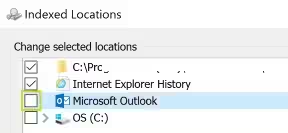
Отключите индексацию для Microsoft Outlook;
Закройте Outlook и с помощью диспетчера процессов убедитесь, что нет
outlook.exeпроцесс, запущенный на вашем компьютере.
В свойствах файлов OST и PST Outlook убедитесь, что их индексирование разрешено (это стоит делать независимо от того, включена ли их индексация в настройках службы поиска Windows). Чтобы это сделать:
Откройте Файл -> Настройки учетной записи -> Настройки учетной записи;
Перейдите на вкладку Файлы данных;
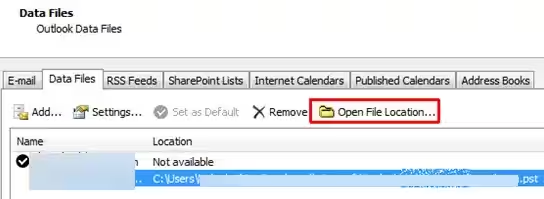
Выберите файлы один за другим и нажмите Открыть расположение файла;
Щелкните правой кнопкой мыши нужный вам файл OST или PST и выберите его свойства;
-
Нажмите Другое;
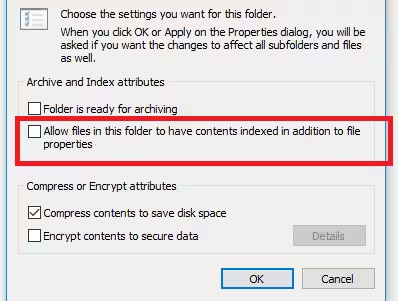
Установите флажок Разрешить индексацию контекста этого файла в дополнение к свойствам файла -> нажмите «ОК».
Откройте консоль PowerShell с повышенными правами и перезапустите службу WSearch:
Restart-Service -Name wsearch -verbose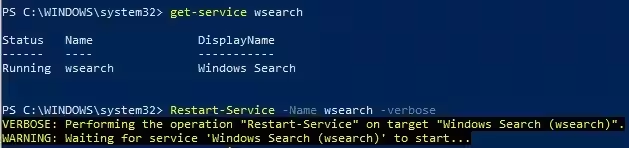
Теперь вам нужно включить индексирование Outlook в настройках поиска, которое ранее было отключено. Проверьте Microsoft Outlook в параметрах индексирования и сохраните изменения.
Дайте Outlook некоторое время для завершения полной индексации (это зависит от количества и размера почтовых ящиков и подключенных PST-файлов). Проверьте состояние индекса Outlook, как показано выше, и попробуйте что-нибудь найти.
Как восстановить/сбросить индекс поиска Outlook?
Если проблема с поиском Outlook не устранена, рекомендуется полностью сбросить и перестроить индекс службы поиска Windows. Чтобы это сделать:
В Outlook выберите Файл -> Настройки -> Поиск;
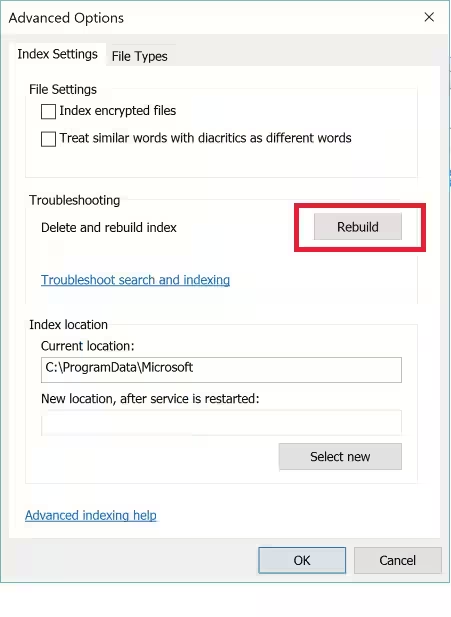
Нажмите Параметры индексирования -> Дополнительно;
Нажмите Перестроить;
Восстановление индекса может занять некоторое время, и производительность вашего компьютера может временно снизиться.
Совет. В некоторых случаях стоит оптимизировать производительность поиска Windows, следуя этому руководству: Как исправить очень большой файл Windows.edb.
Проверка и восстановление PST-файлов Outlook
В некоторых случаях служба индексирования не может индексировать файлы личных папок Outlook (PST) из-за логических ошибок или повреждения их структуры. Рекомендуется проверять и восстанавливать поврежденные файлы PST с помощью scanpst.exe.
Поиск в Outlook и режим кэширования Exchange
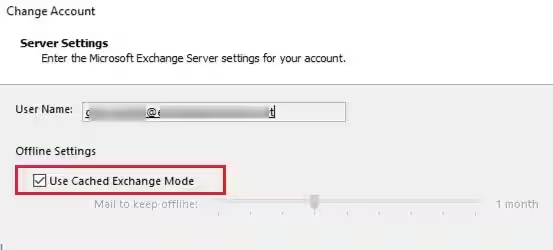
В этом разделе мы рассмотрим, как работает поиск Outlook, если ваш почтовый ящик расположен на сервере Exchange или Exchange Online (Microsoft 365). Если в Outlook включен Режим кэширования Exchange, для поиска элементов используется локальный индекс на вашем компьютере. Если режим кэширования Exchange отключен, для поиска в почтовом ящике используется индекс на стороне почтового ящика (поддерживаемый Индексатором поиска Microsoft Exchange).
Служба MSExchangeSearch индексирует сообщение электронной почты, как только оно попадает в базу данных почтовых ящиков на сервере. Если ваш Outlook не выполняет поиск в вашем почтовом ящике при использовании индекса поиска Exchange, проблема, скорее всего, связана с сервером Exchange.
Test-ExchangeSearchКомандлет используется для диагностики проблем со службой поиска Exchange.
Наиболее распространенная проблема заключается в том, что на диске закончилось место (недостаточно места для увеличения размера поискового индекса) или текущий индексный файл поврежден и его необходимо перестроить. Вы можете использовать встроенный сценарий PowerShell для сброса индекса поиска в Exchange %PROGRAMFILES%\Microsoft\Exchange Server\V14\Scripts\ResetSearchIndex.ps1.
Чтобы сбросить индекс поиска для конкретной базы данных почтовых ящиков, используйте команду:
.\ResetSearchIndex.ps1 mailboxdbname1Также проверьте, включено ли индексирование для проблемной базы данных почтовых ящиков:
Get-MailboxDatabase mailboxdbname1 | Format-Table Name,IndexEnabledOutlook: невозможно выполнить поиск в общих почтовых ящиках Exchange
Функция быстрого поиска включена по умолчанию во всех локальных версиях Exchange Server, начиная с Exchange 2016. В некоторых случаях быстрый поиск Exchange не работает должным образом в общих почтовых ящиках Exchange, подключенных в Outlook. В этом случае при поиске писем в общем почтовом ящике вы увидите предупреждение Outlook:
We're having trouble fetching results from the server. Some items may not be included in your search results.
Вы можете создать параметр реестра с помощью PowerShell:
New-ItemProperty -path "HKCU:\Software\Microsoft\Office\16.0\Outlook\Search" -Name DisableServerAssistedSearch -PropertyType "DWORD" -Value "1"Перезагрузите Windows.
Вы не можете использовать эту опцию для общих почтовых ящиков, размещенных в Exchange Online (Microsoft 365), поскольку M365 использует поиск Microsoft вместо поиска FAST.
Поиск в Outlook не показывает результаты после установки обновлений в Windows 10 и 11
После установки обновлений безопасности для Windows 10 и 11 в декабре 2021 года поиск последних электронных писем в Outlook перестал работать. Проблема возникает как с почтовыми ящиками Exchange, так и с Microsoft 365.
Search performance will be impacted because of a problem with how Outlook search is configured.Проблема появилась после установки следующих обновлений:
Windows 10 21H2 и 21H1 - KB5008212
Windows 11 - KB5008215
Microsoft частично исправила эту ошибку в обновлении KB5009543 для Windows 10 (2022-01). Однако этот патч не всегда помогает.
Чтобы восстановить поиск Outlook, вы можете временно удалить последнее обновление Windows:
wusa /uninstall /kb:5008212Или, как советует Microsoft, вы можете временно отключить использование службы индексирования Windows Desktop Search в Outlook. Для этого создайте параметр реестра PreventIndexingOutlook со значением 1.
New-ItemProperty -path "HKCU:\Software\Microsoft\Office\16.0\Outlook\Search" -Name DisableServerAssistedSearch -PropertyType "DWORD" -Value "1"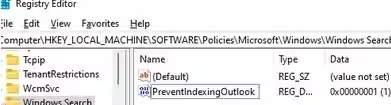
Когда вы перезагрузите компьютер, Outlook будет использовать собственную функцию поиска для поиска в почтовых ящиках и файлах PST. При поиске в Outlook в этом режиме появится предупреждение:
Search performance will be impacted because a group policy has turned off the Windows Search service.
Другие решения для исправления поиска Outlook
Что еще можно проверить, если поиск Outlook не работает или возвращает неполные результаты?
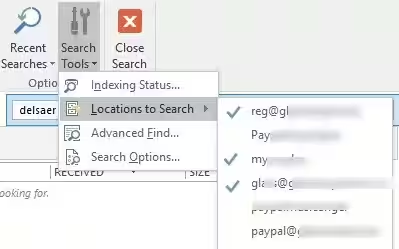
В меню Outlook выберите Инструменты поиска -> Местоположения для поиска. Убедитесь, что для поиска выбраны все почтовые ящики и файлы PST;
Убедитесь, что параметр PreventIndexingOutlook=1 отсутствует в разделе реестра «HKEY_LOCAL_MACHINE\SOFTWARE\Policies\Microsoft\Windows\Windows Search». Этот параметр отключает индексирование Outlook службой поиска Windows. Это соответствует политике «Запретить индексирование Microsoft Office Outlook» в разделе «Конфигурация компьютера GPO» -> «Административные шаблоны» -> «Компоненты Windows» -> «Поиск»;
Если вы используете административные шаблоны MS Office в объекте групповой политики, убедитесь, что параметры в этих политиках не изменяют параметры поиска Outlook по умолчанию.
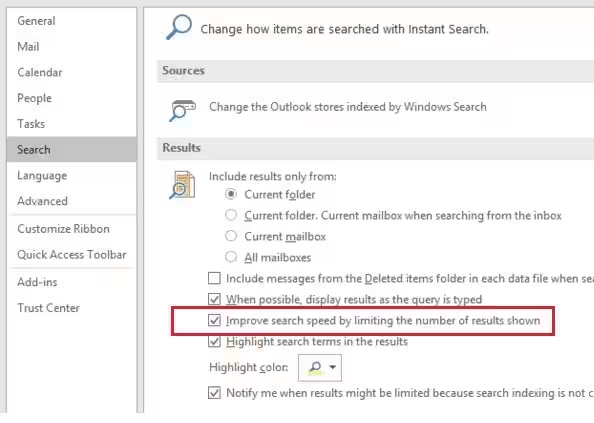
В настройках Outlook (Файл -> Параметры -> Поиск) отключите параметр Улучшить скорость поиска, ограничив количество отображаемых результатов;
Отключите сторонние расширения Outlook (Файл -> Параметры -> Надстройки);
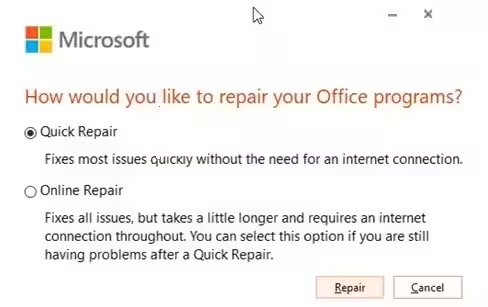
Переустановите Outlook, используя функцию Восстановление установочного MSI-пакета MS Office (в Office 365 имеется удобная функция Быстрое восстановление);
Используйте встроенное средство устранения неполадок поиска Windows 10. Чтобы запустить инструмент, выполните команду:
msdt.exe -ep SystemSettings_Troubleshoot_L2 -id SearchDiagnostic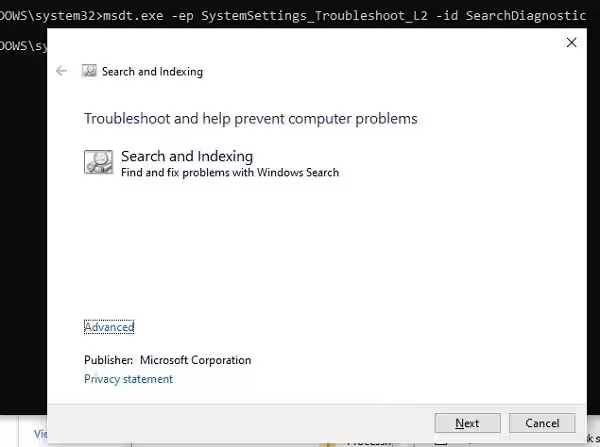
Вам также может оказаться полезной подобная статья: «Как исправить проблемы с поиском в Windows 10? »