Ограниченный доступ к Wi-Fi в Windows 10 и 8.1 — устранение неполадок
В этой статье мы попытаемся найти решение распространенной проблемы подключения Wi-Fi в Windows 10/8.1, а именно ограниченности подключения к Интернету и периодических отключений от точки доступа Wi-Fi.
Проблема проявляется в следующем:
Windows 10 распознает точку доступа Wi-Fi (точку доступа) и без проблем подключается к ней, компьютер может выйти в Интернет, но через несколько минут нормального функционирования доступ в Интернет пропадает, на значке сети появляется желтый восклицательный знак и в поле сетевого подключения появляется сообщение об ограничении подключения («Нет доступа в Интернет»/«Подключение ограничено»). При попытке повторного подключения к точке доступа доступ в Интернет становится доступным только на короткий период времени.
Или вот так:
После обновления системы до Windows 8.1 или установки новой сборки Windows 10 появится сообщение «Неопознанная сеть. Нет доступа в Интернет» появляется в свойствах подключения Wi-Fi.
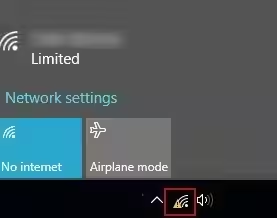
Примечание. Подобные проблемы могут возникнуть не только с аппаратной, но и с программной точкой доступа Wi-Fi на базе Windows 10.
Вы можете столкнуться с той же проблемой при обновлении драйвера адаптера Wi-Fi. В обоих случаях любые другие устройства (смартфоны, компьютеры, ноутбуки) могут подключиться к той же беспроводной точке доступа и получить доступ к Интернету без каких-либо проблем и ограничений (необходимо убедиться, что проблема не в точке доступа).
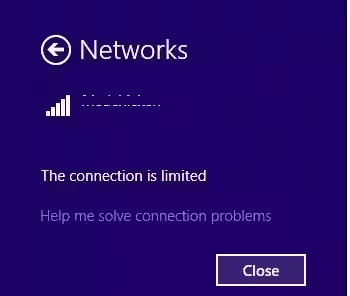
Если в Windows 10 или Windows 8.1 возникли какие-либо проблемы с подключением к Wi-Fi, система не может найти сеть Wi-Fi, или у пользователя возникают проблемы с доступом в Интернет через Wi-Fi, или доступ к Интернету периодически теряется, выполните следующие действия: свою очередь, стоят следующие:
Удалите свой профиль сети Wi-Fi
Возможно, проблема в том, что на Wi-Fi роутере просто были изменены настройки и/или ключ WEP/WPA2. Ваш компьютер пытается подключиться к точке доступа со старыми настройками, хранящимися в профиле беспроводной сети Windows. Попробуйте удалить сохраненный профиль сети Wi-Fi (как описано в статье «Как удалить профиль сети Wi-Fi»).
netsh wlan delete profile name=[profile_name]После того как вы удалили профиль, попробуйте еще раз подключиться к точке доступа и указать пароль.
Отключите режим энергосбережения адаптера Wi-Fi.
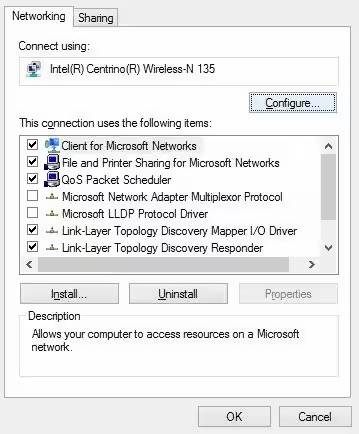
Другой возможной причиной потери соединения с точкой доступа Wi-Fi в Win 10/8.1 являются неправильные настройки Режима энергосбережения вашего Wi-Fi-адаптера. Он заставляет Windows автоматически отключать адаптер Wi-Fi, если он не используется в течение некоторого времени, в целях экономии энергии. Проверьте, включен ли этот режим в настройках беспроводного устройства. Откройте свойства беспроводного соединения и нажмите кнопку Настроить.
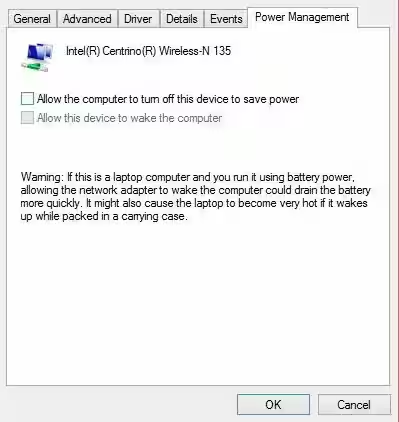
Перейдите на вкладку Управление питанием и убедитесь, что флажок Разрешить компьютеру отключать это устройство для экономии энергии не установлен.
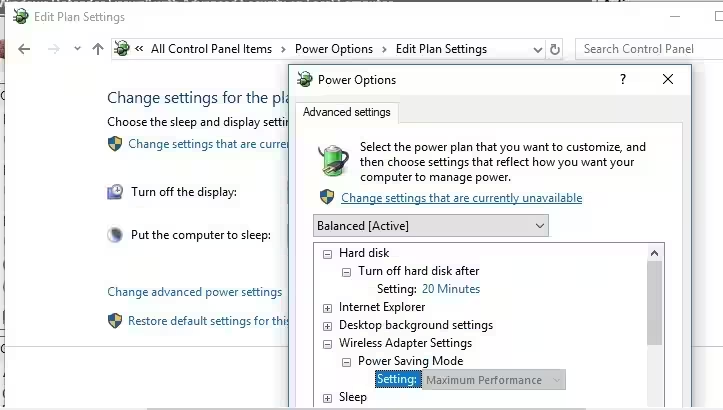
Также измените настройки режима энергосбережения в настройках системы. Перейдите в Панель управления -> Параметры электропитания -> для текущей схемы электропитания выберите Изменить настройки плана -> Изменить дополнительные настройки электропитания. -> Настройки беспроводного адаптера -> Режим энергосбережения-> Выберите Максимальная производительность.
Сброс настроек стека TCP/IP
Также следует убедиться, что на этом компьютере используется стек TCP/IP со стандартными настройками. Для этого сбросьте настройки стека TCP/IP по умолчанию с помощью netsh:
netsh int ip reset C:\resetlog.logЕсли при выполнении сброса вы получаете сообщение об ошибке «Доступ запрещен» для любого из компонентов, вам необходимо предоставить своей учетной записи Полный доступ в свойствах следующего раздела реестра HKLM\SYSTEM\CurrentControlSet\Control\Nsi\ {eb004a00- 9b1a-11d4-9123-0050047759bc}\26. После этого запустите команду еще раз.
После выполнения команды перезагрузите систему, подключитесь к точке доступа Wi-Fi и попытайтесь выйти в Интернет.
Отключить автонастройку TCP/IP
В Windows Vista/Windows Server 2008 была введена новая функция Автоматическая настройка окна приема TCP, позволяющая динамически изменять размер буфера памяти приемника (за счет этой функции максимальный размер окна передачи может быть увеличен до 16 МБ). Теоретически это должно повысить эффективность использования пропускной способности сети и оптимизировать производительность сетевой подсистемы. Но на практике автонастройка размера окна приема (RWIN) приводит к множеству проблем в сети. В Windows 10, как и в Windows 8.1, сохранилась автонастройка TCP RWIN, и иногда автонастройка TCP приводит к конфликту с настройками сетевого оборудования или межсетевых экранов (не поддерживает или запрещает масштабирование TCP-окна), что приводит к потере пакетов и скорости передачи данных. снижается локальная сеть или интернет или даже полностью теряется доступ.
Поэтому мы рекомендуем отключить автонастройку TCP/IP. Для этого откройте командную строку с правами администратора и выполните одну за другой следующие команды:
Совет. Эти команды обычно на 100 % эффективны на устройствах с Windows RT (включая Surface), но могут также помочь и в настольных версиях Windows 10/8.1.
netsh int tcp set heuristics disabled
netsh int tcp set global autotuninglevel=disabled
netsh int tcp set global rss=enabled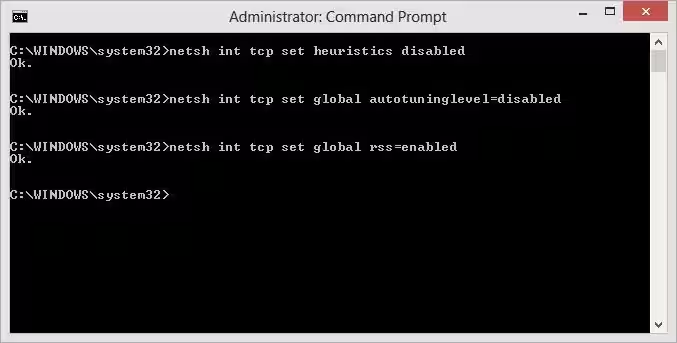
Чтобы проверить, отключена ли автонастройка TCP/IP, используйте следующую команду:
netsh int tcp show globalПосле выполнения всех команд перезагрузите компьютер.
Обновите драйвер адаптера Wi-Fi.
Еще одним источником проблем могут стать проблемы с драйверами адаптера Wi-Fi. Попробуйте обновить драйвера до последней версии, доступной на сайте производителя. Если проблема с ограниченным подключением к Интернету таким способом не решена, попробуйте использовать более старую версию драйвера. Подробнее об этом в следующем разделе.
Понизить версию (откатить) драйвера адаптера Wi-Fi
Еще один эффективный метод устранения неполадок с Wi-Fi-соединением — откат к старой версии драйвера беспроводного адаптера.
Совет. Возможность отката к предыдущей версии адаптера помогает практически в 100% случаев, когда проблема с ограниченным Wi-Fi-соединением у пользователей появилась после обновления до следующей сборки Windows 10, особенно для устройств с Wi-Fi-адаптерами. Broadcom 802.11 и Qualcomm Atheros AR9003WB. Скорее всего, причиной проблемы является некорректная версия новых драйверов беспроводной сети в новых сборках Windows 10.
Чтобы откатиться к старой версии драйвера адаптера Wi-Fi в Windows 10/8:
Откройте диспетчер устройств (devmgmt.msc).
Разверните ветку Сетевые адаптеры и найдите свою карту Wi-Fi (в нашем примере Broadcom 802.11g).
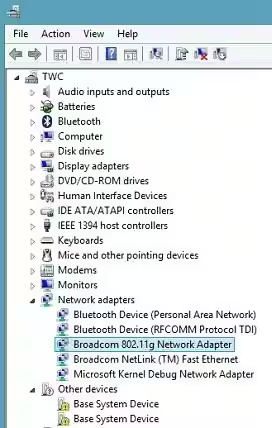
Щелкните правой кнопкой мыши адаптер и выберите Обновить драйвер. В этом окне нажмите «Просмотреть на моем компьютере наличие драйверов».
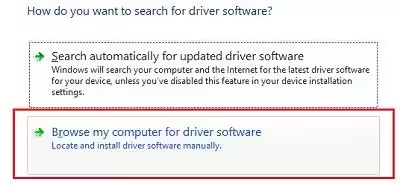
Снимите флажок Показать совместимое оборудование. Затем найдите в списке Broadcom, выберите более старую версию драйвера и нажмите «Далее» (меньшее число соответствует более старой версии драйвера). В нашем примере старая версия драйвера — версия адаптера Broadcom 802.11n: 5.100.245.200 (более новая имеет индекс 6.30.223.102).
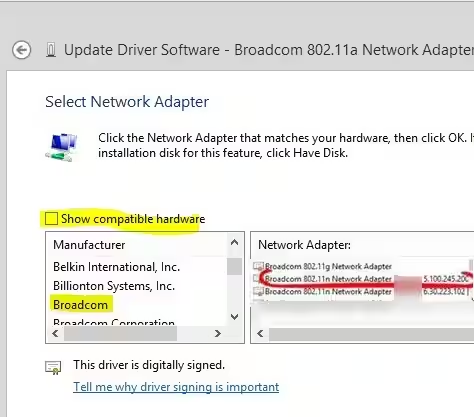
Примечание. Если вы используете встроенный драйвер Microsoft Wi-Fi (WLAN), мы настоятельно рекомендуем вам установить «родной» драйвер производителя. Универсальные драйверы могут вызывать проблемы совместимости с некоторыми беспроводными сетевыми картами.
На этом установка старой версии драйвера адаптера Wi-Fi завершена. Вам нужно только перезагрузить компьютер и проверить, работает ли соединение Wi-Fi. Интернет должен работать без указания статуса «Ограничено».
Отключите антивирус (брандмауэр)
Проблема также может быть вызвана особенностями межсетевых экранов, встроенных в большинство популярных антивирусных программ. В частности, на таком поведении были уличены Check Point и McAfee Internet Security. Мы рекомендуем вам попробовать временно отключить эту функцию антивируса и проверить, нет ли проблемы.
Режим совместимости FIPS
В некоторых случаях для стабильной работы сети Wi-Fi в Windows 10 необходимо проверить, включен ли FIPS (Федеральный стандарт обработки информации).
Откройте свойства беспроводной сети.
Перейдите на вкладку Безопасность и нажмите кнопку Дополнительные настройки.
Установите флажок Включить соответствие Федеральному стандарту обработки информации (FIPS) для этой сети на вкладке 802.11.
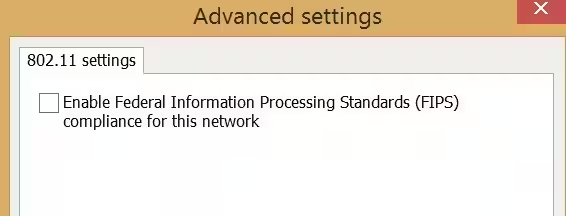
Сохраните изменения и попробуйте повторно подключиться к беспроводной сети. Если проблема не устранена, снимите флажок.
Вот несколько общих рекомендаций, которые также следует учитывать:
Проверьте настройки IP вашего адаптера Wi-Fi. В большинстве случаев IP-адрес в свойствах адаптера в разделе «Протокол Интернета версии 4 (TCP/IPv4)» задавать не следует. В этом случае ваше устройство должно автоматически получить IP-адрес от службы DHCP на маршрутизаторе Wi-Fi.
Проверьте, какой DNS-сервер используется. Попробуйте указать DNS-адрес Google: 8.8.8.8
Проверьте, возможно, вы настроили системный прокси-сервер для подключения к Интернету. Попробуйте сбросить его: Netsh winhttp сброса прокси.
Попробуйте отключить режим HT Hight Throughput в настройках Wi-Fi адаптера, а это значит, что в зоне покрытия нет старых точек доступа 802.11 b/g. Если этот режим включен и рядом есть старые клиенты (соседи, офисы), то сетевая карта может периодически терять сигнал, и сетевое соединение будет нестабильным. В настройках драйвера адаптера эта функция называется HT Mode. Переключите его на «Отключить» или «Без HT».
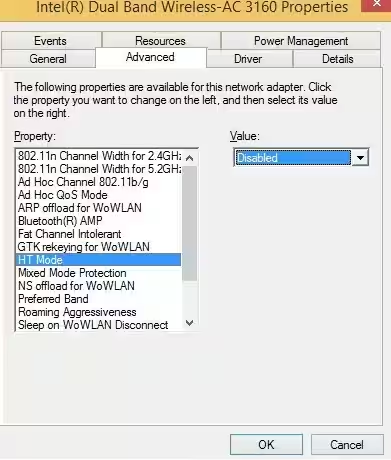
Проверьте типы стандартов 802.11, поддерживаемые драйвером вашей беспроводной карты и точки доступа.
Указанные методы должны помочь решить проблемы с ограниченным подключением Wi-Fi в Windows 10 и Windows 8.1. Если вы нашли другие способы решения проблемы, пожалуйста, опишите их в комментариях.