Как отключить или удалить виртуальный адаптер Microsoft Wi-Fi Direct в Windows
Виртуальный адаптер Microsoft Wi-Fi Direct — это виртуальное устройство Windows, которое используется для прямого подключения двух устройств с помощью Wi-Fi Direct, минуя точки доступа/маршрутизаторы Wi-Fi. Эта спецификация описана в Технической спецификации одноранговой сети Wi-Fi версии 1.1. Одно Wi-Fi-устройство используется для подключения к Wi-Fi-сетям (полностью аналогично физическому адаптеру), а второе — «Microsoft Wi-Fi Direct Virtual Adaptor» — для прямого подключения к другим Wi-Fi-устройствам (мониторам, принтерам). , сканеры).
Этот виртуальный (программный) сетевой адаптер всегда отображается в диспетчере устройств, если на компьютере установлен физический адаптер Wi-Fi. Это называется:
В Windows 11 и Windows 10 — Виртуальный адаптер Microsoft Wi-Fi Direct;
В Windows 7 — Адаптер мини-порта Microsoft Virtual WiFi.
Чтобы увидеть этот адаптер, откройте Диспетчер устройств (
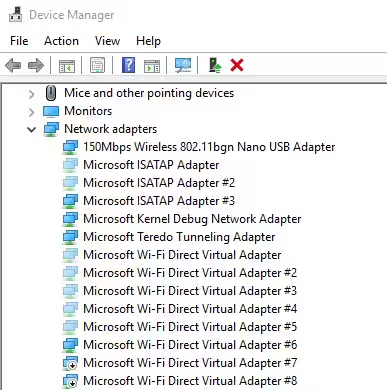
devmgmt.msc) и включите параметр Просмотр -> Показать скрытые устройства. Теперь разверните раздел Сетевые адаптеры и найдите в списке «Виртуальный адаптер Microsoft Wi-Fi Direct».
Как навсегда удалить виртуальный адаптер Microsoft Wi-Fi Direct в Windows?
В некоторых случаях диспетчер устройств отображает несколько виртуальных адаптеров с индексом (Виртуальный адаптер Microsoft Wi-Fi Direct № 2, Виртуальный адаптер Microsoft Wi-Fi Direct № 3, Microsoft Адаптер виртуального мини-порта Wi-Fi № 4 и т. д.). И активным может быть только один из виртуальных адаптеров.
Получить список виртуальных адаптеров Wi-Fi Direct в Windows можно с помощью PowerShell:
Get-NetAdapter -InterfaceDescription "Microsoft Wi-Fi Direct Virtual*" -IncludeHiddenКак видите, все они отключены.

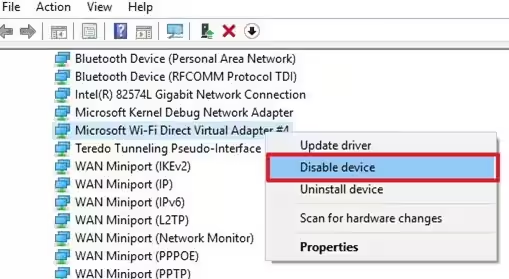
Вы можете удалить/отключить эти адаптеры с помощью диспетчера устройств, выбрав Отключить устройство и/или Удалить в контекстном меню.
Виртуальные адаптеры WAN Miniport PPTP/PPPOE/L2TP/IKEv2 (и т. д.) используются для реализации VPN-подключений в Windows. Если эти адаптеры WAN не работают должным образом или удалены, вы можете столкнуться со следующей ошибкой при попытке установить VPN-соединение:
A connection to the remote computer could not be established. You might need to change the network settings for this connection.
Или отключите сетевые адаптеры Wi-Fi Direct с помощью PowerShell:
Get-NetAdapter -InterfaceDescription "Microsoft Wi-Fi Direct Virtual*" -IncludeHidden | Disable-NetAdapter -Confirm:$falseОднако проблема в том, что после перезагрузки компьютера это устройство снова появляется в списке сетевых адаптеров.
В Windows 10 и 11 виртуальный адаптер Microsoft Wi-Fi Direct используется для функции Проецирование на этот компьютер. Эта функция используется для зеркалирования или демонстрации экрана других устройств на вашем компьютере/ноутбуке (или наоборот) через прямое соединение Wi-Fi (с использованием Miracast).
Чтобы правильно отключить этот виртуальный адаптер, перейдите в «Настройки» -> «Система» -> панель «Проецирование на этот компьютер» и измените параметр «Некоторые устройства Windows и Android могут проецировать на этот компьютер, когда вы разрешите» на . >Всегда выключен.
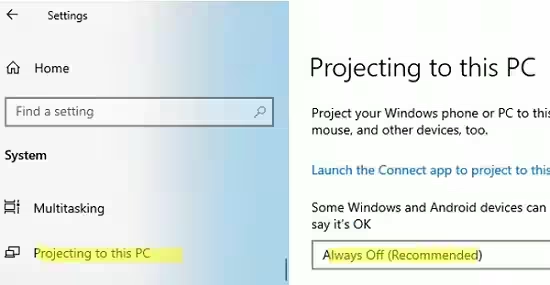
Этот параметр доступен, если в Windows установлена функция беспроводного дисплея:
Get-WindowsCapability -Name App.WirelessDisplay.Connect* -Online | Select-Object -Property DisplayName, State
После этого Windows прекратит создание нового виртуального адаптера Wi-Fi Direct #NN.
Обратите внимание, что «Виртуальный адаптер Microsoft Wi-Fi Direct» и «Виртуальный адаптер размещенной сети Microsoft» — это разные типы виртуальных адаптеров.
Виртуальный адаптер размещенной сети Microsoft появляется в диспетчере устройств, когда вы создаете точку доступа Wi-Fi на своем устройстве Windows (которую другие устройства могут использовать для доступа в Интернет).
Если вам не удается создать точку доступа в Windows, попробуйте сбросить настройки виртуального размещенного адаптера в системном реестре. Удалите параметр HostedNetworkSettings (DWORD) из раздела реестра HKLM\System\CurrentControlSet\Services\WlanSvc\Parameters\HostedNetworkSettings:
Удалить этот параметр можно командой:
reg delete hklm\system\currentcontrolset\services\wlansvc\parameters\hostednetworksettings /v hostednetworksettings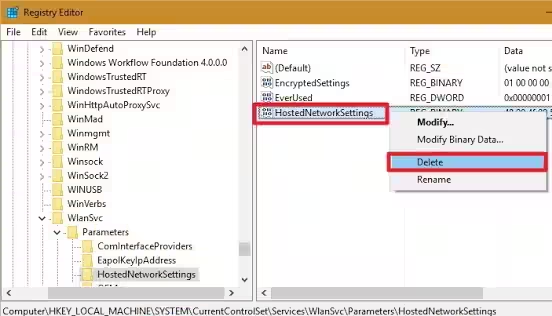
Виртуальный адаптер Microsoft WiFi Direct № 2 имеет проблему с драйвером
Если функции Wi-Fi Direct не работают должным образом на вашем компьютере или вы видите желтый треугольник с восклицательным знаком на значке «Виртуальный адаптер Microsoft Direct Wi-Fi № 2» в диспетчере устройств, вы можете попробовать сбросить его.
This device cannot start. (Code 10) {Operation Failed} The requested operation was unsuccessful.или :
Microsoft Wi-Fi Direct Virtual Adapter has a problem.Для этого вам необходимо сбросить настройки стека TCP/IP в Windows. Откройте командную строку с повышенными правами и выполните команды:
ipconfig /flushdns
nbtstat -R
nbtstat -RR
netsh int ip reset
netsh winsock reset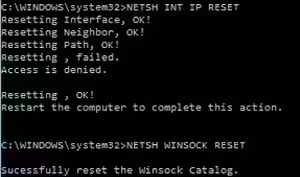
Перейдите в Диспетчер устройств и удалите виртуальный адаптер Microsoft Direct Wi-Fi, выбрав пункт меню Удалить.
Перезагрузите компьютер и убедитесь, что виртуальное устройство Direct Wi-Fi теперь отображается правильно и что Windows нашла для него подходящий драйвер.
Удаление адаптера Microsoft Virtual Wi-Fi на компьютере с установленной картой Intel WLAN
Существует еще одна проблема с адаптерами Intel WLAN. Если на компьютере установлен модуль Intel My WiFi Technology (как правило, он устанавливается вместе с пакетом драйверов Intel PROSet/Wireless), в устройстве может быть два сетевых адаптера Microsoft Virtual WiFi Miniport. список, который нельзя удалить.
В этом случае вам необходимо найти «Intel PROSet/Wireless» в списке установленного программного обеспечения в Панели управления, изменить его и удалить функцию Intel My WiFi Technology.
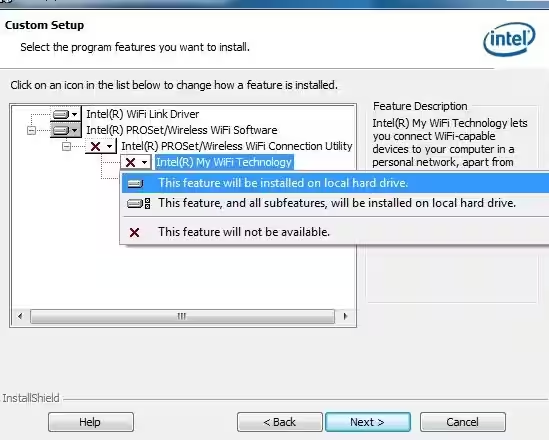
После этого один из виртуальных сетевых адаптеров исчезнет. Второй можно отключить описанным выше способом.