Настройка перенаправления папок пользователя с помощью групповой политики
Перенаправление папок позволяет хранить некоторые папки профиля пользователя (специальные папки, такие как «Рабочий стол», «Документы», «Изображения», «Загрузки» и т. д.) в общей сетевой папке на файловом сервере. Перенаправленные папки работают аналогично подключенным сетевым дискам (пользователи получают доступ к файлам своего профиля через сеть на файловом сервере). В этой статье мы рассмотрим, как использовать групповую политику для включения перенаправления папок на компьютерах пользователей в домене Active Directory.
Преимущества использования перенаправленных папок:
Вы можете настроить централизованное резервное копирование пользовательских данных на своем файловом сервере (вместо включения резервного копирования на каждой рабочей станции);
Когда пользователь входит в систему на любом компьютере, он получает доступ к файлам своего личного профиля;
Вы можете управлять разрешенным содержимым в разных файлах (используя роль FSRM в Windows Server) или ограничивать размер профиля пользователя с помощью дисковых квот NTFS;
-
Вы можете использовать перенаправленные папки как для рабочих станций, так и для терминальных серверов (ферма Remote Desktop Services/RDS);
Вы можете использовать перенаправление папок в RDS вместе с перемещаемыми профилями (дисками профилей пользователей или контейнерами профилей FSLogix). Это может снизить нагрузку на сеть и ускорить загрузку профилей, поскольку вам не придется копировать данные из перенаправленных папок на хост RDS при входе в систему и обратно при выходе из системы.
Вы можете настроить перенаправленные папки в среде Active Directory в два этапа:
Создайте общую сетевую папку на файловом сервере и предоставьте разрешения;
Настройте параметры перенаправления папок с помощью групповой политики.
Создайте группу пользователей домена, для которой вы хотите включить перенаправление папок. Вы можете создать новую группу AD и добавить в нее пользователей с помощью PowerShell или оснастки ADUC mmc:
New-ADGroup munFolderRedirection -path 'OU=Groups,OU=Munich,dc=active-directory,DC=com' -GroupScope Global -PassThru -Verbose
Add-AdGroupMember -Identity munFolderRedirection -Members user1,user2,user3
Создайте общую папку для хранения перенаправленных папок пользователя на вашем файловом сервере.
Лучше использовать конфигурацию высокой доступности с отказоустойчивым кластером Windows или DFS и/или обеспечить устойчивость на уровне виртуализации (VMware HA, кластер Hyper-V и т. д.) для файлового сервера под управлением Windows Server, на котором вы будете хранить личные данные. папки пользователя.
Для хранения пользовательских папок рекомендуется использовать отдельный диск (кроме системного диска C:). Создайте сетевую папку и поделитесь ею с помощью проводника Windows или с помощью командлета PowerShell New-SmbShare:
New-SmbShare -Name RedirFolder -Path D:\RedirFolder -description "Target location for user's redirected folders"Затем вам необходимо настроить правильные разрешения NTFS для папки, чтобы каждый пользователь мог получить доступ только к своим файлам.
Откройте свойства папки и перейдите на вкладку Безопасность. Нажмите «Дополнительно», затем нажмите Отключить наследование. При появлении предупреждения выберите Преобразовать унаследованные разрешения в явные разрешения для объекта.
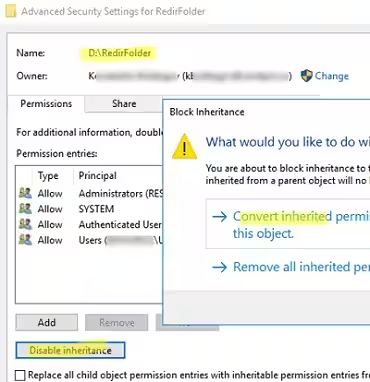
Удалите пользователей/прошедших проверку пользователей из списка разрешений NTFS и оставьте следующие разрешения:
Администраторы (Полный доступ, Эта папка, подпапки и файлы)
СИСТЕМА (Полный доступ, Эта папка, подпапки и файлы)
СОЗДАТЕЛЬ-ВЛАДЕЛЕЦ (Полный доступ, только подпапки и файлы)
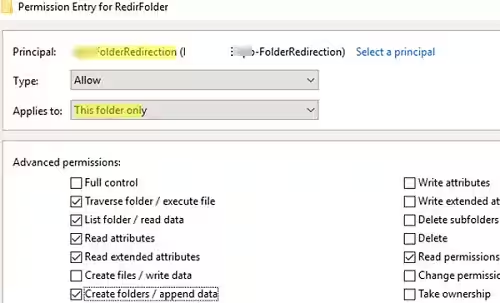
Теперь добавьте группу безопасности munFolderRedirection и предоставьте следующие разрешения для корневой папки (применяется только к -> Эта папка):
Обход папки/Выполнение файла
Список папок/Чтение данных
Чтение атрибутов
-
Чтение расширенных атрибутов
Создать папку/Добавить данные
Разрешения на чтение
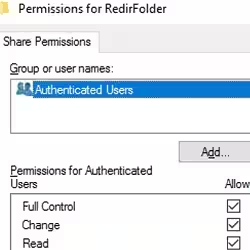
Предоставьте разрешения «Полный доступ» для
Authenticated Usersгруппу в свойствах сетевого ресурса (Общий доступ -> Расширенный общий доступ -> Разрешения).
При такой конфигурации пользователям разрешено создавать папки в корне каталога, а доступ к содержимому подпапок имеют только владельцы.
Затем вы можете создать групповую политику перенаправления папок для пользователей. Откройте домен Консоль управления групповой политикой (
gpmc.msc), создайте новый объект групповой политики и свяжите его с организационным подразделением (OU) с целевыми учетными записями пользователей.
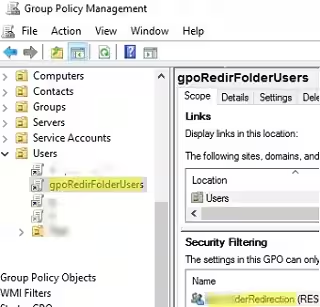
Чтобы применить политику только к определенным пользователям, удалите группу Прошедшие проверку из Фильтрации безопасности и добавьте munFolderRedirection и Компьютеры домена. вместо этого сильные> группы.
Отредактируйте новый объект групповой политики и разверните Конфигурация пользователя -> Политики -> Настройки Windows -> Перенаправление папок.
Вот варианты перенаправления разных папок профиля пользователя. В этом примере я настрою перенаправление только для папки Документы (аналогично вы можете включить перенаправление для других папок профиля).
Перенаправление
AppData (roaming)папка используется редко.
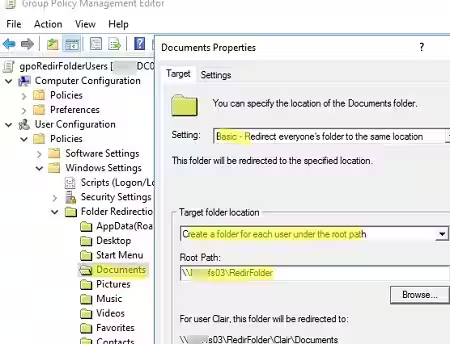
Откройте свойства папки Документы и настройте следующие параметры перенаправления папок:
Настройки: - Базовые, перенаправить все папки в одно и то же место.
Расположение целевой папки: создайте папку для каждого пользователя в корневом пути.
Корневой путь:
\\mun-fs1\RedirFolder(укажите UNC-путь к ранее созданной общей папке)
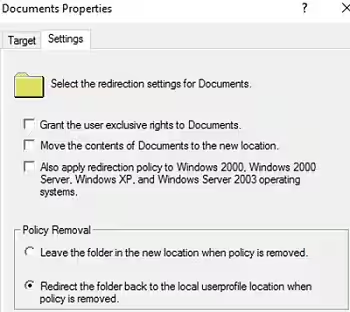
На вкладке «Настройки» есть несколько опций:
Предоставить пользователю исключительные права на документы - можно отключить, поскольку мы заранее уже настроили правильные разрешения NTFS;
Переместить содержимое документов в новое место - следует ли переместить существующие файлы в документах пользователя в перенаправленную папку на файловом сервере;
Перенаправить папку обратно в местоположение локального профиля пользователя при удалении политики - этот параметр включает автономный доступ к данным (с использованием автономных файлов в Windows) и определяет поведение при отключении объекта групповой политики.
Добавьте свой файловый сервер и/или домен в доверенную локальную интрасеть, используя параметр Список назначения зон в разделе Конфигурация компьютера -> Административные шаблоны. -> Компоненты Windows -> Internet Explorer -> Панель управления Интернетом -> Страница безопасности.
В настройках политики укажите список доверенных серверов в следующем формате:
Имя сервера или домена (в формате:
file://hostname,
\\hostameили его IP-адрес)
Номер зоны (
1- для локальной интрасети)
Если вы не настроите этот параметр, запуск ярлыков и исполняемых файлов из перенаправленного каталога может привести к появлению предупреждений системы безопасности Windows.
Выйдите из системы и войдите на компьютер пользователя (это приведет к обновлению настроек групповой политики на устройстве).
Затем откройте свойства папки «Документы» и убедитесь, что UNC-путь к вашей общей папке на файловом сервере отображается как Местоположение.
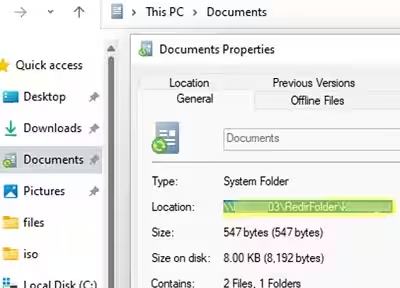
Вы можете создавать файлы и папки в папке «Документы», и они будут доступны пользователю на любом компьютере вашего домена.