Настройка сообщения автоответа (нет на месте) в Exchange и Microsoft 365
Функция автоматического ответа (автоответчик, сообщение об отсутствии на работе/OOF) позволяет пользователю Exchange настроить правило в своем почтовом ящике для автоматической отправки определенного сообщения в ответ на все входящие электронные письма. Обычно автоответ включается при длительном отсутствии пользователя в офисе (отпуск, командировка и т.п.). Пользователь может самостоятельно настроить автоматический ответ через Outlook или Outlook в веб-графическом интерфейсе. В этой статье мы покажем, как включить, отключить и настроить автоматическое ответное сообщение в Exchange Server 2019/2016/2013/2010 и Exchange Online (Microsoft 365) из центра администрирования Exchange (EAC) или с помощью PowerShell.
Как включить автоматическое ответное сообщение на сервере Exchange?
Настроить автоответ на почтовый ящик другого пользователя можно через графическую панель управления Exchange (ECP):
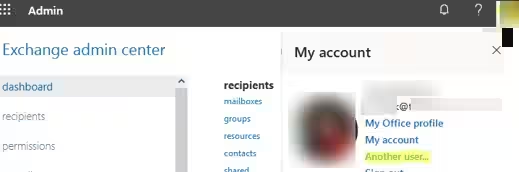
Войдите в панель управления Exchange, щелкните значок своего пользователя в правом верхнем углу и выберите Другой пользователь;
-
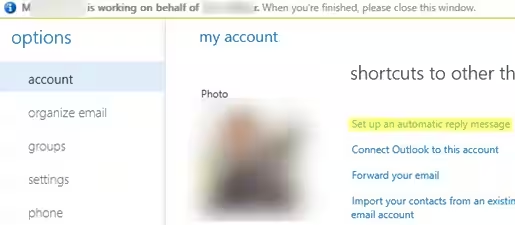
Выберите почтовый ящик пользователя, для которого вы хотите включить автоматический ответ;
Нажмите Настроить автоматическое ответное сообщение;
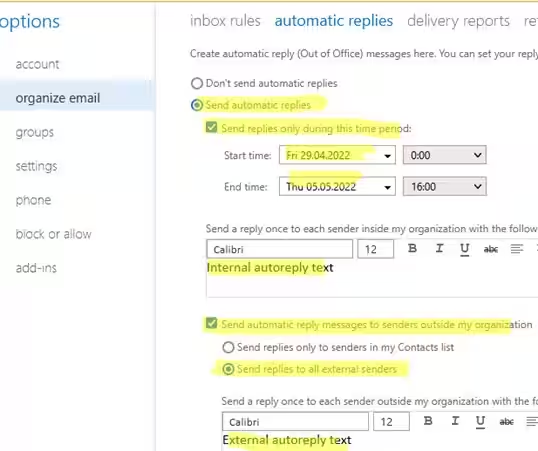
Здесь вы можете включить OOF, установив флажок Отправлять автоматические ответы и установив период, в течение которого вы хотите отправлять автоматические ответы (Отправлять ответы только в течение этого периода времени). Затем введите текст автоматического ответного сообщения для пользователей в вашей организации и текст для внешних пользователей (Отправлять автоматические ответные сообщения отправителю за пределами моей организации);
Сохраните изменения и закройте OWA.
Теперь, если вы отправите электронное письмо на почтовый ящик пользователя, вы получите сообщение с текстом автоответа. Обратите внимание, что каждому отправителю отправляется только один ответ (если вы отправите еще одно электронное письмо на тот же адрес, вы не получите сообщение OOF). Это помогает защитить Exchange от петель электронной почты.
На сервере Exchange вы можете настроить автоматический ответ с помощью командлетов Get-MailboxAutoReplyConfiguration и Set-MailboxAutoReplyConfiguration PowerShell.
Откройте командную консоль Exchange на своем сервере Exchange или подключите ее удаленно с помощью PowerShell.
Чтобы включить автоматические ответы для почтового ящика пользователя, используйте следующий сценарий PowerShell:
$username="jason@active-directory.ru"
$starttime = "10/17/2022 00:00:01"
$endtime = "10/21/2022 23:59:59"
$msg_internal ="Dear recipient, I am out of office from {Date} to {Date} due to {reason}. If you cannot wait, call me at {phone number}"
$msg_external ="Dear recipient, I am out of office from {Date} to {Date} due to {reason}. If you require immediate assistance, please contact {Name} at {Email}"
Set-MailboxAutoReplyConfiguration $username -AutoReplyState Scheduled -StartTime $starttime -EndTime $endtime InternalMessage $msg_internal -ExternalMessage $msg_external -ExternalAudience All
В данном примере установлен период автоматического ответа (с 17 по 21 октября). Внутренние пользователи в организации Exchange и внешние пользователи будут получать разные сообщения OOF.
Чтобы отключить автоматический ответ для почтового ящика пользователя, выполните следующее:
Set-MailboxAutoReplyConfiguration a.jason@active-directory.ru -AutoReplyState Disabled -ExternalMessage $null -InternalMessage $nullДополнительно вы можете настроить автоматическую пересылку всех входящих писем на определенный адрес электронной почты:
Set-Mailbox a.jason@active-directory.ru -ForwardingAddress k.fisher@active-directory.ru -DeliverToMailboxAndForward $trueЧтобы отключить автоматическую пересылку электронной почты:
Set-Mailbox a.jason@active-directory.ru -ForwardingSmtpAddress $nullЧтобы проверить, включен ли для пользователя автоответ и отобразить текущее сообщение OOF, выполните команду ниже:
Get-MailboxAutoReplyConfiguration a.jason@active-directory.ruЧтобы получить список всех почтовых ящиков в организации с включенным автоответчиком:
Get-Mailbox | Get-MailboxAutoReplyConfiguration | Where-Object {$_.AutoReplyState -eq "scheduled"} | fl identity,MailboxOwnerId,AutoReplyState,StartTime,EndTimeЕсли вы хотите найти пользователей с постоянным автоответчиком, замените запланировано на включено.
Примечание. Вы можете делегировать настройку автоответчика другим неадминистративным учетным записям Exchange. Для этого назначьте им роли Получатели почты и Параметры пользователя.
Настройка сообщений об отсутствии на работе в Microsoft 365 (Exchange Online)
В Exchange Online (Microsoft 365) вы также можете включить автоматические ответы для почтовых ящиков пользователей.
Вы можете включить OOF через Центр администрирования Exchange (https://admin.exchange.microsoft.com/):
-
Заходим в «Получатели» -> «Почтовые ящики»;
Выберите почтовый ящик;
В окне свойств почтового ящика перейдите на вкладку Другие и выберите Автоматические ответы -> Управление автоматическими ответами;
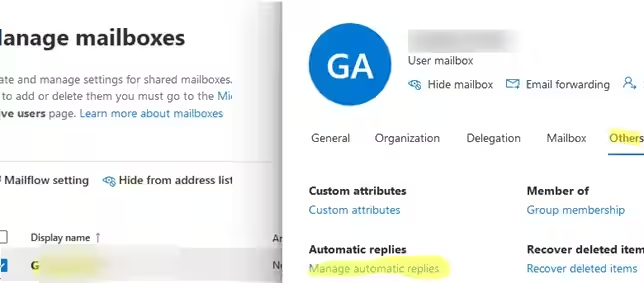
В следующем окне вы можете включить автоматический ответ и ввести текст ответа для внутренних и внешних отправителей.
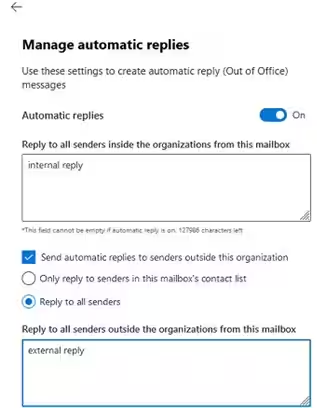
Обратите внимание, что вы не можете запланировать период отсутствия на работе в Центре администрирования Microsoft 365.
В Exchange Online (Microsoft 365) вы также можете настроить автоответ для почтовых ящиков с помощью PowerShell. Используются те же команды, что и в Exchange Server (Get-MailboxAutoReplyConfiguration и Set-MailboxAutoReplyConfiguration).
Подключитесь к своему клиенту Exchange Online с помощью модуля EXOv2 PowerShell:
Connect-ExchangeOnlineЧтобы включить автоматический ответ:
Set-MailboxAutoReplyConfiguration -Identity b.hoffmann -AutoReplyState Enabled -InternalMessage "Internal autoreply message text" -ExternalMessage "External autoreply message text"Чтобы просмотреть текущие настройки автоответчика для почтового ящика:
Get-MailboxAutoReplyConfiguration -Identity b.hoffmann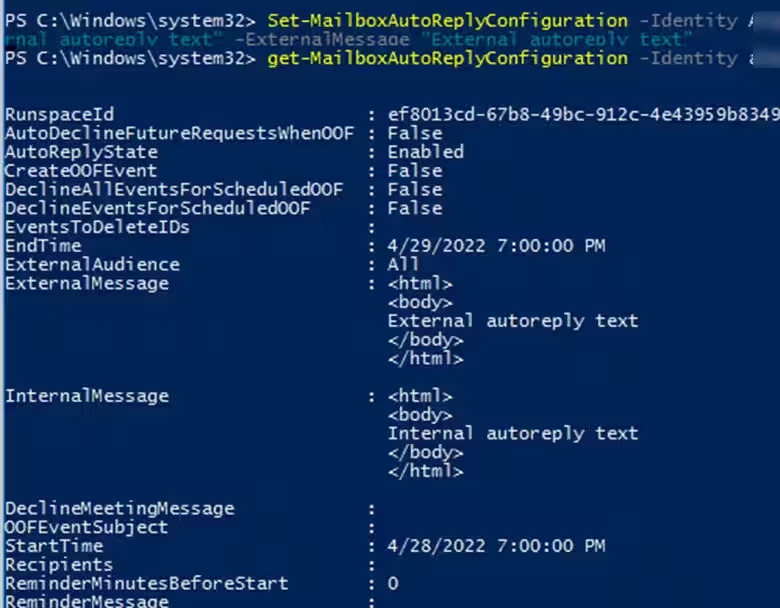
Чтобы отключить ОФ:
Set-MailboxAutoReplyConfiguration -Identity b.hoffmann -AutoReplyState DisabledВ Microsoft 365 есть несколько дополнительных параметров автоответа, которые можно настроить с помощью командлета Set-MailboxAutoReplyConfiguration:
-AutoDeclineFutureRequestsWhenOOF $true- отклонять все приглашения на собрания, пока активен OOF;
-DeclineAllEventsForScheduledOOF $true- отклонить все принятые мероприятия, запланированные на период отсутствия на рабочем месте;
-DeclineMeetingMessage- задать текст сообщения организатору встречи, если он настроен одним из предыдущих вариантов;
-CreateOOFEvent $true- создать событие календаря на период OOF. Это облегчит организаторам встреч использование помощника по планированию;
-OOFEventSubject- настроить тему события OOF для отображения в календаре Outlook.
Если вы хотите использовать более сложные сценарии автоответа (переадресация, условные ответы и т. д.), вы можете использовать правила для входящих сообщений Exchange.