Как создать запланированную задачу с помощью объекта групповой политики
Вы можете использовать групповую политику для создания и развертывания запланированных задач на компьютерах домена. Например, вы можете создать задачу, которая автоматически выводит пользователей из системы или выключает компьютеры в указанное время, запускает сценарий и т. д.
В этом примере мы создадим новую задачу планировщика, которая отображает всплывающее уведомление, и распространим его на компьютеры пользователей с помощью настроек групповой политики.
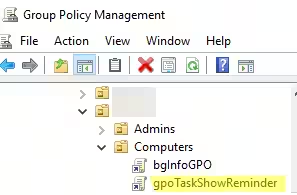
Откройте консоль управления групповыми политиками (
gpmc.msc), создайте новый объект групповой политики и свяжите его с организационным подразделением с пользователями или компьютерами, которым вы хотите назначить задачу (если вы назначаете объект групповой политики подразделению с компьютерами, включите Настроить режим обратной обработки групповой политики пользователя <в разделе «Конфигурация компьютера» -> «Административные шаблоны» -> «Система» -> «Групповая политика», см. руководство здесь);
-
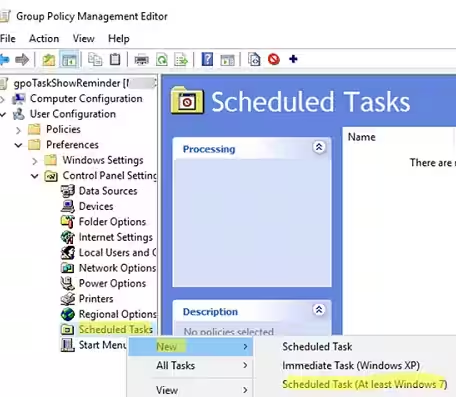
Перейдите в «Конфигурация пользователя» -> «Настройки» -> «Настройки панели управления» -> «Запланированные задачи»;
Создайте новое запланированное задание: Создать -> Запланированное задание (по крайней мере Windows 7);
Элемент Немедленная задача (минимум Windows 7) позволяет создать задачу, которая будет запускаться только один раз, но максимально быстро (сразу после очередного обновления групповой политики на клиенте).
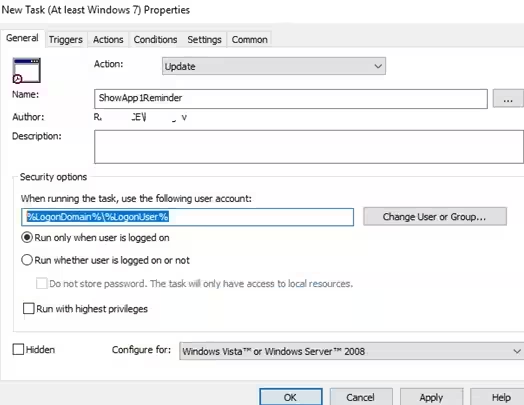
Вы увидите форму, аналогичную стандартному окну настройки задачи планировщика Windows. Настройте параметры вашей задачи;
На вкладке Общие установите Action =
Update, введите имя задачи. Чтобы задача запускалась от имени текущего пользователя, введите
%LogonDomain%\%LogonUser%здесь. Чтобы запустить задачу от имени администратора, установите флажок Выполнять с наивысшими привилегиями;
Если вы создадите задачу в разделе GPO «Конфигурация компьютера» вы можете запустить задание от имени системы (
NT AUTHORITY\System).
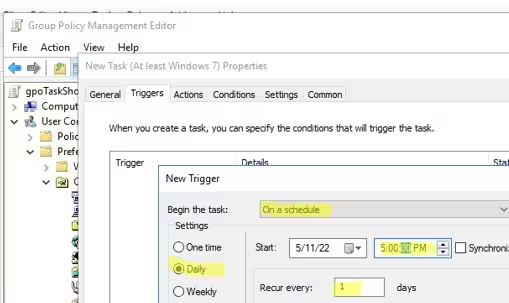
Перейдите на вкладку Триггеры. Укажите дату и время, когда вы хотите запустить задачу. В моем случае это 17:00 каждый день. Выберите Создать -> Начать задачу По расписанию -> Ежедневно и укажите время запуска задачи;
На вкладке «Действия» укажите команду или сценарий, который вы хотите запустить с помощью планировщика задач. Настройте следующие параметры задачи:
- Action
Запустить программу
- Program/Script
C:\WINDOWS\system32\WindowsPowerShell\v1.0\powershell.exe- Add Arguments (optional)
-ExecutionPolicy Bypass -command "& \\active-directory.ru\SysVol\active-directory.ru\scripts\ShowReminder.ps1"
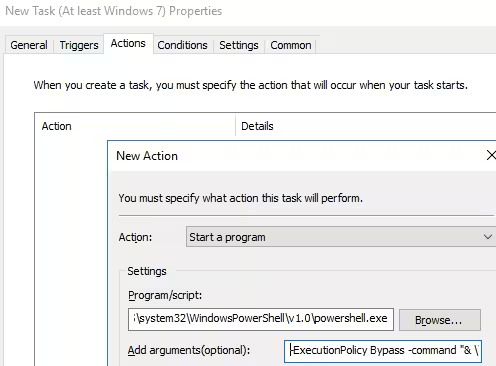
Вы копируете файл вашего сценария PS1 на компьютеры пользователей с помощью GPO или запускаете его непосредственно по UNC-пути. В моем примере я запускаю сценарий PowerShell, который отображает всплывающее уведомление из каталога SYSVOL на контроллере домена. Чтобы обойти политику выполнения сценариев PowerShell, я использую
-ExecutionPolicy Bypassвариант.
Перезагрузите компьютер пользователя, чтобы применить объект групповой политики. Откройте планировщик задач (
taskschd.msc) и убедитесь, что в библиотеке планировщика заданий появилось новое задание. Убедитесь, что он запускается по расписанию.
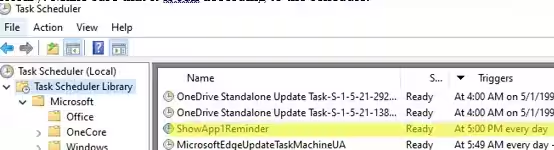
Вы можете запустить запланированное задание вручную в PowerShell с помощью этой команды:
Start-ScheduledTask YourTaskName1Обратите внимание, что в отличие от сценариев входа в систему GPO вы можете настроить его на запуск только при запуске/выключении компьютера или при входе в систему или выходе пользователя из системы, запланированные задачи можно запускать в любое время или после возникновения определенного события-триггера. См. пример запуска сценария (выполнения действия) при запуске (выходе из) приложения в Windows.