Как экспортировать историю чата MS Teams с помощью PowerShell
В этой статье мы рассмотрим, как получить доступ к истории разговоров в чате Microsoft Teams и экспортировать ее с помощью PowerShell.
Чаты Teams хранятся в скрытой папке История бесед\Team Chat в общем почтовом ящике, который автоматически создается при создании новой группы Microsoft 365 (при этом мгновенно создается группа Teams, веб-сайт, Библиотека SharePoint Online, группа Yammer и т. д.).
Вы можете запретить пользователям клиента Microsoft 365 создавать новые группы Teams.
Однако вы не можете получить доступ к защищенной папке с историей чата Teams с помощью Outlook или другого приложения. Вы можете экспортировать содержимое почтового ящика Exchange Online в PST-файл с помощью Поиска контента в Центре безопасности и соответствия требованиям, а затем подключить PST-файл в Outlook. Но это не слишком удобно. Гораздо проще использовать PowerShell для получения списка сообщений чата Teams.
Для подключения к арендатору Microsoft 365 мы будем использовать API Microsoft Graph.
Ранее мы показали вам, как отправить сообщение в чат MS Teams с помощью PowerShell и API Microsoft Graph.
Создайте новое приложение appTeamsView на портале Azure (Azure AD -> Регистрация приложения -> Новая регистрация);
Скопируйте следующие значения:
Идентификатор приложения (клиента):your_app_IDИдентификатор каталога (арендатора):
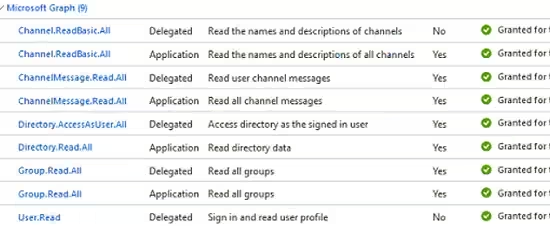
your_tenant_IDПерейдите в раздел «Разрешения API», нажмите Microsoft Graph -> Разрешения приложения -> Канал -> выберите Channel.Basic.ReadAll и ChannelMessage.Read.Все. . Добавьте разрешение Group -> Group.Read.All. Предоставьте те же разрешения в Microsoft Graph -> Делегированные разрешения, а также в Directory.AccessAsUser.All.
Нажмите Предоставить согласие администратора для…
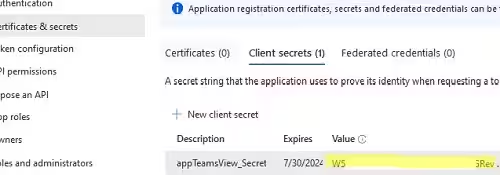
Затем создайте секрет для доступа к приложению. Перейдите в Сертификаты и секреты -> Новые секреты клиента, укажите имя ключа и срок его действия.
Скопируйте значение из Значения. > поле:
Значение:your_secret
Узнайте больше о том, как подключить API Microsoft Graph к PowerShell.
Затем вы можете подключиться к Microsoft Entra ID (Azure AD) из PowerShell и получить токен доступа.
$clientId = "your_app_ID"
$tenantName = "yourtenant.onmicrosoft.com"
$clientSecret = "your_secret"
$resource = "https://graph.microsoft.com/"
$Username = "[email "
$Password = "yourpassword"
$ReqTokenBody = @{
    Grant_Type    = "Password"
    client_Id     = $clientID
    Client_Secret = $clientSecret
    Username      = $Username
    Password      = $Password
    Scope         = "https://graph.microsoft.com/.default"
}
$TokenResponse = Invoke-RestMethod -Uri "https://login.microsoftonline.com/$TenantName/oauth2/v2.0/token" -Method POST -Body $ReqTokenBody
Вы можете использовать проверку подлинности на основе сертификатов в Microsoft 365 из сценария PowerShell.
Теперь вы можете получать различные данные от вашего клиента Microsoft 365.
Перечислите команды в вашем клиенте:
#Getting all Teams
$header= @{Authorization = "Bearer $($TokenResponse.access_token)"}
$BaseURI = "https://graph.microsoft.com/beta"
$AllMicrosoftTeams = (Invoke-RestMethod -Uri  "$($BaseURI)/groups?'$filter=resourceProvisioningOptions/Any(x:x eq 'Team')" -Headers $header -Method Get -ContentType "application/json").value
$AllMicrosoftTeams| FT id, DisplayName,Description
Затем отобразите список каналов в группе Teams по ее идентификатору:
# List channels in Team
$TeamsID="your_team_id"
$TeamsChannels = (Invoke-RestMethod -Uri "$($BaseURI)/teams/$($TeamsID)/channels" -Headers $Header -Method Get -ContentType "application/json").value
$TeamsChannels | FT id, DisplayName,Description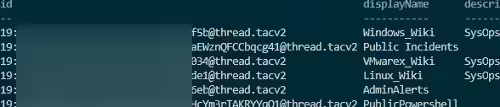
Вы можете использовать следующий сценарий PowerShell, чтобы получить список сообщений и ответов из канала Teams:
$ChannelID="your_chat_id "
$Header =@{Authorization = "Bearer $($Tokenresponse.access_token)"}
 $apiUrl = "https://graph.microsoft.com/beta/teams/$TeamsID/channels/$ChannelID/messages"
$Data = Invoke-RestMethod -Uri $apiUrl -Headers $header  -Method Get
$Messages = ($Data | Select-Object Value).Value
class messageData
{
    [string]$dateTime
    [string]$from
    [string]$body
    [string]$re
    messageData()
    {
        $this.dateTime = ""
        $this.from = ""
        $this.body = ""
        $this.re = ""
    }
}
$messageSet = New-Object System.Collections.ArrayList;
foreach ($message in $Messages)
{
    $result = New-object messageData
    $result.DateTime=Get-Date -Date (($message).createdDateTime) -Format 'yyyy/MM/dd HH:mm'
    $result.from = $message.from.user.displayName
    $result.body = $message.body.content
    $messageSet.Add($result)
    #parsing replies
    $repliesURI = "https://graph.microsoft.com/beta/teams/" + $TeamsID + "/channels/" + $ChannelID + "/messages/" + $message.ID + "/replies?`$top100"
    $repliesResponse = Invoke-RestMethod -Method Get -Uri $repliesURI  -Headers $header
    foreach ($reply in $repliesResponse.value)
     {
        $replyData = New-Object messageData
        $replyData.dateTime = Get-Date -Date (($reply).createdDateTime) -Format 'yyyy/MM/dd HH:mm'
        $replyData.from = $reply.from.user.displayName
        $replyData.body= $reply.body.content
        $replyData.re="RE"
        $messageSet.Add($replyData)
     }
}
$messageSet|ConvertTo-Html | Out-File c:\ps\teams_chat_history.html -Encoding utf8
Этот скрипт получает список разговоров из указанного канала, получает список ответов для каждого разговора и генерирует HTML-файл с полным содержимым чата. Ответы на обсуждение в таблице содержат ключевое поле
REКод этого сценария можно найти в нашем репозитории GitHub: https://github.com/maxbakhub/winposh/blob/main/teams/export_messages_teams_chat.ps1.
