Как сделать резервную копию (экспортировать) и восстановить драйверы устройств в Windows 10?
После переустановки/чистой установки Windows пользователю необходимо установить последние версии драйверов для установленных на компьютере устройств. Пользователь должен вручную найти, скачать и установить необходимые драйверы. Однако существует более простой способ установки драйверов устройств в Windows 10 и 8.1. Вы можете создать резервную копию (экспортировать) все установленные драйверы перед переустановкой Windows и использовать такую резервную копию для быстрой установки всех драйверов при чистой установке Windows.
В этой статье мы покажем вам основные способы резервного копирования и восстановления всех установленных в Windows драйверов с помощью встроенных инструментов (
DISM,
pnputil.exe, или
Export-WindowsDriverКомандлет PowerShell).
PowerShell: резервное копирование драйверов с помощью командлета Export-WindowsDriver
В Windows 10 и Windows Server 2019/2016 вы можете использовать
Export-WindowsDriverКомандлет PowerShell для экспорта всех сторонних (не Microsoft) драйверов, установленных на устройстве, непосредственно из хранилища драйверов. Этот командлет позволяет значительно упростить и ускорить процесс переустановки Windows. Раньше для создания резервной копии установленных на компьютере драйверов приходилось использовать сторонние приложения (такие как DoubleDriver, DriverMax и т. д.).
Чтобы экспортировать все установленные сторонние драйверы непосредственно из текущего онлайн-образа Windows 10, откройте консоль PowerShell от имени администратора и выполните следующую команду:
Export-WindowsDriver -Online -Destination c:\export-driversПримечание. Файлы драйверов сохраняются в каталоге c:\export-drivers. Его необходимо создать заранее.
Если вам нужно извлечь драйверы из смонтированного автономного образа Windows, команда должна выглядеть следующим образом:
Export-WindowsDriver -Path c:\win_image -Destination c:\export-driversПосле запуска командлета на экране отображается информация обо всех экспортированных сторонних драйверах. Вы получите резервную копию всех драйверов Windows с
C:\Windows\System32\DriverStore\FileRepository\каталог. Каждый драйвер и все связанные с ним файлы сохраняются в собственном каталоге, имя которого соответствует имени INF-файла драйвера.
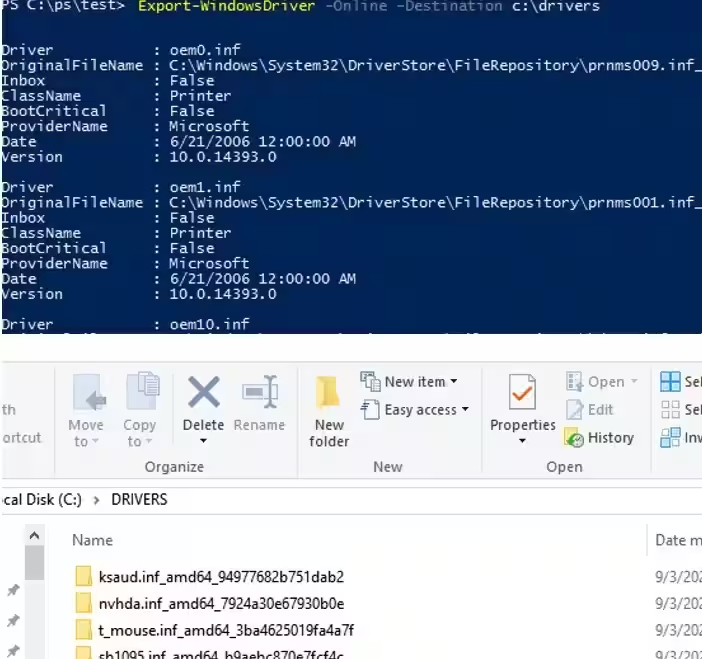
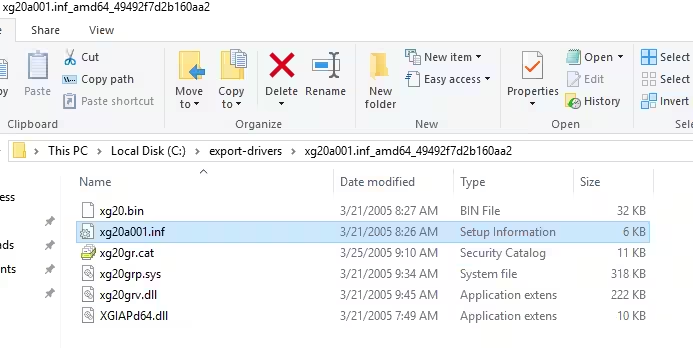
В каждом каталоге содержатся все файлы, необходимые для установки драйвера (не только
*.infфайлы, но все связанные
*.sys,
*.dll,
*.exeи другие типы файлов). Командлет Export-WindowsDriver создает список файлов, необходимых для установки драйвера, как указано в разделе CopyFiles инф-файла драйвера.
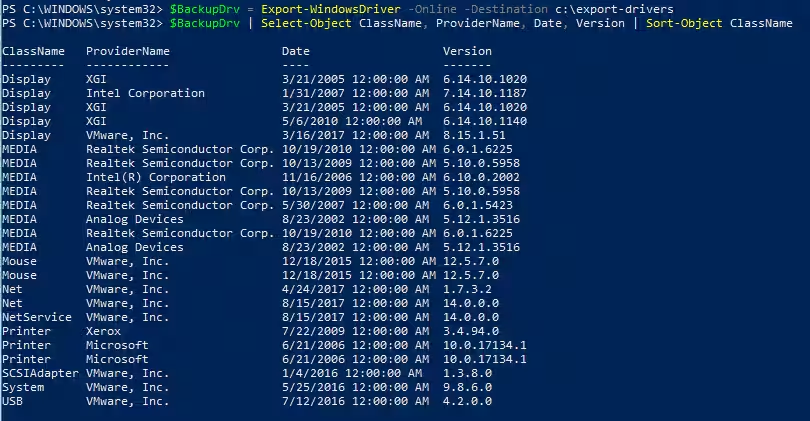
Чтобы отобразить список сохраненных драйверов в удобном виде с указанием класса, производителя и версии драйвера, экспортируем драйверы двумя командами:
$BackupDrv = Export-WindowsDriver -Online -Destination c:\export-driversПосле этого выведем результаты в таблицу:
$BackupDrv | Select-Object ClassName, ProviderName, Date, Version | Sort-Object ClassNameКак видите, в полученной таблице указан класс драйвера, производитель, версия и дата.
Вы можете сохранить информацию об экспортированных драйверах в файл CSV:
$BackupDrv| Select-Object ClassName, ProviderName, Date, Version |Export-Csv c:\ps\backup_drivers_list.txtВы можете перечислить драйверы для определенного класса устройств, используя атрибут ClassName. Например, чтобы получить список только драйверов принтеров, выполните следующую команду:
$BackupDrv | where { $_.classname -like "printer" }Чтобы отобразить список драйверов конкретного производителя, используйте команду:
$BackupDrv | Where{ $_.ProviderName -Match "NVIDIA"}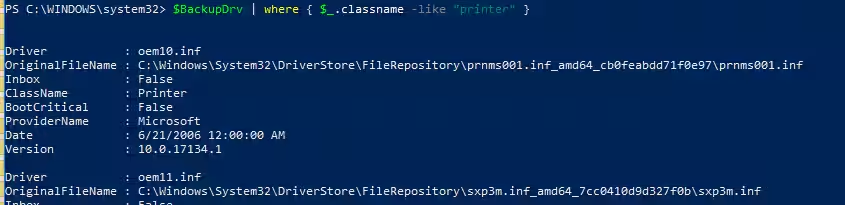
Вы можете назвать каталог драйверов в соответствии с моделью вашего компьютера и сохранить резервную копию драйверов в общей сетевой папке, где хранятся драйверы для всех моделей компьютеров. В этом случае используйте команду:
Export-WindowsDriver -Destination "\\mun-fs01\drivers\desktop\$((Get-WmiObject -Class win32_computersystem).Model)" -Online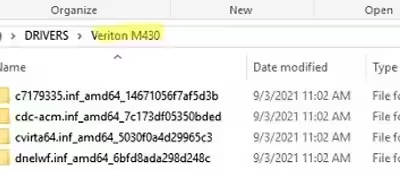
Как видите, создана директория с названием модели компьютера и в нее экспортированы все драйвера.
Резервное копирование драйверов в Windows 10 с помощью DISM
Вы также можете использовать DISM.exe для резервного копирования драйверов и импорта их в образ Windows. Чтобы экспортировать все драйверы в каталог C:\export-drivers, откройте командную строку с повышенными привилегиями и выполните команду:
dism /online /export-driver /destination:C:\export-driversЭкспорт 1 из 24 — oem0.inf: пакет драйверов успешно экспортирован.
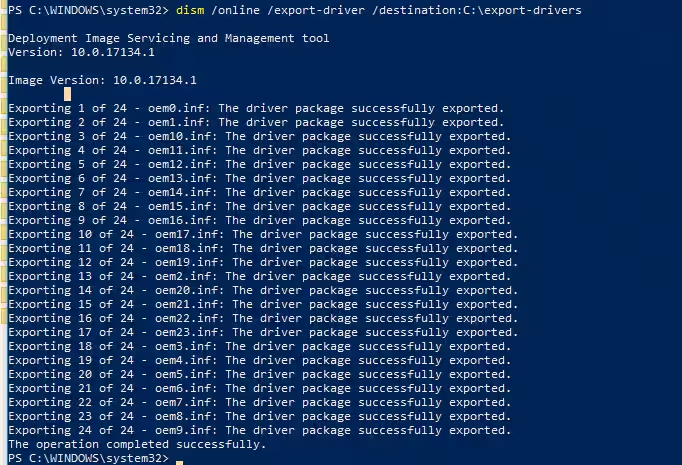
Как вы можете видеть в нашем примере, инструмент DISM успешно экспортировал 24 драйвера в указанный каталог.
Экспорт установленных драйверов устройств с помощью PNPUtil
Вы можете управлять драйверами устройств на своем компьютере с помощью встроенного
PNPUtil.exeинструмент. Этот инструмент обычно используется для добавления или удаления драйверов в Windows (ранее мы показали, как удалить старые и неиспользуемые драйверы устройств из хранилища драйверов Windows для экономии дискового пространства). PNPUtil также можно использовать для экспорта драйверов из репозитория Windows.
Откройте командную строку с повышенными правами и выполните команду:
pnputil.exe /export-driver * c:\export-drivers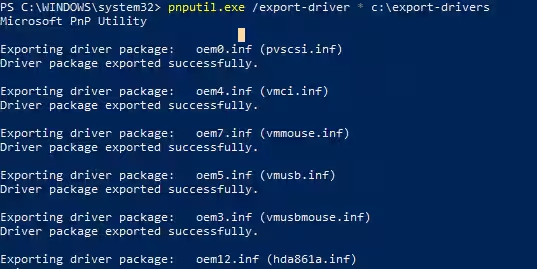
Драйверы из полученного каталога можно развернуть на другие устройства вручную с помощью PowerShell, PNPUtil, DISM (Как вставить драйверы в образ Windows) или автоматически с помощью MDT, SCCM и т. д.
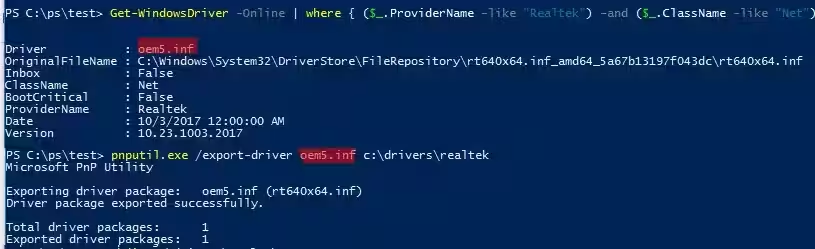
С помощью pnputil вы можете экспортировать только определенный драйвер устройства. Для этого вам необходимо получить имя его INF-файла.
Получите полный список установленных драйверов:
pnputil.exe /enum-driversИли вы можете использовать PowerShell для фильтрации списка драйверов. Мне нужно только экспортировать драйверы сетевой карты Realtek:
Get-WindowsDriver -Online | where { ($_.ProviderName -like "Realtek") -and ($_.ClassName -like "Net")}Скопируйте имя inf-файла (oem5.inf) и выполните следующую команду для экспорта файлов драйвера:
mkdir c:\drivers\realtek
pnputil.exe /export-driver oem5.inf c:\drivers\realtek
В результате вы экспортировали информационный файл сетевой карты (
rt640x64.inf) со всеми необходимыми файлами.
Как восстановить драйверы устройств в Windows 10?
Вы можете использовать каталог с резервной копией драйверов устройств для их установки при чистой установке Windows (или после переустановки Windows).
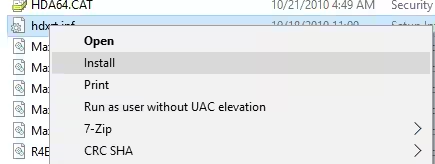
Чтобы установить конкретный драйвер, щелкните правой кнопкой мыши INF-файл и выберите пункт меню «Установить».
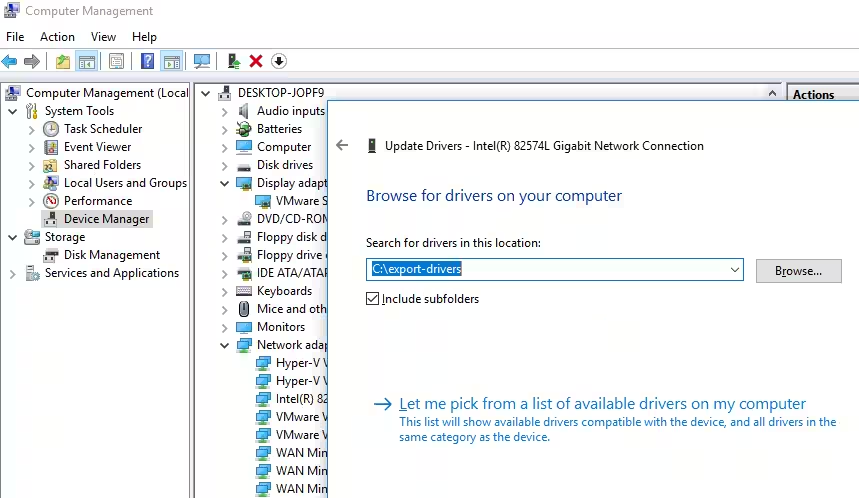
Вы также можете обновить драйвер конкретного устройства через диспетчер устройств. Откройте консоль диспетчера устройств (
devmgmt.msc), выберите устройство, драйвер которого хотите заменить, нажмите «Обновить драйвер» -> «Просмотреть драйверы на моем компьютере». Укажите путь к каталогу с резервной копией драйверов. Чтобы автоматически сканировать все подпапки на наличие inf-файлов, выберите опцию «Включить подпапки».
Однако существует более простой способ установить (импортировать) сразу все драйверы из указанного каталога. Для этого используйте следующий скрипт PowerShell:
$drvinffiles = Get-ChildItem -Path "C:\export-drivers\" -Filter "*.inf" -Recurse -File
foreach($drvinffile in $drvinffiles){
$drvinffile.FullName
pnputil.exe -i -a "$drvinffile.FullName"
}
Этот сценарий PowerShell последовательно сканирует все папки в указанном каталоге, ищет все inf-файлы и устанавливает драйверы в хранилище драйверов с помощью инструмента PNPUtil.
Pnputil в Windows 10 позволяет устанавливать все драйверы из указанной папки (включая подпапки) с помощью простой однострочной команды:
pnputil.exe /add-driver C:\export-drivers\*.inf /subdirs /installВы также можете импортировать все драйверы из каталога резервной копии в автономный образ Windows, используя параметр Add-Driver инструмента DISM (в этом примере мы разрешаем установку неподписанных драйверов):
DISM /image:c:\win_image /Add-Driver /Driver:C:\export-drivers /Recurse /ForceUnsignedВы можете вставить драйвер с помощью DISM только в автономный образ Windows (см. пример «Как добавить драйверы USB 3.0 на установочный носитель Windows 7»).
Обязательно сделайте резервную копию установленных драйверов перед переустановкой Windows.