Как установить VMWare ESXi на виртуальную машину Hyper-V?
Я хотел установить VMWare ESXi на виртуальную машину Hyper-V под управлением Windows 10 для своего стенда в домашней лаборатории. Hyper-V и VMWare ESXi поддерживают вложенную виртуализацию, поэтому этот сценарий возможен (хотя официально он не поддерживается). Однако следует отметить некоторые аспекты установки ESXi на Hyper-V.
В образе ESXi нет драйверов для виртуальных сетевых адаптеров Hyper-V, и этот сетевой адаптер не поддерживается VMware (он не включен в список совместимого оборудования VMware — HCL). Поэтому перед установкой VMWare ESXi на виртуальную машину вам необходимо добавить драйвер сетевого адаптера Hyper-V (net-tulip) в установочный образ ESXi.
Net-tulip — это драйвер Ethernet DECchip 21140, созданный сообществом, для запуска ESXi в качестве виртуальной машины в Microsoft Hyper-V. Поддерживаются все версии ESXi до ESXi 6.5.
Если установщик ESXi не находит сетевых адаптеров, он возвращает следующую ошибку и не позволяет продолжить установку:
No Network Adapters.
No network adapters were detected. Either no network adapters are physically connected to the system, or a suitable driver could not be located. A third-party driver may be required.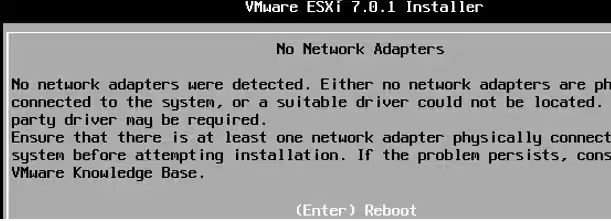
Чтобы добавить
net-tulipдрайвер в образ ESXi, установите на свой компьютер модуль VMWare PowerCLI.
Вы можете добавить net-tulip в образ с помощью командлетов PowerShell из модуля VMware.ImageBuilder (Add-EsxSoftwareDepot, Add-EsxSoftwarePackage, Export-EsxImageProfile). В этом случае вам придется загрузить образ ESXi и драйвер net-tulip вручную (http://vibsdepot.v-front.de/depot/bundles/net-tulip-1.1.15-1-offline_bundle.zip). .
Самый простой способ — использовать готовый модуль ESXi-Customizer-PS (мы обсуждали ранее в статье о том, как внедрить драйверы в образ ESXi).
Вы можете скачать последнюю версию модуля ESXi-Customizer-PS 2.8.1 с GitHub ( https://github.com/VFrontDe/ESXi-Customizer-PS/blob/master/ESXi-Customizer-PS.ps1). Эта версия сценария поддерживает текущие версии VMWare ESXi 7.0 и 6.7.
Отобразите список версий ESXi, доступных для загрузки:
.\ESXi-Customizer-PS-v2.8.1.ps1 -sip -ozipВ нашем случае скачиваем образ с номером 203 (ESXi-6.0.0-20170604001-standard). Введите 203 и нажмите Enter.

К сожалению, мне не удалось запустить последние версии VMWare ESXi 7.0 и 6.5 в Hyper-V. Все текущие версии ESXi блокируют загрузку устаревшего виртуального сетевого адаптера Hyper-V. Самая высокая версия ESXi, которая правильно загружается с драйвером Net-tulip:
ESXi-6.0.0-20170604001 Build 5572656. Несмотря на то, что ESXi-Customizer-PS 2.8.1 позволяет работать с образом ESXi 7.0 и интегрировать в него сетевой драйвер Net-tulip, установщик не загружает драйвер и не видит виртуальный сетевой адаптер Hyper-V.
Подождите, пока скрипт загрузит ZIP-файл с образом ESXi в текущий каталог.
Чтобы интегрировать net-tulip в ZIP-образ и получить ISO-образ, выполните команду ниже:
.\ESXi-Customizer-PS-v2.8.1.ps1 -iZip "C:\Ps\ESXi-6.0.0-20170604001-standard.zip" -vft -load net-tulipThis is ESXi-Customizer-PS Version 2.8.1 (visit https://ESXi-Customizer-PS.v-front.de for more information!)
(Call with -help for instructions)
Logging to C:\Users\user\AppData\Local\Temp\ESXi-Customizer-PS-15076.log ...
Running with PowerShell version 5.1 and VMware PowerCLI version .. build
Adding base Offline bundle C:\Ps\ESXi-6.0.0-20170604001-standard.zip ... [OK]
Connecting the V-Front Online depot ... [OK]
Getting Imageprofiles, please wait ... [OK]
Using Imageprofile ESXi-6.0.0-20170604001-standard ...
(Dated 02/07/2020 11:36:33, AcceptanceLevel: PartnerSupported,
For more information, see http://kb.vmware.com/kb/2149958.)
Load additional VIBs from Online depots ...
Add VIB net-tulip 1.1.15-1 [New AcceptanceLevel: CommunitySupported] [OK, added]
Exporting the Imageprofile to 'C:\PS\ESXi-6.0.0-20170604001-standard-customized.iso'. Please be patient ...
All done.
Этот
-vftЭта опция означает, что последнюю версию драйвера VIB необходимо загрузить из онлайн-репозитория V-Front.
Итак, у вас есть установочный ISO-образ ESXi. Затем создайте новую виртуальную машину на своем хосте Hyper-V. Используйте следующие настройки для виртуальной машины Hyper-V:
Создайте виртуальную машину поколения 1;

Добавьте как минимум 2 виртуальных ЦП для вашей виртуальной машины;
Удалите сетевой адаптер по умолчанию в свойствах виртуальной машины и добавьте новый Сетевой адаптер прежней версии;

Разрешить использование функции вложенной виртуализации для виртуальной машины:
Set-VMProcessor -VMName test-esxi1 -ExposeVirtualizationExtensions $trueПодключите ISO-образ ESXi к виртуальной машине.
При попытке загрузить виртуальную машину из установочного образа ESXi появляется ошибка видеоадаптера, несовместимого с VMkernel:
Shutting down firmware services…
Relocating modules and starting up the kernel…
Чтобы игнорировать проблему и продолжить установку ESXi, нажмите TAB при загрузке виртуальной машины и добавьте следующую опцию:
ignoreHeadless=TRUE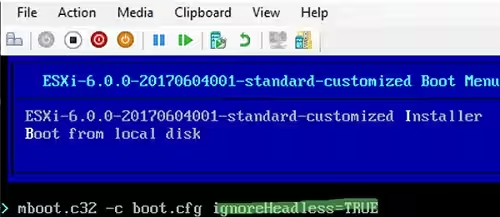
Установщик ESXi проверит конфигурацию оборудования, обнаружит сетевую карту и предложит продолжить установку образа ESXi на виртуальный диск.
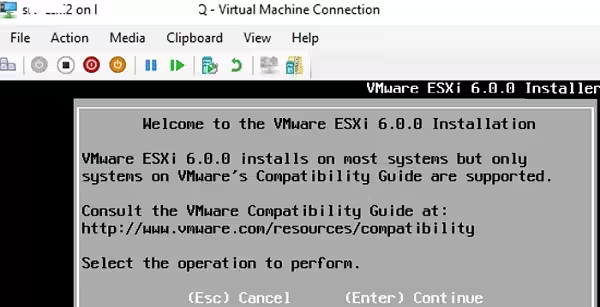
Далее следуйте подсказкам мастера установки VMWare ESXi (подробно шаги описаны в статье Как установить и настроить гипервизор VMWare?).
После завершения установки перезагрузите виртуальную машину и нажмите Shift+O при выборе параметров загрузки ESXi. Также укажите, что ESXi должен загружаться без проверки видеокарты. Для этого введите
ignoreHeadless=TRUEв конце строки и нажмите Enter.

Чтобы не делать этого каждый раз при загрузке виртуальной машины, измените конфигурацию ESXi:
После загрузки ESXi нажмите F2 и введите пароль root;
Выберите Параметры устранения неполадок -> Включить оболочку ESXi в DCUI ESXi;

Чтобы открыть консоль ESXi, нажмите Alt+F2;
Запустите следующую команду в командной строке консоли:
Esxcfg-advcfg -k TRUE ignoreHeadless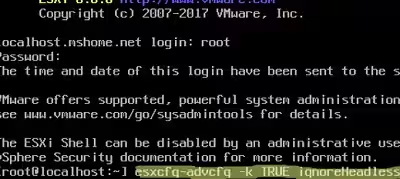
Закройте консоль, нажав ALT+F2. Затем настройте параметры сети для хоста ESXi в DCUI и перезапустите виртуальную машину. Убедитесь, что ESXi загружается правильно и к нему можно подключиться с помощью веб-клиента vSphere.
