Как установить Windows 11 на виртуальную машину VMware
В этой статье объясняется, как установить Windows 11 в качестве гостевой ОС на виртуальной машине, работающей на гипервизорах VMware Workstation или VMware ESXi. При попытке установить Windows 11 на виртуальную машину VMware большинство пользователей видят сообщение об ошибке, в котором говорится, что Windows 11 не может работать на этом компьютере. Попробуем объяснить, почему появляется это сообщение и как его обойти.
Microsoft опубликовала набор минимальных системных требований для установки Windows 11:
4 ГБ ОЗУ
Двухъядерный процессор с тактовой частотой 1 ГГц
Чип TPM 2.0 (доверенный платформенный модуль)
Если ваш компьютер или виртуальная машина не соответствует требованиям, при попытке установить Windows 11 из ISO-образа появляется следующая ошибка:
This PC can’t run Windows 11. This PC doesn’t meet the minimum system requirements to install this version of Windows. For more information, visit aka.ms/WindowsSysReq </pre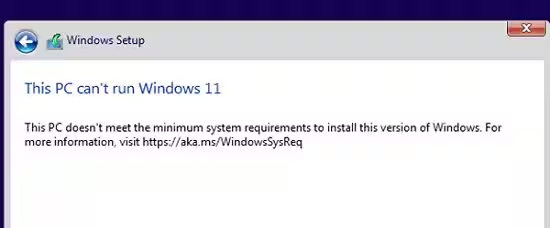
Как обойти TPM и безопасную загрузку при установке Windows 11 на виртуальную машину VMware?
Вы можете пропустить проверку системных требований при установке Windows 11 на виртуальную машину. Вы можете обойти проверку минимальных требований к памяти, совместимому процессору, чипу TPM и UEFI+Secure Boot.
Для этого запустите обычную установку Windows 11 на виртуальной машине VMware. После появления ошибки установки (см. скриншот выше) вернитесь на шаг назад (нажмите стрелку в окне установки Windows);
Нажимать
Shift + F10открыть командную строку;
Входить
regedit.exeоткрыть редактор реестра;
Перейдите к ключу реестра HKEY_LOCAL_MACHINE\SYSTEM\Setup и создайте новый раздел реестра с именем LabConfig;
Создайте три параметра DWORD (32-бит) со значениями 1 в ключе регистрации LanConfig:
BypassTPMCheckBypassSecureBootCheckBypassRAMCheck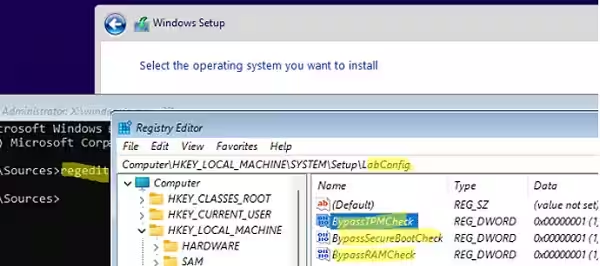
Закройте редактор реестра и командную строку и вернитесь к экрану установки Windows 11;
Выберите выпуск Windows 11 и нажмите Установить;
Теперь вы сможете продолжить установку Windows 11, не проверяя минимальные системные требования и устройство TPM.
Установка Windows 11 на рабочую станцию VMware
Чтобы установить Windows 11 в собственном режиме (соответствующем всем системным требованиям) на VMware Workstation, создайте виртуальную машину с поддержкой UEFI, Secure Boot и виртуальным чипом TPM.
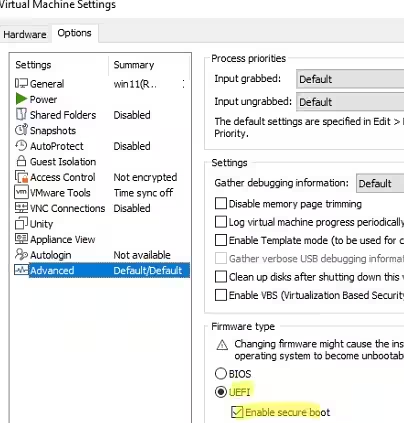
Откройте настройки виртуальной машины, перейдите на вкладку Дополнительно и убедитесь, что для виртуальной машины используется прошивка UEFI. Также установите флажок Включить безопасную загрузку.
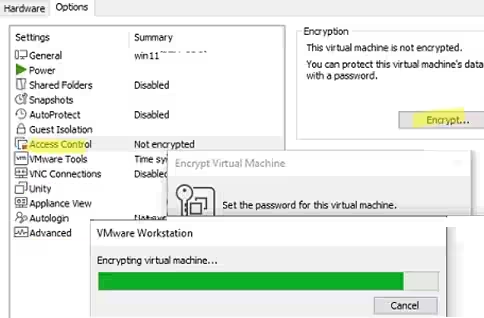
Затем добавьте к виртуальной машине виртуальный модуль TPM (vTPM). Прежде чем это сделать, зашифруйте виртуальную машину VMware Workstation.
Откройте Контроль доступа в разделе «Параметры» и нажмите Шифровать. Установите пароль шифрования. Шифрование занимает некоторое время.
Затем откройте вкладку Оборудование, нажмите Добавить и добавьте Модуль доверенной платформы.
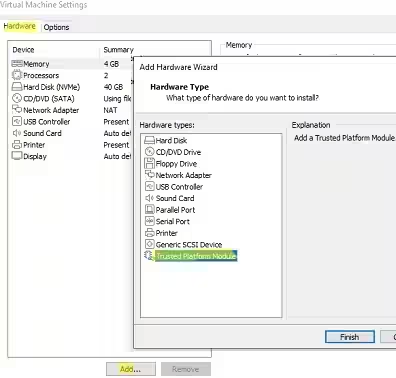
Затем вы можете установить Windows 11 на эту виртуальную машину как обычно.
Как установить Windows 11 на VMware ESXi/vSphere?
Чтобы установить Windows 11 на виртуальную машину VMware ESXi в vSphere, добавьте к виртуальной машине модуль виртуальной доверенной платформы. Прежде чем сделать это, вам необходимо настроить сервер управления ключами (поставщик ключей) для управления ключами шифрования.
В vSphere 7.0 и более поздних версиях vCenter поддерживает встроенный поставщик ключей, поэтому вам не нужно использовать внешний KMS. Чтобы включить встроенного поставщика ключей в vCenter:
Выберите свой vCenter и откройте Настроить -> Безопасность -> Поставщик ключей;
Нажмите Добавить -> Добавить собственный поставщик ключей;
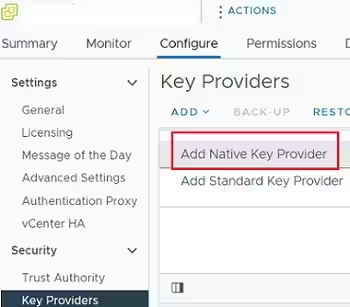
Введите имя поставщика и снимите флажок с параметра Использовать поставщика ключей только с хостами ESXi, защищенными TPM. Это позволяет использовать vTPM для хостов без физического чипа TPM;
Затем создайте резервную копию поставщика ключей. Нажмите РЕЗЕРВНОЕ КОПИРОВАНИЕ и загрузите файл .p12. Сохраните его в безопасном месте.
Чтобы включить vTPM для виртуальной машины VMware ESXi, она должна соответствовать следующим требованиям:
vSphere 6.7 или новее (вы не сможете использовать бесплатный гипервизор VMware)
Аппаратное обеспечение виртуальной машины 14 (ESXi 6.7) или выше
EFI и Безопасная загрузка
Шифрование виртуальной машины
Параметр Безопасность на основе виртуализации Windows должен быть включен в настройках виртуальной машины.
Убедитесь, что все параметры виртуальной машины включены и вы можете зашифровать диск вашей виртуальной машины.
Чтобы зашифровать существующую виртуальную машину, откройте вкладку Параметры виртуальной машины и включите шифрование диска в разделе Шифрование.
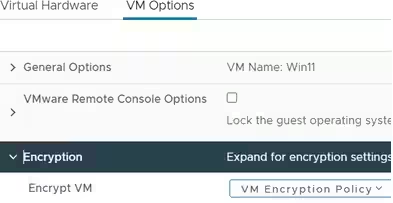
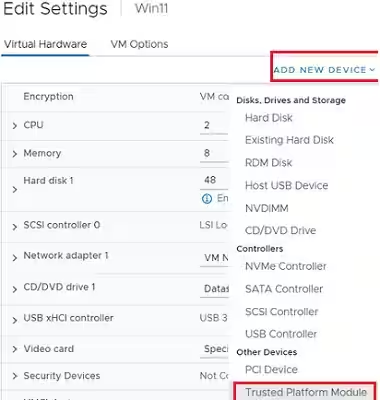
Затем вы можете добавить TPM на вкладке «Виртуальное оборудование» («Добавить новое устройство» -> Доверенный платформенный модуль) и запустить обычную установку Windows 11 на виртуальной машине.
См. пример установки Windows 11 на виртуальную машину Hyper-V здесь.