Как увеличить лимит размера вложения в Outlook?
Максимальный размер вложения в почтовом клиенте Outlook ограничен 20 МБ (включая последние версии Outlook для Office 365 и Office 2019/2016). Неважно, будет ли прикреплен один большой файл или несколько маленьких — общий размер вложений не будет превышать 20 МБ.
При попытке отправить электронное письмо размером более 20 МБ с помощью Outlook появляется следующее сообщение об ошибке:
The attachment size exceeds the allowable limit.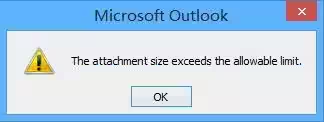
The file you're attaching is bigger than the server allows. Try putting the file in a shared location and sending a link instead.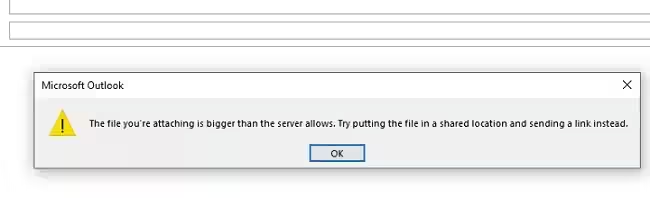
Если ваш почтовый сервер и сервер получателя поддерживают большие размеры электронных писем, вы можете увеличить максимальный размер вложения в Outlook.
Увеличение максимального размера вложения в Outlook
Изменить максимальный размер вложения в Outlook можно только через реестр. В графическом интерфейсе Outlook такой опции нет.
Закройте Outlook и откройте редактор реестра (
regedit.exe);
В зависимости от вашей версии Outlook перейдите к следующему разделу реестра:
Outlook 2019/2016 и Outlook для Office 365 — HKEY_CURRENT_USER\Software\Microsoft\Office\16.0\Outlook\Preferences
Outlook 2013 — HKEY_CURRENT_USER\Software\Microsoft\Office\15.0\Outlook\Preferences
Outlook 2010 — HKEY_CURRENT_USER\Software\Microsoft\Office\14.0\Outlook\Preferences
Укажите новый предел размера вложения в параметре реестра DWORD с именем MaximumAttachmentSize. Значение указывается в КБ. Например, чтобы увеличить размер вложения до 50 МБ, укажите здесь десятичное значение.
51200. По умолчанию максимальный размер вложения составляет 20 МБ (20480 КБ). Чтобы полностью отключить ограничение, измените это значение на 0;
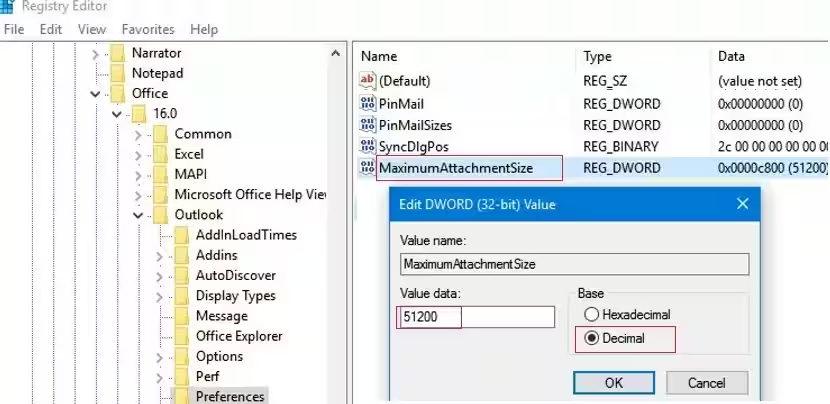
Примечание. Если в этом разделе реестра нет параметра MaximumAttachmentSize, создайте его вручную: Создать -> Значение DWORD (32-разрядное).
Создайте
MaximumAttachmentSizeпараметр реестра с тем же значением в ключе reg
HKEY_CURRENT_USER\Software\Policies\Microsoft\Office\x.0 \Outlook\Preferences;
Вы можете установить ограничение на размер вложений Outlook в реестре из командной строки. Например, чтобы установить ограничение в 50 МБ для Outlook в Office 365, выполните команду:
reg add HKEY_CURRENT_USER\Software\Microsoft\Office\16.0\Outlook\Preferences\ /v "MaximumAttachmentSize" /t REG_DWORD /d 51200 /f
reg add HKEY_CURRENT_USER\Software\Microsoft\Office\16.0\Outlook\Profiles\Outlook\Preferences\ /v "MaximumAttachmentSize" /t REG_DWORD /d 51200 /f
Закройте редактор реестра и перезапустите Microsoft Outlook.
Вы можете централизованно настроить размер вложения в Outlook на компьютерах пользователей в домене Active Directory, развернув параметр реестра через объект групповой политики.
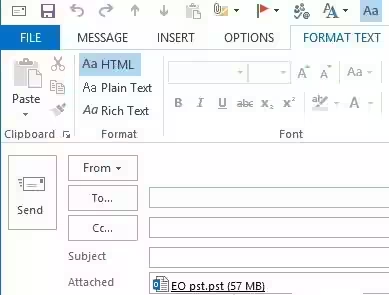
После внесения изменений вы можете прикреплять к электронной почте Outlook файлы большего размера (в нашем примере мы прикрепили PST-файл размером 50 МБ).
Если ваш почтовый сервер или сервер получателя не поддерживает большие электронные письма, вы получите NDR (отчет о недоставке) при попытке отправить большое электронное сообщение из сценария Outlook или PowerShell. Этот отчет о недоставке будет содержать информацию о превышении максимального размера вложения. Вот примеры сообщений NDR, которые вы можете получить:
-
Размер вложения превышает допустимый предел
552: Размер сообщения превышает максимально допустимый.
Система не может быть доставлена, размер сообщения превышает лимит размера исходящего сообщения
Сообщение не было отправлено; уменьшите размер сообщения и повторите попытку
552 5.3.4 Размер сообщения превышает фиксированный максимальный размер сообщения
Ошибка 0x80040610: размер отправляемого сообщения превышает размер сообщения, установленный для этого пользователя.
Если вы отправляете большие электронные письма только внутри своей организации (локальной сети), вы можете установить любой размер вложения в Outlook. Но большинство провайдеров общедоступной электронной почты не принимают электронные письма размером более 25 МБ.
В следующей таблице указаны максимальные ограничения на размер вложений для большинства популярных почтовых служб:
- Mail service
Максимальный размер сообщения
- Gmail
25 Мб
- Google Apps
20 Мб (50 Мб для премьер)
- Microsoft Exchange Online (Office 365)
25 Мб
- Yahoo/ AOL
25 Мб
- Zoho Mail
20 Мб
Ограничение размера вложения в Exchange и Microsoft 365
На локальном сервере Exchange ограничения максимального размера электронной почты настраиваются в нескольких местах (на уровне сервера, почтового ящика и соединителя). Вы можете просмотреть текущие ограничения с помощью командной консоли Exchange:
Get-TransportConfig | ft MaxSendSize, MaxReceiveSize
Get-ReceiveConnector | ft Name, MaxSendSize
Get-SendConnector | ft Name, MaxMessageSize
Get-Mailbox maxbak |ft Name, MaxSendSize, MaxReceiveSize
В Exchange Online (Microsoft 365) вы можете установить максимальный размер сообщения в настройках каждого почтового ящика индивидуально. Текущие ограничения можно проверить через Центр администрирования Exchange или с помощью PowerShell. Подключитесь к Office 365 с помощью удаленного сеанса PowerShell или с помощью модуля Exchange Online PowerShell v2 (EXO V2).
Для новых почтовых ящиков в настройках плана установлены ограничения на максимальный размер входящих и исходящих писем:
Get-MailboxPlan | fl Name,MaxSendSize,MaxReceiveSize,isdefault
По умолчанию Microsoft 365 имеет ограничение в 35 МБ для исходящих и 36 МБ для входящих сообщений электронной почты.
Для конкретного почтового ящика вы можете просмотреть или изменить ограничения на исходящую почту следующим образом:
Get-Mailbox maxbak@active-directory.onmicrosoft.com| fl MailboxPlan,MaxSendSize
Set-Mailbox maxbak@active-directory.onmicrosoft.com -MaxReceiveSize 50MB -MaxSendSize 50MB
Если вы в основном отправляете электронные письма с большими вложениями только внутри центров обработки данных Microsoft, рекомендуется установить ограничение в 150 МБ.