Настройка пересылки электронной почты для почтового ящика на Exchange Server/Microsoft 365
В Exchange Server и Exchange Online (Microsoft 365) вы можете включить пересылку электронной почты на уровне почтового ящика (настраивается администратором с помощью атрибута ForwardingAddress), с помощью правил для почтового ящика или непосредственно из Outlook (пользователи могут сделайте это самостоятельно с помощью атрибута ForwardingSMTPAddress).
Включение/отключение пересылки в почтовом ящике пользователя с помощью Центра администрирования Exchange
Вы можете включить/отключить пересылку электронной почты для почтового ящика в Центре администрирования Exchange:
Вы можете включить и отключить пересылку электронной почты для почтового ящика пользователя через Центр администрирования Exchange:
Войдите в веб-интерфейс EAC;
Перейдите в раздел Получатели -> выберите почтовый ящик -> Изменить;
-
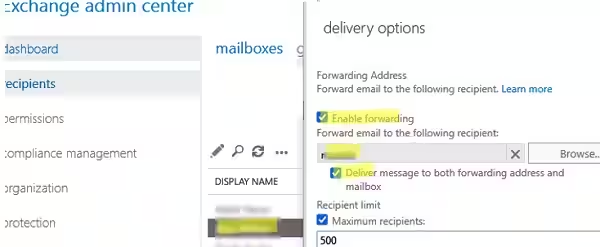
Нажмите Функции почтового ящика -> прокрутите вниз до Поток почты -> Просмотреть подробности;
Установите флажок Включить пересылку и выберите почтовый ящик получателя, в который вы хотите пересылать все входящие электронные письма;
Вы также можете включить опцию Доставлять сообщение как на адрес пересылки, так и на почтовый ящик.
Управление пересылкой электронной почты для почтового ящика Exchange с помощью PowerShell
Я предпочитаю использовать PowerShell для включения или отключения пересылки электронной почты для почтовых ящиков Exchange.
В Exchange есть два атрибута, которые можно использовать для настройки пересылки для почтового ящика:
ForwardingAddressForwardingSmtpAddress
Атрибут ForwardingSmtpAddress позволяет включить пересылку электронной почты на любой внутренний или внешний SMTP-адрес. Графический интерфейс Outlook/OWA позволяет пользователям настраивать целевой адрес получателя в этом атрибуте. Если здесь указан внешний SMTP-адрес, такая переадресация будет работать только для доверенных внешних доменов. Ваш администратор Exchange настраивает список доверенных доменов (удаленных доменов) и возможность автоматической пересылки на них электронной почты.
Get-RemoteDomain | fl DomainName,AutoForwardEnabled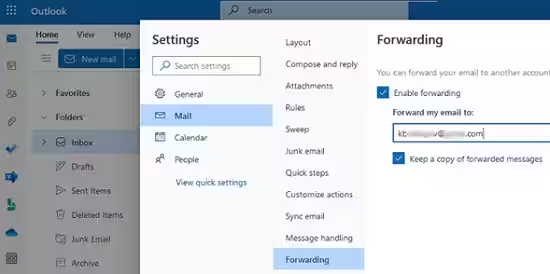
Узнайте, как включить переадресацию почты на внешние SMTP-адреса в Microsoft 365/Exchange Online.
Атрибут ForwardingAddress позволяет администратору настроить пересылку электронной почты на любой объект с поддержкой почты в организации Exchange. Пользователи не могут напрямую изменить значение этого атрибута.
Подключитесь к своей организации Exchange с помощью PowerShell:
Если вы используете локальный сервер Exchange, подключитесь к нему с помощью команд PowerShell:
$UserCredential = Get-Credential
$Session = New-PSSession -ConfigurationName Microsoft.Exchange -ConnectionUri http://mun-exch1.active-directory.ru/PowerShell/ -Authentication Kerberos -Credential $UserCredential
Вы можете использовать модуль Exchange Online PowerShell для подключения к клиенту Microsoft 365:
Connect-ExchangeOnline -UserPrincipalName [email -ShowProgress $true
Вы можете использовать проверку подлинности на основе сертификатов для подключения Exchange Online/Microsoft 365.
Чтобы включить автоматическую пересылку электронной почты на другой почтовый ящик в вашей организации, выполните следующую команду:
Set-Mailbox [email -ForwardingAddress [email -DeliverToMailboxAndForward $trueВ этом примере все электронные письма, отправленные на адрес h.werner, будут автоматически пересылаться в почтовый ящик maxadm. Параметр DeliverToMailboxAndForward указывает, что копия электронного письма будет сохранена в почтовом ящике исходного получателя. Если вы установите
DeliverToMailboxAndForward $false, электронные письма не будут доставлены в исходный почтовый ящик получателя.
Вы можете проверить, включена ли переадресация электронной почты для конкретного почтового ящика:
Get-Mailbox -Identity [email |fl ForwardingAddress, ForwardingSmtpAddress, DeliverToMailboxAndForward
Чтобы отключить автоматическую переадресацию:
Set-Mailbox -Identity [email -DeliverToMailboxAndForward $False -ForwardingAddress $null -ForwardingSmtpAddress $nullЧтобы найти все почтовые ящики с включенной автоматической переадресацией в организации:
Get-Mailbox -ResultSize Unlimited -Filter "ForwardingAddress -like '*' -or ForwardingSmtpAddress -like '*'" | Select-Object Name,ForwardingAddress,ForwardingSmtpAddress
Помимо автопереадресации, вы можете настроить правила автоответа (Нет на месте) для почтового ящика Exchange.
Если для почтового ящика настроены оба атрибута ForwardingAddress и ForwardingSMTPAddress, значение ForwardingSMTPAddress игнорируется как менее приоритетное.
Если вы хотите настроить пересылку почты на внешний SMTP-адрес с помощью атрибута ForwardingAddress, необходимо сначала создать контакт для такого адреса:
New-MailContact -Name "ext. Heinz Werner" -ExternalEmailAddress "[email "Затем настройте внутренний адрес электронной почты для контакта:
Set-MailContact "ext. Heinz Werner" -EmailAddresses "SMTP:ext_h.werner @active-directory.ru,[email "Затем используйте командлет Set-Mailbox для настройки пересылки на внешний контакт.
Помимо пересылки на уровне почтового ящика, пользователи и администраторы могут настраивать правила для папки «Входящие» Exchange (можно настроить из Outlook) для пересылки электронной почты.
Например, администратор может создать правило для почтового ящика для автоматической пересылки всех электронных писем с определенной темой в другой почтовый ящик:
New-InboxRule -Name ForwardPowerAlertstoHelpdesk -Mailbox h.werner -SubjectContainsWords "DC Power Alert" -ForwardTo "Helpdesk"Вы можете перечислить все правила пересылки почты, настроенные на уровне Outlook для всех почтовых ящиков пользователей в организации:
$mailboxes=get-mailbox -resultSize unlimited
$rules = $mailboxes | foreach { get-inboxRule -mailbox $_.alias }
$rules | where { ( $_.forwardAsAttachmentTo -ne $NULL ) -or ( $_.forwardTo -ne $NULL ) -or ( $_.redirectTo -ne $NULL ) }  | ft name, MailboxOwnerId, ForwardTo, Description
Вы можете настроить правила пересылки почты не только для личных почтовых ящиков пользователей, но и для общих почтовых ящиков Exchange. Вам не нужно предоставлять себе доступ к почтовому ящику при создании правила пересылки почты из PowerShell.