Скрытие библиотеки и специальных папок из проводника в Windows
По умолчанию проводник Windows отображает несколько папок по умолчанию: папки библиотеки («Видео», «Загрузки», «Музыка», «Документы», «Изображения», «Рабочий стол», «3D-объекты»), панель быстрого доступа, значки сетевой среды и OneDrive, а также недавно открытые файлы и папки.
Если пользователи не используют папки библиотек и элементы по умолчанию для навигации, их можно скрыть в проводнике.
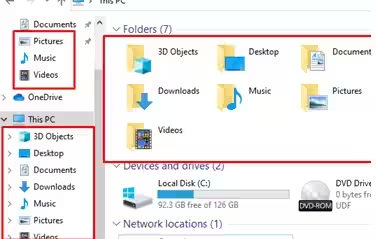
В Windows нет встроенных средств для скрытия элементов навигации и папок по умолчанию в проводнике. Вы можете скрыть значки библиотеки по умолчанию в проводнике, внеся изменения в реестр. Ниже приведен список путей реестра для библиотек Windows по умолчанию:
- Library Item
Путь к реестру
- Pictures
-
HKLM\SOFTWARE\Microsoft\Windows\CurrentVersion\Explorer\FolderDescriptions\{0ddd015d-b06c-45d5-8c4c-f59713854639}\PropertyBag - Videos
HKLM\SOFTWARE\Microsoft\Windows\CurrentVersion\Explorer\FolderDescriptions\{35286a68-3c57-41a1-bbb1-0eae73d76c95}\PropertyBag- Downloads
HKLM\SOFTWARE\Microsoft\Windows\CurrentVersion\Explorer\FolderDescriptions\{7d83ee9b-2244-4e70-b1f5-5393042af1e4}\PropertyBag- Music
HKLM\SOFTWARE\Microsoft\Windows\CurrentVersion\Explorer\FolderDescriptions\{a0c69a99-21c8-4671-8703-7934162fcf1d}\PropertyBag- Desktop
HKLM\SOFTWARE\Microsoft\Windows\CurrentVersion\Explorer\FolderDescriptions\{B4BFCC3A-DB2C-424C-B029-7FE99A87C641}\PropertyBag- Documents
HKLM\SOFTWARE\Microsoft\Windows\CurrentVersion\Explorer\FolderDescriptions\{f42ee2d3-909f-4907-8871-4c22fc0bf756}\PropertyBag- 3D Objects
HKLM\SOFTWARE\Microsoft\Windows\CurrentVersion\Explorer\FolderDescriptions\{31C0DD25-9439-4F12-BF41-7FF4EDA38722}\PropertyBag- Removable drives
HKEY_LOCAL_MACHINE\SOFTWARE\Microsoft\Windows\CurrentVersion\Explorer\Desktop\NameSpace\DelegateFolders\{F5FB2C77-0E2F-4A16-A381-3E560C68BC83}
(это скроет элемент из области навигации, но не предотвратит доступ к USB-накопителю)
Например, чтобы скрыть папку «Изображения» в проводнике, выполните следующие действия.
Откройте редактор реестра (
regedit.exe);
Перейдите к ключу reg
HKLM\SOFTWARE\Microsoft\Windows\CurrentVersion\Explorer\FolderDescriptions\{0ddd015d-b06c-45d5-8c4c-f59713854639}\PropertyBagИзмените значение параметра ThisPCPolicy на Hide;
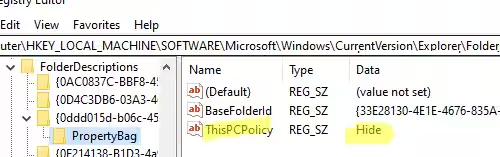
Значение по умолчанию — Показать.
Перезагрузите компьютер и убедитесь, что папка «Изображения» скрыта от проводника.
Таким же образом вы можете скрыть все остальные папки библиотеки.
В доменной среде Active Directory можно использовать групповые политики для скрытия папок библиотек в проводнике на всех компьютерах.
Откройте консоль управления групповыми политиками (GPMC.msc) и свяжите новый объект групповой политики с подразделением, содержащим компьютеры пользователей;
Перейдите в Конфигурация компьютера -> Настройки -> Настройки Windows -> Реестр -> новый -> элемент реестра;
-
Создайте отдельную запись GPP для каждого из разделов реестра в таблице:
Action: Update
Hive: HKEY_LOCAL_MACHINE
Key Path: SOFTWARE\Microsoft\Windows\CurrentVersion\Explorer\FolderDescriptions\{0ddd015d-b06c-45d5-8c4c-f59713854639}\PropertyBag
Value name: ThisPCPolicy
Value type: REG_SZ
Value date: Hide
Узнайте, как создать или изменить значение реестра с помощью групповой политики.
Создайте элемент реестра для каждой из папок библиотеки, которые вы хотите скрыть;
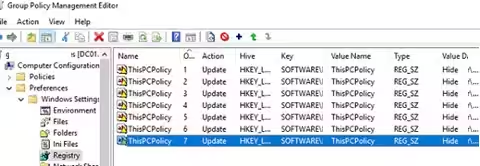
Перезагрузите компьютер пользователя, чтобы применить новые параметры объекта групповой политики и убедиться, что библиотеки скрыты от проводника.
Вы также можете скрыть следующие папки по умолчанию в проводнике:
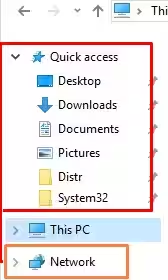
Скройте папку быстрого доступа в области навигации:
Путь:
HKEY_LOCAL_MACHINE\SOFTWARE\Microsoft\Windows\CurrentVersion\ExplorerТип: REG_DWORD
Имя параметра:
HubModeЗначение: 1
Скройте иконку сетевого окружения:
Путь:
HKEY_CURRENT_USER\Software\Microsoft\Windows\CurrentVersion\Explorer\CLSID\{F02C1A0D-BE21-4350-88B0-7367FC96EF3C}\ShellFolderИмя параметра:
AttributesТип: REG_DWORD
Стоимость: 00100000
Скройте значок OneDrive:
Путь:
HKEY_CURRENT_USER\Software\Classes\CLSID\{018D5C66-4533-4307-9B53-224DE2ED1FE6}Имя параметра:
System.IsPinnedToNameSpaceTreeТип: REG_DWORD
Значение: 0
Таким образом, вы можете сделать интерфейс проводника Windows более компактным и чистым.
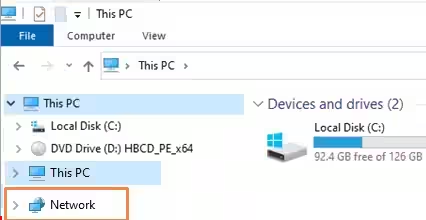
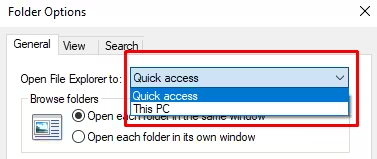
Вы также можете изменить папку по умолчанию, которая открывается при запуске проводника.
Путь:
HKEY_CURRENT_USER\Software\Microsoft\Windows\CurrentVersion\Explorer\AdvancedТип: REG_DWORD
Параметр:
LaunchTo
Доступные значения: 1 (Этот ПК), 2 (Быстрый доступ), 3 (Папка загрузок)
Этот параметр реестра настраивает параметр "Открыть проводник" в свойствах проводника.
Также можно скрыть последние открытые файлы и папки от отображения в области навигации.
Путь:
HKEY_CURRENT_USER\Software\Microsoft\Windows\CurrentVersion\ExplorerТип: REG_DWORD
ShowFrequent=0 (скрыть недавно открытые папки)
ShowRecent=0 (скрыть недавно открытые файлы)
Это работает как в Windows 10/11, так и в Windows Server 2022/2019/2016 (например, я использовал это руководство, чтобы скрыть папки библиотек по умолчанию в проводнике для пользователей на сервере RDS).