Анонимный общий доступ к файлам и принтерам без пароля в Windows 10/Server 2016
По умолчанию, когда пользователь пытается получить доступ к общей сетевой папке на сервере, присоединенном к домену Active Directory, с компьютера рабочей группы, появляется запрос на ввод учетных данных учетной записи домена. Давайте рассмотрим, как включить неаутентифицированный (анонимный) доступ к общим папкам или принтерам на сервере домена с компьютеров рабочей группы в Windows 10/Windows Server 2016.
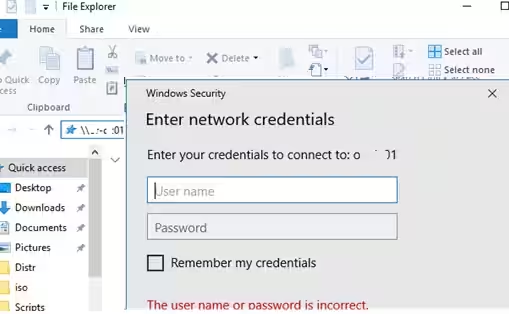
С точки зрения безопасности не рекомендуется включать анонимный доступ к сети для гостевой учетной записи. Более того, вам никогда не следует делать это на контроллерах домена AD. Поэтому, прежде чем включать анонимный доступ, попробуйте использовать более правильный путь — присоединить компьютер рабочей группы к своему домену или создать учетные записи домена для всех пользователей в рабочей группе.
Локальные групповые политики анонимного доступа
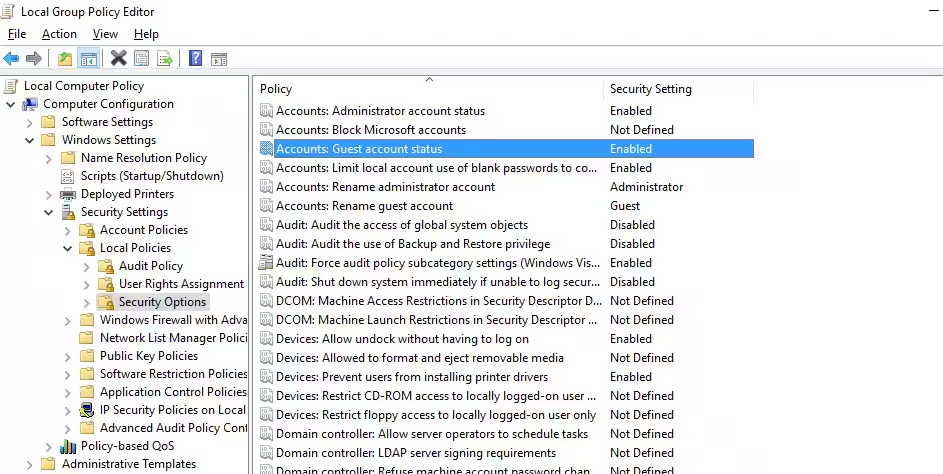
Откройте редактор локальной групповой политики (gpedit.msc) на сервере/компьютере, к которому вы хотите разрешить анонимный доступ.
Перейдите в следующий раздел объекта групповой политики: Конфигурация компьютера -> Настройки Windows -> Настройки безопасности -> Локальные политики -> Параметры безопасности. Настройте следующие политики:
-
Учетные записи: Статус гостевой учетной записи: Включено
Доступ к сети: разрешить применять разрешения «Все» к анонимным пользователям: Включено
Доступ к сети: не разрешать анонимное перечисление учетных записей и общих ресурсов SAM: отключено
В целях безопасности убедитесь, что учетная запись Гость указана в политике Запретить локальный вход в разделе Локальные политики -> Назначение прав пользователя. .
Затем убедитесь, что Гость также указан в политике Доступ к этому компьютеру из сети в том же разделе и Запретить доступ к этому компьютеру из сети. Политика не должна иметь значение Guest.
Также убедитесь, что в Windows включен общий доступ к сетевым папкам ( Настройки -> Сеть и Интернет -> Ethernet -> Изменить дополнительные параметры общего доступа). В разделе Все сети выберите параметры Включить общий доступ, чтобы любой, у кого есть доступ к сети, мог читать и записывать файлы в общих папках и Отключить общий доступ, защищенный паролем если вы доверяете всем устройствам в вашей сети (см. статью «Не вижу компьютеров в моей сети»).
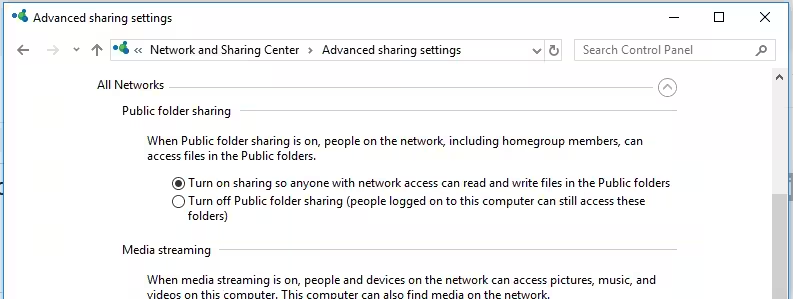
Разрешить анонимный доступ к общей папке в Windows
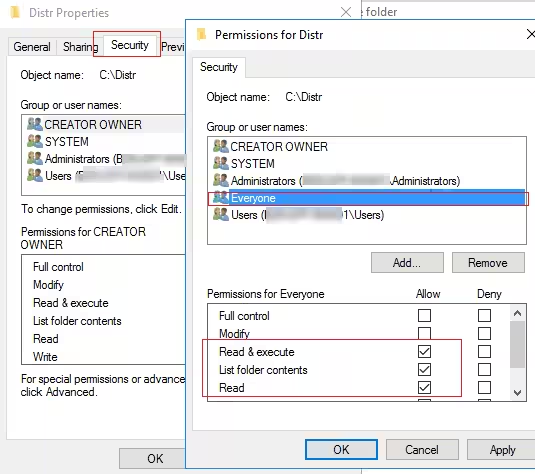
Затем вам необходимо настроить разрешения на доступ к сетевой папке, которой вы хотите поделиться. Откройте свойства папки, перейдите на вкладку Безопасность и проверьте разрешения NTFS для текущей папки. Нажмите Изменить -> и назначьте разрешения на чтение (и изменение, если необходимо) локальной группе Все. Для этого нажмите Редактировать -> Добавить -> Все и выберите права доступа к папке для анонимных пользователей. Я предоставил разрешения только на чтение.
На вкладке «Общий доступ» разрешите анонимным пользователям доступ к общей папке (Поделиться -> Дополнительные настройки -> Разрешения). Убедитесь, что группа Все имеет разрешения Изменение и Чтение.
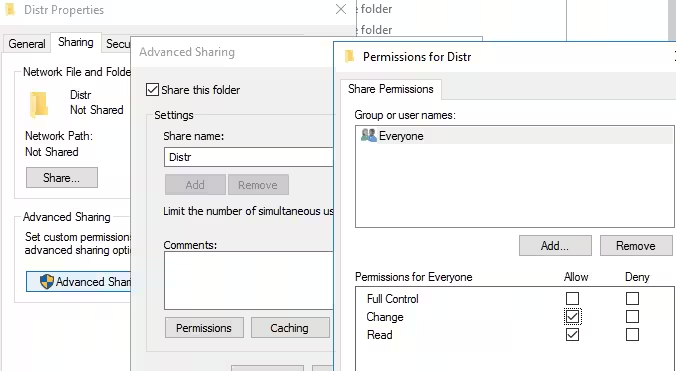
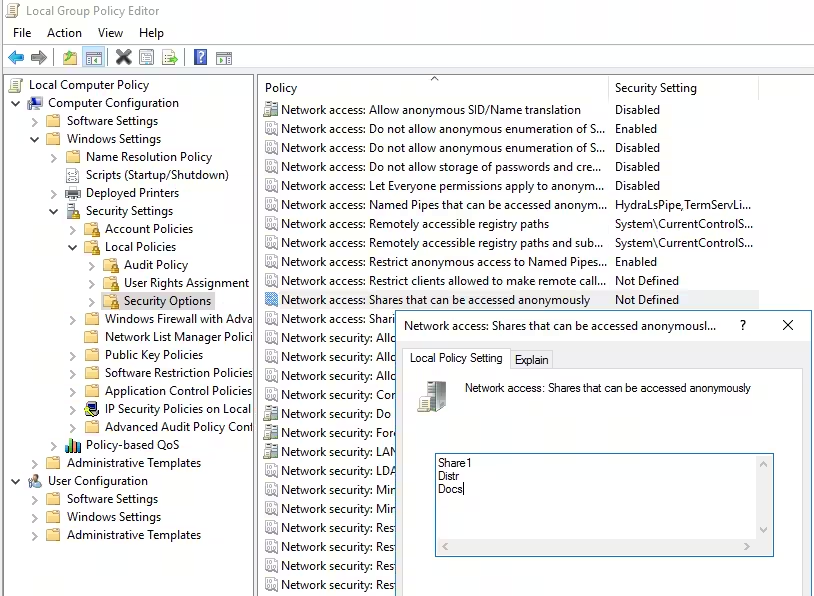
В разделе «Локальные политики» -> Параметры безопасности редактора локальных групповых политик включите политику Доступ к сети: общие ресурсы, к которым можно получить анонимный доступ. Здесь необходимо указать имена общих папок, к которым вы хотите разрешить анонимный доступ (в моем примере это папки Share1, Distr и Docs).
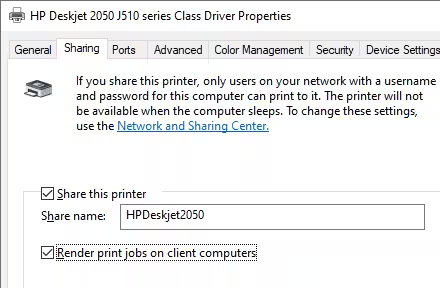
Как включить анонимный доступ к общему принтеру?
Чтобы включить анонимный доступ к общему принтеру на вашем компьютере, откройте свойства общего принтера в Панели управления -> Оборудование и звук -> Устройства и принтеры. Установите флажок Отображение заданий печати на клиентских компьютерах на вкладке «Общий доступ».
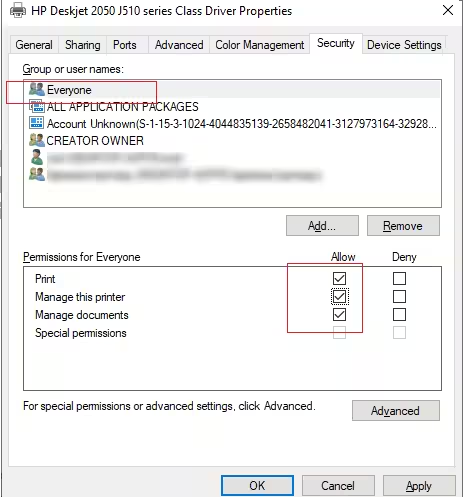
Затем проверьте все разрешения для группы Все на вкладке Безопасность принтера.
После этого вы сможете подключаться к вашей общей папке (\\имя-сервера\общая папка) и принтеру на доменном компьютере/сервере с компьютеров рабочей группы без ввода своих учетных данных, т.е. е. анонимно.
В Windows 10 1709 или более поздней версии сетевой доступ к общей папке по протоколу SMBv2 под гостевой учетной записью по умолчанию ограничен, и вы можете увидеть следующую ошибку: «Вы не можете получить доступ к этой общей папке, поскольку политики безопасности вашей организации блокируют гостевой доступ без проверки подлинности». '. См. эту статью.