Настройка контейнеров профилей FSLogix на Windows Server RDS
Технология Microsoft FSLogix используется для управления профилями пользователей и позволяет заменять перемещаемые профили и диски профилей пользователей (UPD) в развертываниях RDS, VDI и виртуального рабочего стола Windows (WVD). FSLogix позволяет динамически подключать контейнеры профилей пользователей из общих сетевых папок. Его можно использовать как в локальных средах, так и в Azure (вы можете использовать файлы Azure в качестве хранилища профилей). В этой статье мы рассмотрим, как использовать контейнеры профилей пользователей FSLogix вместо дисков профилей пользователей (UPD) в развертываниях RDS на Windows Server 2019/2022.
Что такое контейнеры FSLogix?
Концепция FSLogix аналогична дискам профилей пользователей RDS (UPD), когда профили пользователей хранятся как виртуальные (VHDX) диски и подключаются через сеть, когда пользователь входит в систему Windows. Однако FSLogix позволяет избавиться от многих недостатков UPD в средах RDS:
Позволяет гораздо быстрее загружать профиль пользователя по сети. Это сокращает время входа/выхода пользователя;
Оптимизирован для приложений Office 365 (Microsoft 365 for Enterprise);
Один и тот же профиль может использоваться в разных коллекциях RDS, фермах RDS/VDI и даже на физических компьютерах;
-
Профиль FSLogix может быть подключен к нескольким сессиям одновременно (в режиме только для чтения);
В UPD индекс поиска Windows очищается при выходе пользователя из системы и должен быть создан заново при следующем входе в систему. FSLogix позволяет сохранять индекс поиска в контейнере профиля пользователя;
Обеспечивает доступность файлов кэша Outlook (OST, режим кэширования Outlook), индекса поиска Outlook, кэша и данных MS Teams и т. д.;
Контейнеры перемещаемых профилей FSLogix можно использовать даже на автономных узлах RDS.
FSLogix можно бесплатно использовать в локальных развертываниях RDS при условии, что вы приобрели клиентские лицензии RDS и они установлены на сервере лицензий RDS.
Как установить и настроить FSLogix для профилей пользователей в Windows Server 2019 RDS?
Давайте посмотрим, как установить и настроить FSLogix на терминальной ферме RDS под управлением Windows Server 2019.
Скачайте FSLogix (https://aka.ms/fslogix/download, около 180 МБ). Инструмент бесплатный;
Распакуйте архив и установите FSLogix.
\FSLogix_Apps\x64\Release\FSLogixAppsSetup.exeагент на RDSH-сервере;
Затем скопируйте файлы административной политики FSLogix в центральное хранилище шаблонов административных объектов групповой политики на контроллере домена (fslogix.admx в \PolicyDefinitions и fslogix.adml в \PolicyDefinitions\en- НАС).
Узнайте больше о том, как устанавливать и обновлять шаблоны объектов групповой политики ADMX.
Создайте общую сетевую папку на файловом сервере для хранения контейнеров с профилями пользователей FSLogix. Например,
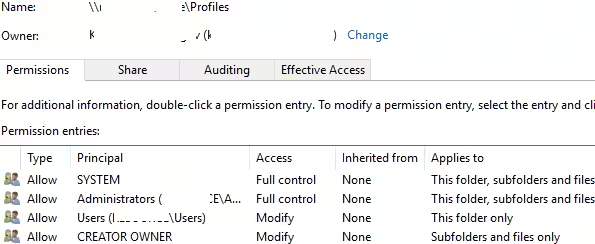
\\mun-fs01\Share\ProfilesУстановите следующие разрешения NTFS для папки:
- Users
Только эта папка
- Creator / Owner
Только подпапки и файлы
Теперь вы можете создать объект групповой политики для настройки параметров FSLogix для узлов RDS.
Откройте консоль управления объектами групповой политики домена (
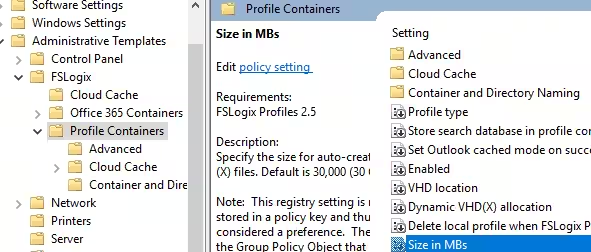
gpmc.msc), создайте новую политику и назначьте ее организационному подразделению (OU) с серверами RDSH. Разверните раздел GPO «Конфигурация компьютера» -> «Политики» -> «Административные шаблоны» -> FSLogix. Настройте следующие параметры объекта групповой политики:
Контейнеры профилей -> Включено - включить профили FSLogix;
-
Контейнеры профиля -> Местоположение VHD — укажите UNC-путь к общей папке профиля (
\\mun-fs01\Share\Profiles);
Контейнеры профилей -> Удалить локальный профиль, когда должен применяться профиль FSLogix - удалить локальный профиль пользователя, если FSLogix включен;
Контейнеры профиля -> Размер в МБ - установить максимальный размер файла профиля (по умолчанию 30 000 МБ);
Контейнеры профилей -> Динамическое размещение VHD(X)=Включено. Если вы не включите политику, диски VHD/VHDX профилей пользователей будут созданы с максимальным размером;
Контейнеры профилей -> Дополнительно -> Запретить вход в систему с временным профилем - запретить создание временных профилей пользователей;
Контейнеры профилей -> Дополнительно -> Запретить вход в систему при сбое - запретить вход в систему в случае каких-либо сбоев FSLogix;
Контейнеры профиля -> Дополнительно -> Счетчик повторов заблокированного VHD=3, укажите количество попыток доступа к файлу VHD(X), если он заблокирован другим процессом;
Контейнеры профилей -> Именование контейнеров и каталогов -> Тип виртуального диска - для профиля используйте тип диска VHDX вместо VHD по умолчанию;
Контейнеры профилей -> Именование контейнеров и каталогов -> Поменять местами компоненты имени каталога -use
%username%_SIDкак формат папок профиля пользователя (вместо SID_%username%);
Контейнеры профилей -> Сохранить базу данных поиска в контейнере профиля=Отключено - не хранить базу данных индекса поиска Windows в контейнере профиля;
Включить ведение журнала=Все журналы включены — включить ведение журналов FSLogix;
Путь к файлам журналов - задайте путь к журналам FSLogix (
\\mun-fs01\Share\FSLogixLogs\%COMPUTERNAME%);
Дни хранения файлов журналов - достаточно 7 дней.
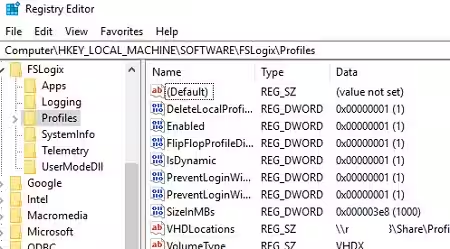
Перезапустите Windows Server, чтобы применить новые настройки объекта групповой политики. Системные настройки профилей FSLogix расположены под
HKLM\SOFTWARE\FSLogix\Profilesключ реестра.
Теперь, когда удаленный пользователь входит в систему через RDP, на экране приветствия должно появиться уведомление:
Please wait for the FSLogix Apps Services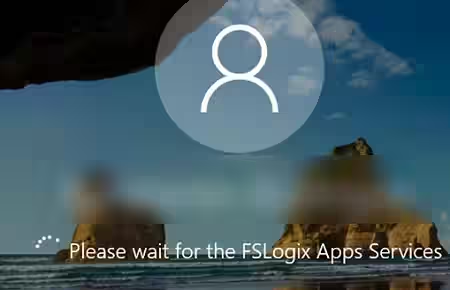
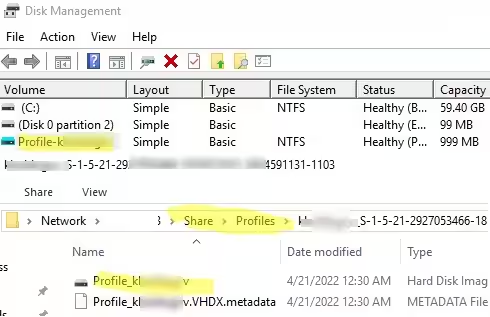
После входа в систему вы можете открыть консоль Управление дисками и убедиться, что контейнер профиля пользователя FSLogix смонтирован как диск VHDX. В указанной вами общей папке появилась новая папка для профиля пользователя.
Инструменты администрирования FSlogix расположены по адресу
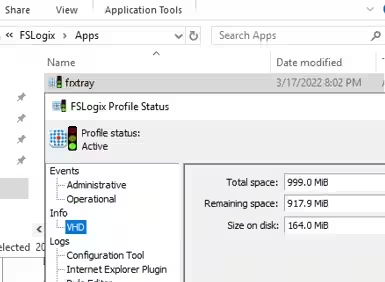
C:\Program Files\FSLogix\Appsfrxtray.exe- этот инструмент отображает окно FSLogix на панели задач и позволяет проверить, вошел ли пользователь в систему с профилем FSLogix;
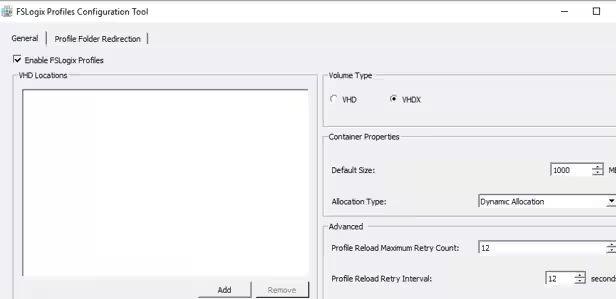
ConfigurationTool.exe- FSLogix профилирует инструмент настройки графического пользовательского интерфейса.
Расширенная настройка профиля FSLogix на Windows Server RDS
При установке агента FSLogixAppsSetup на сервер появляется несколько дополнительных локальных групп. Вы можете отобразить эти группы с помощью командлета Get-LocalGroup:
Get-LocalGroup -Name "*fslo*"FSLogix ODFC Exclude List— Члены этой группы находятся в списке исключений для контейнеров папок данных Outlook.
FSLogix ODFC Include List— Члены этой группы включены в список включения для контейнеров папок данных Outlook.
FSLogix Profile Exclude List— Члены этой группы находятся в списке исключений для динамических профилей.
FSLogix Profile Include List— Члены этой группы включены в список включения для динамических профилей.

Эти группы позволяют устанавливать пользователей или группы, у которых включены или отключены профили FSLogix.
По умолчанию для всех пользователей создаются перемещаемые контейнеры профилей FSLogix. Чтобы разрешить членам локальной группы «Администраторы» локально входить на сервер в случае каких-либо сбоев FSLogix, добавьте группу «Администраторы» в Список исключений профиля FSLogix.
Вы можете добавить пользователей в локальную группу, используя политику групп с ограниченным доступом (Конфигурация компьютера -> Настройки Windows -> Настройки безопасности -> Группы с ограниченным доступом -> Добавить группу -> Список исключений профиля FSLogix) или настройки групповой политики (Конфигурация компьютера -> Настройки — > Настройки панели управления -> Локальные пользователи и группы -> Создать -> Локальная группа -> Список исключений профиля FSLogix).
Узнайте больше о том, как добавить пользователей домена в локальную группу с помощью объекта групповой политики.
Чтобы исключить некоторые папки из перемещаемого профиля FSLogix, вы можете использовать файл redirection.xml. Папки в файле перенаправляются в локальные папки на локальном диске сервера (папки локального профиля).
Путь к XML-файлу с настройками указывается в опции FSLogix -> Profile Containers -> Advanced -> Предоставить файл RedirXML для настройки перенаправлений GPO. Вы можете исключить папки Temp, каталоги кэша IE/Edge/Chrome и т. д.
Вот пример такого файла:
<?xml version="1.0"?>
<FrxProfileFolderRedirection ExcludeCommonFolders="0">
<Excludes>
<Exclude Copy="0">AppData\LocalLow\</Exclude>
<Exclude Copy="0">AppData\Local\Packages\</Exclude>
<Exclude Copy="0">AppData\Local\Microsoft\Windows\Temporary Internet Files\</Exclude>
<Exclude Copy="0">AppData\Local\Microsoft\Windows\Explorer\</Exclude>
<Exclude Copy="0">AppData\Local\Microsoft\Windows\WebCache\</Exclude>
<Exclude Copy="0">AppData\Local\Temp\</Exclude>
<Exclude Copy="0">AppData\Local\Diagnostics\</Exclude>
<Exclude Copy="0">AppData\Local\Comms\</Exclude>
<Exclude Copy="0">AppData\Local\Google\Chrome\User Data\Default\Cache\</Exclude>
</Excludes>
</FrxProfileFolderRedirection>
Проанализируйте профили пользователей и установленные программы и добавьте в файл дополнительные исключения.
Добавьте исполняемые файлы FSLogix в исключения антивируса (frxdrv.sys, frxdrvvt.sys, frxccd.sys, frxccd.exe, frxccds.exe, frxsvc.exe).