Исправлено: сохраненные учетные данные RDP не работали в Windows.
Встроенный клиент удаленного рабочего стола Windows (
mstsc.exe) позволяет сохранить имя пользователя и пароль, используемые для подключения к удаленному компьютеру. Благодаря этому пользователю не нужно каждый раз вводить пароль для подключения к известному хосту удаленного рабочего стола. В этой статье мы рассмотрим, как разрешить использование сохраненных учетных данных для RDP-подключений в Windows и что делать, если пользователи не могут использовать сохраненные пароли для подключений к удаленному рабочему столу (каждый раз запрашивается пароль).
Разрешить делегирование сохраненных учетных данных для подключения RDP через объект групповой политики
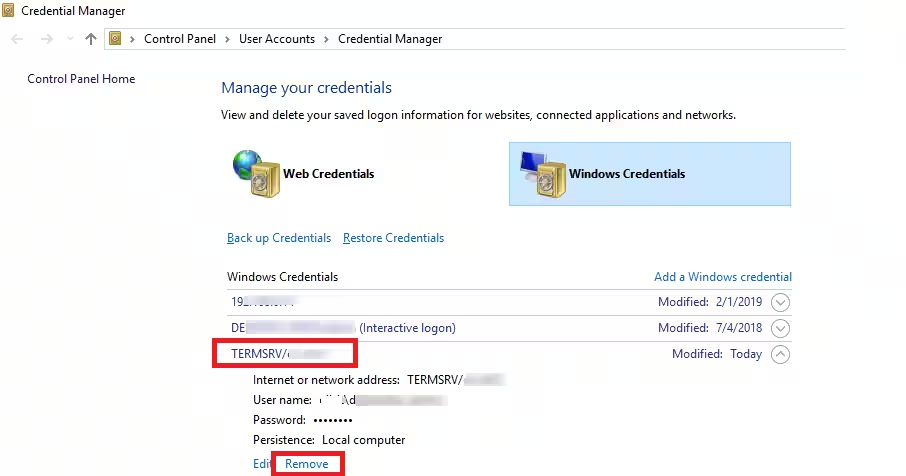
По умолчанию Windows позволяет пользователям сохранять свои пароли для подключений RDP. Для этого пользователь должен ввести имя компьютера RDP, имя пользователя и установить флажок «Разрешить мне сохранять учетные данные» в окне клиента подключения к удаленному рабочему столу (mstsc.exe). После того, как пользователь нажал кнопку «Подключиться», сервер RDP запрашивает пароль, и Windows сохраняет его в диспетчере учетных данных (а не в файле .RDP).

В следующий раз, когда вы подключитесь к удаленному хосту RDP под тем же пользователем, клиент автоматически получит сохраненный пароль из диспетчера учетных данных Windows и будет использовать его для аутентификации RDP.
Если для этого компьютера существует сохраненный пароль, в окне RDP-клиента появится следующее сообщение:
Saved credentials will be used to connect to this computer. You can edit or delete these credentials.
В большинстве случаев администраторы не рекомендуют пользователям сохранять пароли подключения в Windows. Например, в домене Active Directory лучше настроить SSO (единый вход) для RDP для прозрачной аутентификации.
По умолчанию Windows не позволяет пользователю использовать сохраненный пароль RDP (учетные данные) для подключения с компьютера, присоединенного к домену Active Directory, к хосту, находящемуся в другом домене или рабочей группе. Хотя пароль подключения хранится в диспетчере учетных данных, Windows не позволяет его использовать и требует от пользователя каждый раз вводить пароль. Кроме того, Windows не позволяет вам использовать сохраненный пароль RDP, если вы подключаетесь с помощью локальной учетной записи вместо доменной.
В этом случае, если вы попытаетесь подключиться, используя сохраненный пароль RDP, появится следующее сообщение об ошибке:
Your credentials did not work
Your system administrator does not allow the use of saved credentials to log on to the remote computer CompName because its identity is not fully verified. Please enter new credentials.
Windows считает соединение небезопасным, поскольку между этим компьютером и удаленным компьютером в другом домене (или рабочей группе) нет доверия.
Вы можете изменить эти настройки на компьютере, с которого пытаетесь установить RDP-соединение:
Откройте редактор локальной групповой политики, нажав
Win + R-> gpedit.msc;
-
В редакторе объектов групповой политики перейдите в раздел Конфигурация компьютера -> Административные шаблоны -> Система -> Делегирование учетных данных. Найдите политику с именем Разрешить делегирование сохраненных учетных данных с проверкой подлинности сервера только NTLM;

Включите политику и нажмите Показать;
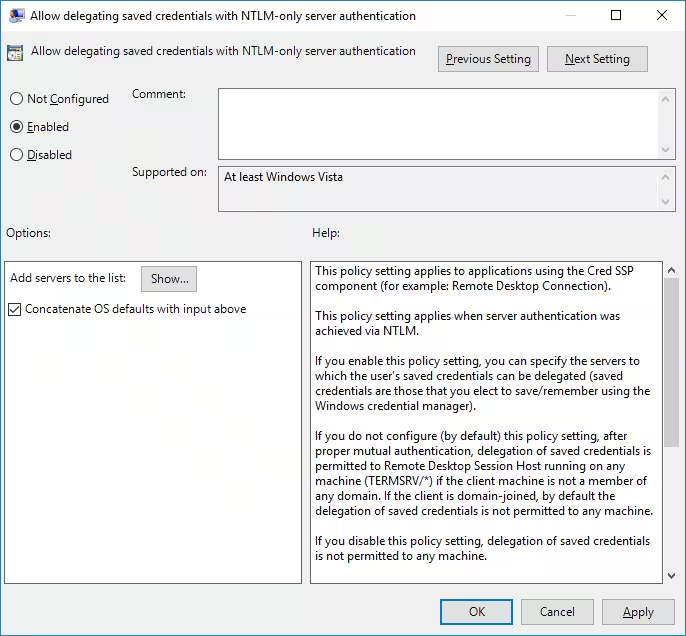
Укажите список удаленных хостов, которым разрешено использовать сохраненные учетные данные при доступе через RDP. Список удаленных компьютеров необходимо указать в следующем формате:
TERMSRV/server1— разрешить использовать сохраненные учетные данные для доступа к конкретному компьютеру/серверу через RDP;
TERMSRV/*.active-directory.ru— разрешить устанавливать RDP-соединения с сохраненными учетными данными ко всем компьютерам домена woshib.com;
TERMSRV/*— разрешить использование сохраненного пароля для подключения к любому удаленному компьютеру.

TERMSRVключевое слово в верхнем регистре. Имя компьютера должно точно совпадать с тем, которое вы указали в поле подключения RDP-клиента.