Программе установки Windows не удалось создать новый раздел
Во время чистой установки Windows 10 на ноутбук с установочного носителя флешки столкнулся со странной ошибкой. При выборе раздела для установки Windows появилась ошибка:
We couldn't create a new system partition or locate an existing system partition. For more information, see the Setup log files.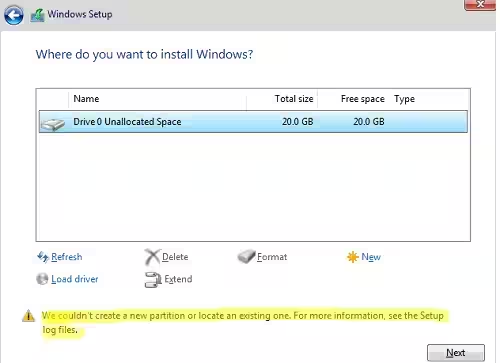
При этом вы можете создавать и удалять разделы в окне установки Windows, но не можете установить ОС ни на один из разделов.
Чтобы выяснить причину проблемы, запустите командную строку прямо с экрана установки Windows, нажав
Shift+F10Перечислите содержимое файла ошибок установки Windows (setuperr.log):
type X:\Windows\panther\setuperr.logВ моем случае журнал содержал следующую ошибку:
Error [0x06069d] IBS GetMachineInfo:Couldn't find info for boot disk [0]Вы также можете увидеть это сообщение:
IBSLIB LogReasons: [BLOCKING reason for disk 0: CanBeSystemVolume] The selected disk is not the computer's boot disk.Проблема в том, что программа установки Windows не может создать новый раздел из-за неправильной структуры разделов или наличия нескольких физических дисков (USB-накопителей, жестких дисков SATA/IDE, твердотельных накопителей) на компьютере.
Что можно сделать, чтобы установить Windows на проблемный диск? Сначала попробуйте самые простые методы:
Если к компьютеру подключено несколько HDD/SSD-накопителей, попробуйте временно отключить их все, кроме того, на который вы хотите установить Windows;
Измените порядок загрузки в настройках BIOS/UEFI, чтобы ваш жесткий диск стоял первым в списке фиксированного порядка загрузки. Чтобы загрузить компьютер с установочного USB-накопителя, откройте меню загрузки при запуске, нажав клавиши F8-F12, Esc, F1 или F2 (в зависимости от производителя вашего устройства и версии BIOS). Если компьютер загружается с установочной флэшки и запускается программа установки Windows, попробуйте продолжить установку Windows в обычном режиме.
Если на диске нет важных данных, очистите его, удалив все разделы в программе установки Windows, и попробуйте установить Windows на нераспределенное пространство.
Если описанный выше метод не помог, скопируйте установочные файлы Windows с USB-накопителя прямо на локальный диск вашего компьютера и запустите установку Windows с жесткого диска/SSD.
Для этого загрузите компьютер с USB-накопителя и с помощью диспетчера разделов установки Windows создайте раздел, в который вы хотите установить ОС. Затем нажмите
Shift+F10на экране установки Windows, чтобы открыть командную строку. Запустите команды ниже:
diskpartList disk- команда отображает список дисков, подключенных к вашему компьютеру. У вас должно быть два диска: Диск 0 и Диск 1 (один из них — USB-накопитель, а другой — жесткий диск компьютера). Найдите свой жесткий диск по размеру и выберите его (по номеру, в данном примере это Диск 0):
select disk 0Вывести список разделов на диске:
list partitionНайдите номер раздела, на который вы хотите установить Windows. Например, это Раздел 1. Выберите его:
select partition 1Сделайте раздел активным:
activeОтформатируйте раздел как NTFS и присвойте ему букву диска M::
format fs=ntfs quick
assign letter=M
Команда ниже позволяет определить букву диска, назначенную вашему USB-накопителю (например, в моем случае это диск C:):
list volumeЗакрыть часть диска:
exitТеперь вы можете скопировать установочные файлы Windows с USB-накопителя (C:) на жесткий диск (M:):
xcopy C: M: /e /h /kПосле завершения копирования обновите загрузочный сектор на жестком диске и сделайте его загрузочным:
bootsect.exe /nt60 M:Узнайте больше о том, как управлять диспетчером загрузки Windows, BCD и MBR.
Выключите компьютер и извлеките USB-накопитель. При следующей загрузке должна начаться обычная установка Windows (с использованием установочных файлов, расположенных на локальном жестком диске или твердотельном накопителе).
После завершения установки Windows необходимо запустить
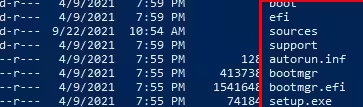
msconfigи удалите лишнюю загрузочную запись Windows Setup из меню диспетчера загрузки Windows (вкладка Загрузка). Перезагрузите компьютер и удалите установочные файлы Windows с жесткого диска:
Каталоги:
boot,
efi,
sources,
supportФайлы:
autorun.inf,
setup.exe
Вы также можете увидеть «
We couldn’t create a new partition or locate an existing one» на Windows Server, если вы устанавливаете ОС на SAN LUN, доступный по нескольким путям. Поскольку модуль многопутевого доступа Windows Server (MPIO) недоступен в WinPE, вам потребуется изменить конфигурацию SAN так, чтобы диск (LUN) был доступен только по одному пути.
Если ошибка исчезнет после выполнения описанных выше действий, вы также можете увидеть другую ошибку:
Windows cannot be installed on this disk. The selected disk has an MBR partition table. On EFI systems, Windows can only be installed to GPT disks.Это означает, что ваш компьютер использует современную прошивку UEFI вместо BIOS, и вы не можете установить Windows на диск с таблицей разделов MBR. Чтобы продолжить установку, вам необходимо включить режим совместимости с BIOS (он называется CSM или Legacy) в настройках UEFI или преобразовать таблицу разделов MBR на диске в GPT.
Для установки Windows в режиме UEFI создайте специальный установочный USB-накопитель.
Чтобы преобразовать MBR в GPT без потери данных, используйте инструмент mbr2gpt (он доступен в WinPE). Сначала проверьте диск. В этом примере диск 0 — это диск, на котором вы хотите изменить таблицу разделов (вы можете получить его номер, используя
diskpartкак показано выше):
mbr2gpt /validate /disk:0 /allowFullOSЗатем преобразуйте таблицу разделов:
mbr2gpt /convert /disk:0 /allowFullOSУзнайте больше о структуре диска GPT для Windows (разделы EFI, MSR) в этой статье.